
I dette indlæg er vi glade for at vise dig 3 effektive metoder til at fjerne fyldfarven på flere figurer i dit Word-dokument i batch.
Mens du indsætter figurer i et Word-dokument, kan du også anvende fyldfarve på dem. Det er let at tilføje eller fjerne påfyldningsfarven i en enkelt form. Men når det kommer til batchbehandling, har vi brug for et trick.
Denne gang vil vi vise dig, hvordan du batch batch fjerner udfyldningsfarven på flere figurer i dokumentet. Så du kan genopfylde dem med ønskede farver eller bare lade figurer stå i tom baggrund. Følgende er 3 metoder, der kan hjælpe dig i forskellige tilfælde.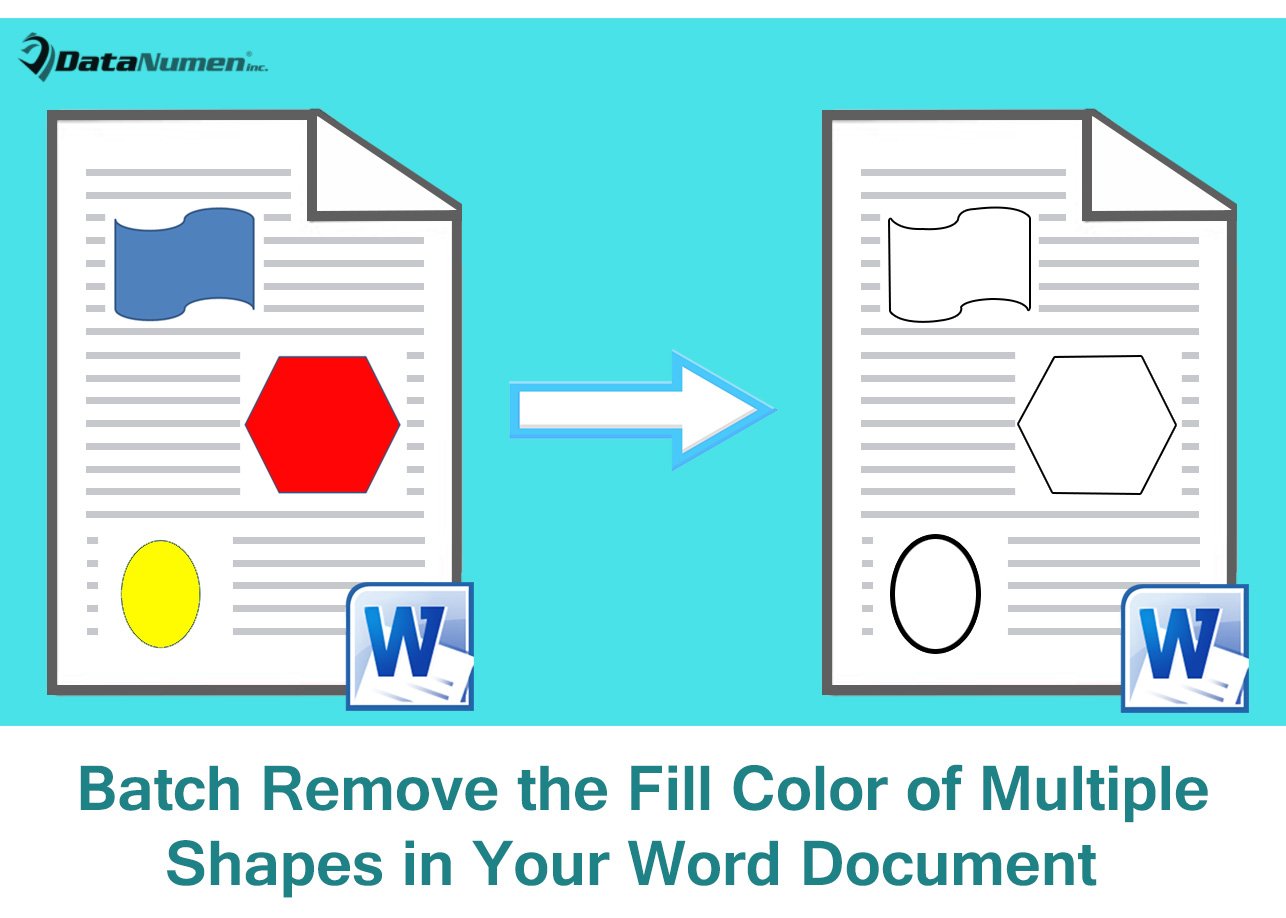
Metode 1: Fjern udfyldningsfarven for flere figurer på en side
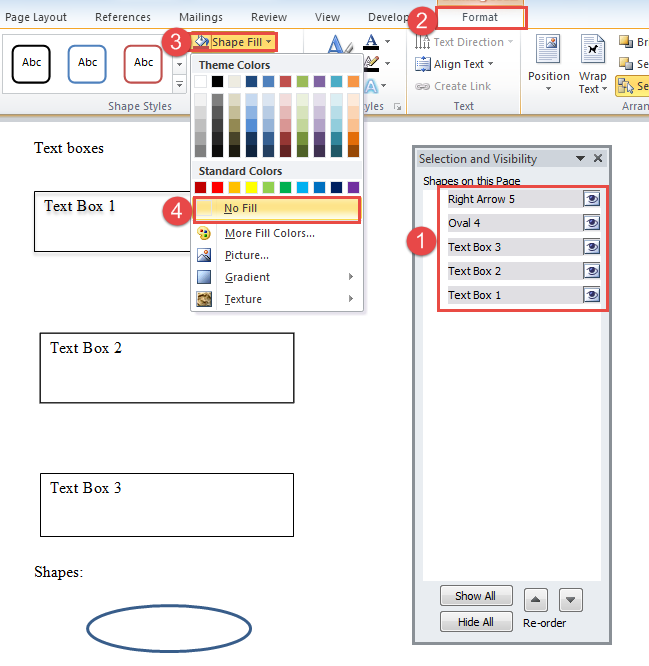
- Først og fremmest skal du klikke på fanen "Hjem" i båndet.
- Klik derefter på kommandoen "Vælg" i gruppen "Redigering".
- I rullemenuen skal du vælge “Selection Pane”.

- Nu i ruden "Valg og synlighed" kan du se alle figurernes navn på denne side. Tryk på "Ctrl" for at vælge de figurer, du har brug for.
- Klik derefter på "Format" i båndet.
- Klik derefter på “Formfyld”.
- Vælg "Ingen udfyldning" i rullemenuen.


Metode 2: Batch Fjern udfyldningsfarven på alle figurer i et dokument
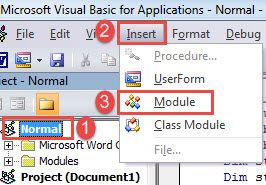
- Først og fremmest, hvis fanen "Udvikler" er tilgængelig, skal du klikke på den og derefter klikke på "Visual Basic" for at åbne VBA-editoren. Hvis "Udvikler" ikke er aktiveret, skal du i stedet trykke på "Alt+F11".
- Klik nu på “Normal” -projektet i venstre side i editoren.
- Klik derefter på "Indsæt" på menulinjen.
- Vælg derefter “Modul” i rullemenuen.

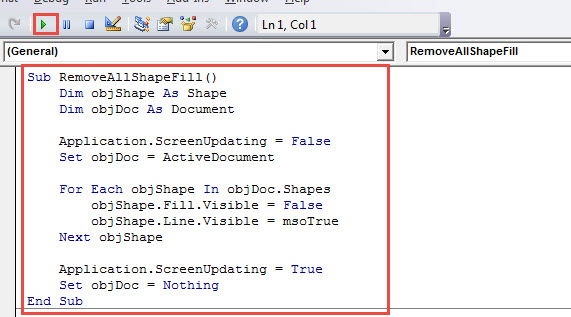
- Dobbeltklik på nyt modul for at åbne det og indsætte disse koder der:
Sub RemoveAllShapeFill()
  Dim objShape As Shape
  Dim objDoc As Document

  Application.ScreenUpdating = False
  Set objDoc = ActiveDocument

  For Each objShape In objDoc.Shapes
    objShape.Fill.Visible = False
    objShape.Line.Visible = msoTrue
  Next objShape

  Application.ScreenUpdating = True
  Set objDoc = Nothing
End Sub
- Til sidst skal du klikke på knappen "Kør" eller trykke på "F5" for at udføre koder.

Metode 3: Fjern udfyldningsfarven på alle tekstfelter i et dokument
Tekstfelter hører til formkategorien. Hvis du vil fjerne udfyldningsfarven på alle tekstfelter, men beholde den i andre former, kan du bruge denne måde.
- Gentag først trinene i metode 2 for at installere og køre en makro.
- Og denne gang skal du erstatte denne makro med denne:
Sub RemoveTextBoxFill()
  Dim objShape As Shape
  Dim objDoc As Document

  Application.ScreenUpdating = False
  Set objDoc = ActiveDocument

  For Each objShape In objDoc.Shapes
    If objShape.Type = msoTextBox Then
      objShape.Fill.Visible = msoFalse
      objShape.Line.Visible = msoTrue
    Else
      Exit For
    End If
  Next objShape

  Application.ScreenUpdating = True
  Set objDoc = Nothing
End Sub
Her er resultatet: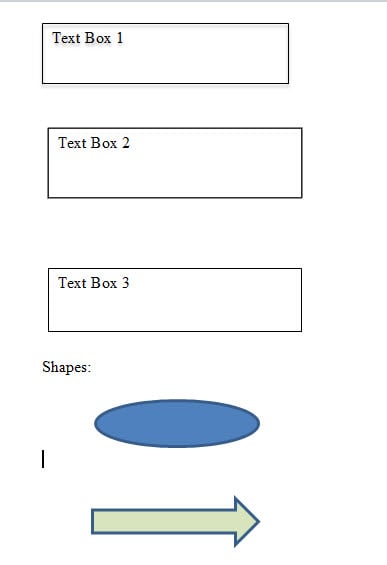
Gendan hurtigt beskadigede dokumenter
Hvis du nogensinde støder på dokumentbeskadigelse, så gå ikke i panik. Husk, at de fleste dokumenter kan gendannes. Det, du bør gøre, er at gribe tiden og få en doc rettelse værktøj. I dag kan et sådant værktøj være en stor hjælp til at hente dine data tilbage.
Forfatter Introduktion:
Vera Chen er en datagendannelsesekspert i DataNumen, Inc., som er verdens førende inden for datagendannelsesteknologier, herunder xls rettelse og pdf produkter til reparation af software. For mere information besøg www.datanumen.com