
I denne artikel vil vi gerne vise dig 3 hurtige måder at fjerne hyperlinks fra billeder i dit Word-dokument.
Nogle gange, når vi kopierer et billede online, finder vi det indlejret med et hyperlink. Og i et Word-dokument kan et uheld ved at klikke på billedet føre dig til billedets netadresse. Dette er ikke kun irriterende, men ødelægger den visuelle effekt af dit dokument, som nedenfor:
Derfor vælger vi at fjerne hyperlinks fra billeder for at undgå et sådant uventet sidespring. Nu sker det.
Metode 1: Fjern hyperlink fra et billede
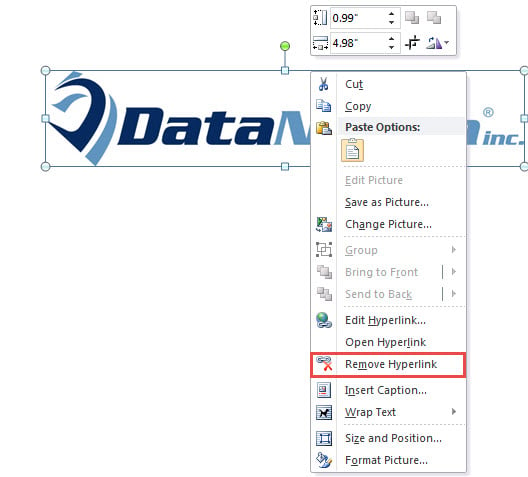
- For det første skal du højreklikke på et billede.
- Vælg derefter "Fjern hyperlink" i kontekstmenuen.

Metode 2: Batch Fjern hyperlinks fra alle billeder i et dokument
Der er en måde at fjerne alle hyperlinks fra et dokument. Først skal du trykke på "Ctrl + A" for at vælge alt indhold. Tryk derefter på "Ctrl + Shift + F9" for at dræbe alle hyperlinks. Til din information rydder denne måde alle hyperlinks både på billeder og tekster. Alligevel er vores mål kun at fjerne hyperlinks fra billeder. Så vi bliver nødt til at bruge en makro til at afslutte jobbet.
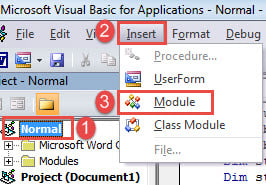
- Først og fremmest skal du trykke på “Alt + F11” for at udløse VBA-editoren i Word.
- Klik derefter på “Normal” -projektet i editoren.
- Klik derefter på "Indsæt" på menulinjen.
- Og vælg "Modul" i rullemenuen.

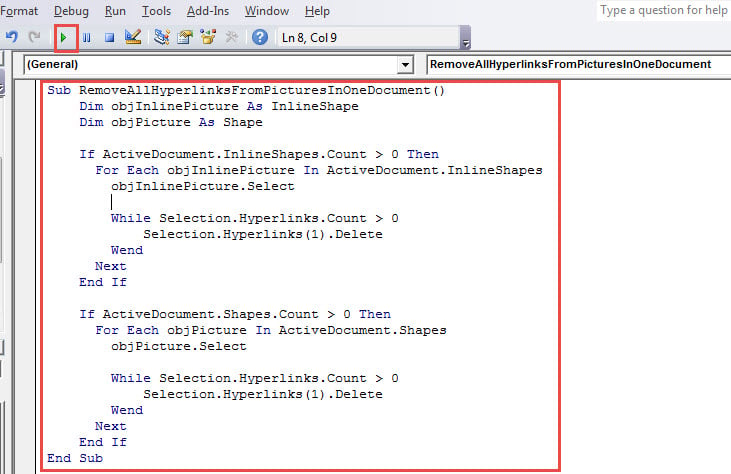
- Dobbeltklik nu på modulet for at åbne dets kodeområde til højre og indsæt følgende makro der:
Sub RemoveAllHyperlinksFromPicturesInOneDocument()
  Dim objInlinePicture As InlineShape
  Dim objPicture As Shape

  If ActiveDocument.InlineShapes.Count > 0 Then
    For Each objInlinePicture In ActiveDocument.InlineShapes
      objInlinePicture.Select

      While Selection.Hyperlinks.Count > 0
        Selection.Hyperlinks(1).Delete
      Wend
    Next
  End If

  If ActiveDocument.Shapes.Count > 0 Then
    For Each objPicture In ActiveDocument.Shapes
      objPicture.Select

      While Selection.Hyperlinks.Count > 0
        Selection.Hyperlinks(1).Delete
      Wend
    Next
  End If
End Sub
- Sidst men ikke mindst, klik på "Kør" på menulinjen for at udføre koder.

Metode 3: Batch Fjern hyperlinks fra billeder i flere dokumenter
- Først og fremmest, arranger alle måldokumenter i én mappe.
- Gentag derefter trin i metode 2 for at installere og køre følgende makro:
Sub RemoveAllHyperlinksFromPicturesInMultipleDocuments()
  Dim objInlinePicture As InlineShape
  Dim objPicture As Shape
  Dim StrFolder As String
  Dim strFile As String
  Dim objDoc As Document
  Dim dlgFile As FileDialog

  Set dlgFile = Application.FileDialog(msoFileDialogFolderPicker)


  With dlgFile
    If .Show = -1 Then
      StrFolder = .SelectedItems(1) & "\"
    Else
      MsgBox ("No Folder is selected!")
      Exit Sub
    End If
  End With

  strFile = Dir(StrFolder & "*.doc*", vbNormal)

  While strFile <> ""
    Set objDoc = Documents.Open(FileName:=StrFolder & strFile)
    Set objDoc = ActiveDocument

    If ActiveDocument.InlineShapes.Count > 0 Then
      For Each objInlinePicture In ActiveDocument.InlineShapes
        objInlinePicture.Select
        While Selection.Hyperlinks.Count > 0
          Selection.Hyperlinks(1).Delete
        Wend
      Next
    End If

    If ActiveDocument.Shapes.Count > 0 Then
      For Each objPicture In ActiveDocument.Shapes
        objPicture.Select
        While Selection.Hyperlinks.Count > 0
          Selection.Hyperlinks(1).Delete
        Wend
      Next
    End If

    objDoc.ActiveWindow.ActivePane.View.SeekView = wdSeekMainDocument
    objDoc.Save
    strFile = Dir()
  Wend
End Sub
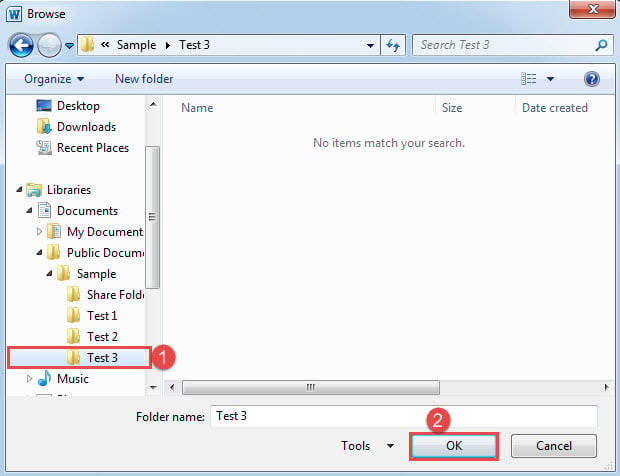
- I vinduet "Gennemse" skal du vælge den mappe, du indstillede i trin 1, og klikke på "OK" for at komme videre.

Vær forsigtig med din funktion i Word
Ord er ikke idiotsikker, så enhver forkert handling kan let udløse sammenbruddet eller værre, hvilket resulterer i dokumentkorruption. Mens du kan være mere opmærksom på dine operationelle færdigheder og vaner, kan du også købe et værktøj til doc opsving på forhånd.
Forfatter Introduktion:
Vera Chen er en datagendannelsesekspert i DataNumen, Inc., som er verdens førende inden for datagendannelsesteknologier, herunder gendanne xls og pdf produkter til reparation af software. For mere information besøg www.datanumen.com