
Hvor data, der downloades fra en database, overstiger en kombinationsboks rækkevidde, vises de nye varer simpelthen ikke. For at imødegå dette skal det område, der ligger til grund for liste- eller kombinationsfelter, udvides eller trækkes sammen for at matche dataene. Denne artikel undersøger, hvordan du gør dette automatisk.
Det antages, at læseren har udviklerbåndet vist og er fortrolig med VBA Editor. Hvis ikke, bedes du Google “fanen Excel-udvikler” eller “vinduet Excel-kode”.
En professionel måde at vise kombinationsbokse er at få deres intervaller til at udvide eller trække sig sammen efter behov. For eksempel: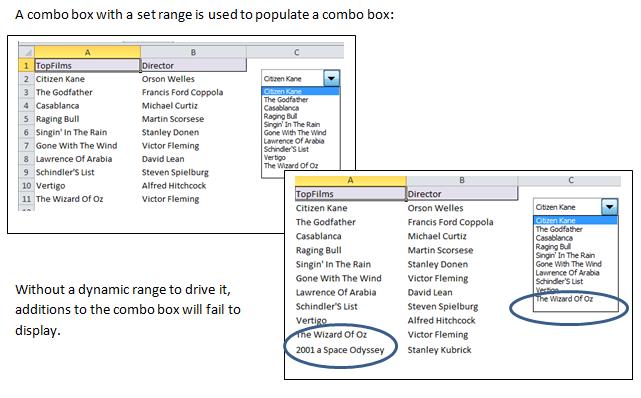
Nøglen til et dynamisk område overvåger antallet af udfyldte rækker i den relevante kolonne ved hjælp af funktionen = countA. Denne funktion tæller befolket element i en sekvens af celler, indtil den rammer den sidste; i tilfælde af det første diagram i billedet ovenfor, ville det være række 11.
For at opretholde et interval kræves der automatisk definerede navne for at spore antallet af befolket række. For eksempel bruger vi eCol (slutkolonne) og eRow (slutrække) til at definere grænserne for vores rækkevidde. Jo flere rækker vi udfylder, jo større bliver eRows værdi.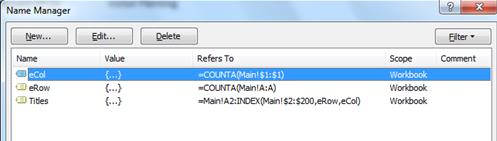
De definerede navne ovenfor har indstillet listen til en kolonne bred (eCol = 1) efter antallet af udfyldte rækker i eCol (eRow = 11)
Endelig vises titlerne i området "A2: A" og eRow. Du vil bemærke, at indeksfunktionen bruges til at etablere den sidste celle i området kaldet "Titler". Effektivt oversættes området "A2: A" & eRow til "A2: A11" på dette stadium.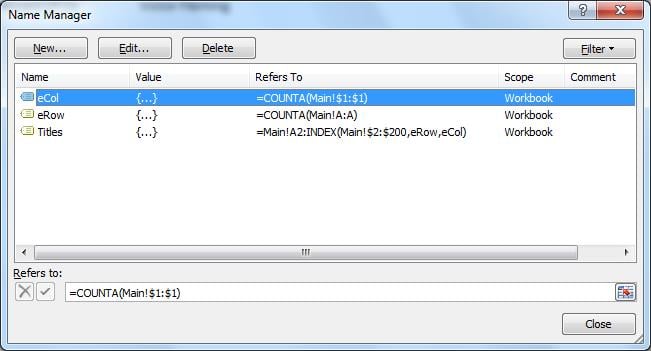
Vi kan indstille det dynamiske område automatisk, når projektmappen åbnes ved hjælp af Auto_open-underproceduren, der kører, før projektmappen bliver synlig.
Koden
Åbn en projektmappe, og udfyld den med et kombinationsfelt og nogle data. Eksempelarbejdsbogen, der er brugt i denne øvelse, kan findes link..
Åbn VBA-kodevinduet, og indsæt et modul. Kopiér nedenstående kode i modulet.
Auto_Open-hændelsen opretter den sidste række og sidste kolonneværdier for det dynamiske område "Titler" og noterer de foretagne ændringer.
Sub auto_open()
     Dim eRow As Integer, eCol As Integer, i As Long

     On Error Resume Next

     'Clear the present define names, to avoid any duplications
     activeworkbook.Names("eCol").Delete
     activeworkbook.Names("eRow").Delete
     activeworkbook.Names("Titles").Delete
     Range("A1").Select

    'Titles will appear in the first column, A in this case
    eCol = 1

    'Find the last populated row
    eRow = Sheets("Main").Cells(Rows.Count, eCol).End(xlUp).Row

    'Define the names
     activeworkbook.Names.Add Name:="eCol", RefersTo:="=COUNTA($1:$1)"
     activeworkbook.Names.Add Name:="eRow", RefersToR1C1:="=COUNTA(C" & ColNo & ")"
     activeworkbook.Names.Add Name:="Titles", RefersTo:="=A2:INDEX($2:$200," & "eRow," & "eCol)"
End Sub

Sub DropDown1_Change()
     MsgBox "Directed by " & Cells(2, 5)
End Sub
Bemærk: Alt er placeret på en enkelt side for at forenkle visningen. Typisk ville værdierne i kolonne A & B, og D & E være på et andet, muligvis skjult, ark. Bemærk også, at den anden kolonne, B, ikke bruges i definitionerne af området i denne specifikke øvelse; kolonne B's værdier opnås på den sædvanlige måde via kombinationsfeltets cellelink-egenskab (D2 afspejler valget af det tredje element i området, som starter ved A2, kombineret med en indeksfunktion i "E3" for at finde direktøren ( =INDEX(B:B, D2 + 1, 1)).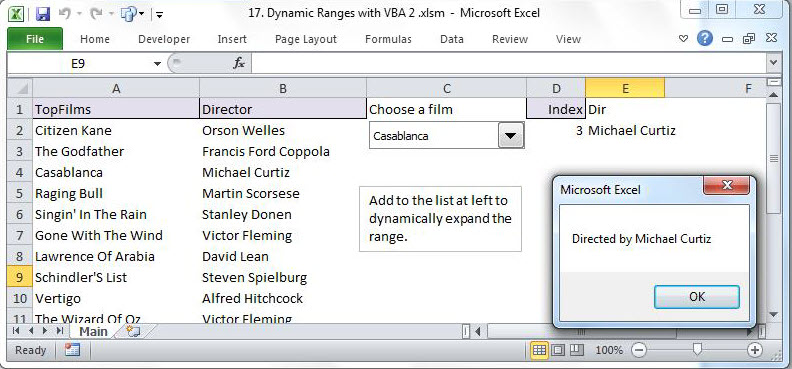
Gem projektmappen, og åbn den derefter igen. Kombinationsboksen udfyldes oprindeligt af Auto_open. Føj emner til kolonne A og B, og følg ændringerne i kombinationsboksen.
Redde beskadigede Excel -filer
Fra tid til anden kan Excel-filer blive beskadiget, når Excel uventet går ned. Hvis du har en sikkerhedskopi, kan du blot gendanne dataene med din sikkerhedskopi. Ellers skal du muligvis søge en professionel ekspert eller et værktøj til at genoprette korrupt Excel filer.
Forfatter Introduktion:
Felix Hooker er en datagendannelsesekspert i DataNumen, Inc., som er verdens førende inden for datagendannelsesteknologier, herunder rar reparation og SQL-genopretningssoftwareprodukter. For mere information besøg www.datanumen.com