
I denne artikel vil vi tilbyde dig 3 hurtige og effektive måder at kontrollere både stavning og grammatik i dit Word-dokument på igen.
"Stave- og grammatikkontrollen" i Word er absolut en stor hjælp for os. Word markerer enhver stave- og grammatikfejl, det opdager. Vi kan få meget ud af funktionen. Men når vi tjekker vores dokument, især et langt, har vi en tendens til at klikke på "Ignorer" for at springe nogle punkter over, for der kan være ting som koder på vores dokument.
Efterspørgsel efter dokumentgenkontrol
Der er det irriterende faktum, at vi muligvis kan ignorere nogle rigtige fejl på grund af vores hurtige klik på "Ignorer"-knappen. Derfor er det meget muligt at have behov for at kontrollere dokumentet igen. Generelt vil vores første valg gå til at klikke på "Stavning og grammatik"-indstillingen under fanen "Anmeldelse".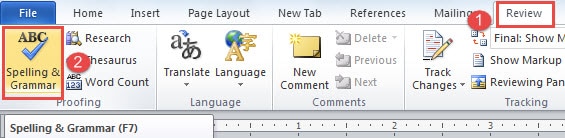
Desværre vil du kun blive mødt med en beskedboks, der angiver, at kontrollen er fuldført, såsom nedenfor: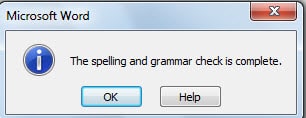
Metode 1: Besøg dialogboksen "Word Options".
- Først og fremmest skal du klikke på fanen "Fil".
- Klik derefter på "Indstillinger" for at åbne dialogboksen "Wordindstillinger".
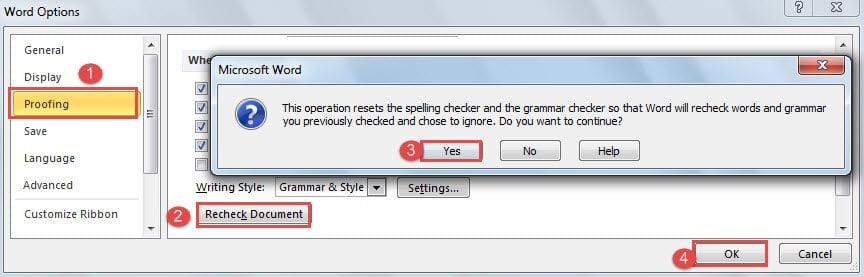
- Der skal du først klikke på "Proofing".
- Og gå derefter til "Når der rettes stavemåde og grammatik i Word"-delen for at klikke på knappen "Kontroller dokument igen".
- Dernæst vil du se en beskedboks, der popper op, der spørger, om du vil nulstille alle resultaterne af stave- og grammatikkontrol. Du skal blot klikke på "Ja". Knappen "Kontroller dokument igen" bliver grå.
- Og husk at klikke på "OK" i dialogboksen "Word Options".

- Nu kommer du tilbage til dokumentvisningen. Klik på "Stavemåde og grammatik" under fanen "Review" for at udløse afkrydsningsfeltet "Stavemåde og grammatik".
Metode 2: Brug genveje
Hvis du måske synes, det er tidskrævende at åbne dialogboksen "Word Options" hver gang, kan du huske genvejskombinationen for at spare et par sekunder.
Bare tryk på "Alt", "F", "T", "P" en efter en, og du vil have boksen "Word Options" åben og fanen "Proofing" på. Følg derefter fra trin 4 til 7 for at afslutte jobbet.
Metode 3: De Almægtige VBA-koder
Hvis du har prøvet metode 2, vil du opdage, at genvejene faktisk ikke er hurtige nok. Så skal du nok henvende dig for at tage hjælp af VBA-koder for at opnå det, du ønsker.
- Først skal du trykke på "Alt+ F11" for at åbne VBA-editoren.
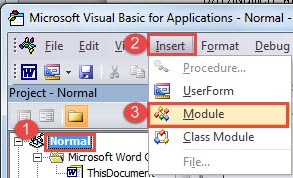
- Klik derefter på "Normal" i "Projekt"-ruden.
- Klik derefter på "Indsæt" og vælg "Modul" i menuen.

- Og dobbeltklik på det nye modul for at åbne redigeringsområdet i højre side.
- Indsæt følgende koder der og klik på "Kør":

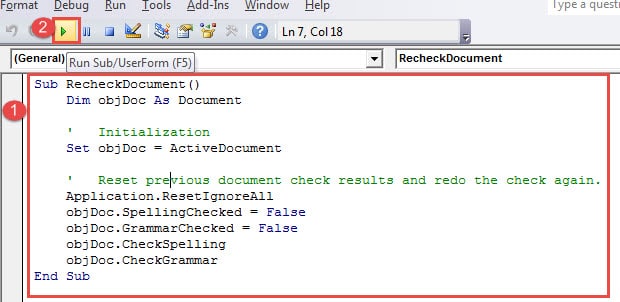
Sub RecheckDocument()
  Dim objDoc As Document

  '  Initialization
  Set objDoc = ActiveDocument

  '  Reset previous document check results and redo the check again.
  Application.ResetIgnoreAll
  objDoc.SpellingChecked = False
  objDoc.GrammarChecked = False
  objDoc.CheckSpelling
  objDoc.CheckGrammar
End Sub
Du kan få afkrydsningsfeltet "Stavning og grammatik" åbent, når du klikker på knappen "Kør". Er det ikke meget hurtigere?
Hvad skal man gøre med ødelagte filer
I dag, på grund af alle slags eksterne og interne faktorer, ser vores filer ud til at blive beskadiget så let. Mens i stedet for at sidde der og tørre efter dine væk filer, bør du nok overveje at have en docx fix værktøj. Et sofistikeret værktøj af en sådan art kan bringe din fil tilbage til livet på få minutter.
Forfatter Introduktion:
Vera Chen er en datagendannelsesekspert i DataNumen, Inc., som er verdens førende inden for datagendannelsesteknologier, herunder Excel xlsx skadesgendannelsesværktøj og pdf produkter til reparation af software. For mere information besøg www.datanumen.com