
I denne artikel vil vi give dig 3 effektive metoder til at udelukke tekster i parentes eller parentes fra ordtælling.
Der er tidspunkter, hvor vi skriver et Word-dokument, og vi vil gerne sætte nogle illustrative tekster i parentes eller parentes for at hjælpe både læsere og os selv med at forstå artiklen bedre. Men her er det generende faktum, at Word som standard tæller dem alle. Og nogle gange vil du måske bare se, hvor mange "effektive" ord du har i stedet for at få et tal inklusive antallet af ord i parentes eller parentes.
Heldigvis er det ikke umuligt, og her er 3 måder, du kan ty til. Til at begynde med involverer 2 af de 3 måder måden at finde ord i parenteser eller parenteser via "Søg"-funktionen. Derfor vil vi begynde med trinnene til at udføre denne opgave.
Find ord i parentes eller parentes
- Først skal du klikke på fanen "Hjem".
- Klik derefter på den omvendte trekant-knap på "Find".
- Og vælg "Avanceret søgning" på listen.

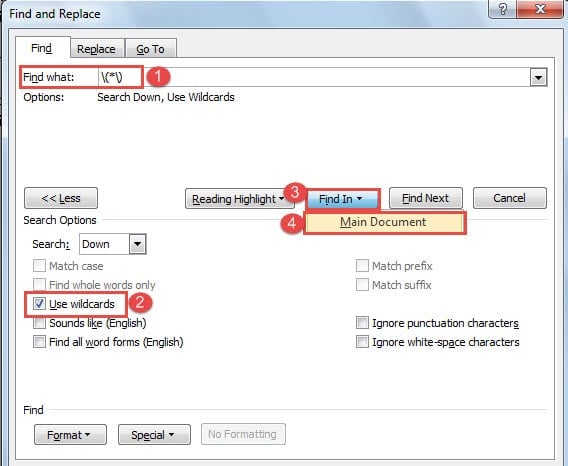
- I dialogboksen "Find og erstat" skal du indtaste "\(*\)" i tekstboksen "Find hvad".
- Klik derefter på "Mere" for at udvide flere muligheder.
- Marker derefter feltet "Brug jokertegn".
- Og klik på knappen "Find ind" og vælg "Hoveddokument".

- Det næste du kan se er, at alle ord i parentes er valgt. Og hvis du vil finde ord i parentes, skal du bare indtaste "\[*\]" i tekstboksen "Find hvad" i stedet.
Metode 1: Arbejd på en kopi
- Først skal du lave en kopi af dit dokument.
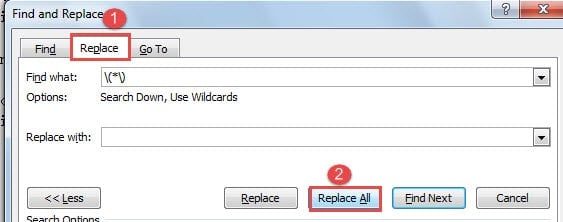
- Brug derefter ovenstående trin til at finde ord i parenteser eller parenteser. Når de ønskede ord er markeret, kan du vælge at lukke dialogboksen "Søg og erstat" og trykke på "Slet" for at fjerne dem alle. Eller du kan lade dialogboksen være åben og klikke på fanen "Erstat" i stedet.
- Sørg derefter for, at der ikke er noget i tekstboksen "Erstat med".
- Klik derefter på "Erstat alle". Og tjek ordantallet.

Metode 2: Skjul tekster
Da Word ikke tæller skjult tekst, er det et godt valg at skjule alle målordene i et stykke tid uden at lave en kopi.
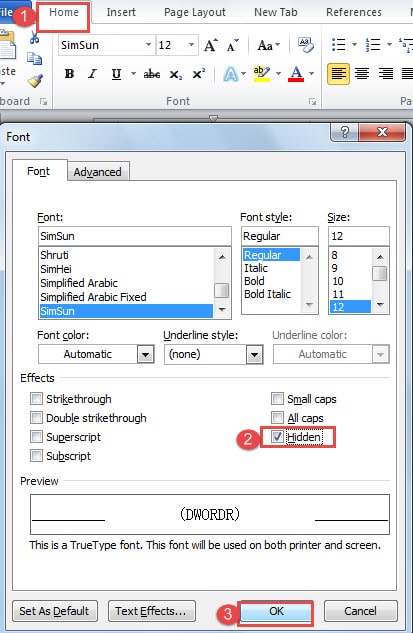
- Når du har fundet alle ord i parentes eller parentes, skal du klikke på fanen "Hjem".
- Og klik derefter på pil ned-knappen i "Skrifttype"-gruppen for at åbne dialogboksen "Skrifttype".
- Gå til "Effekter"-delen og marker afkrydsningsfeltet "Skjult".
- Klik derefter på “OK”.

Her er en ting, du skal være opmærksom på. Før du skjuler teksterne, skal du sørge for, at du ikke ved et uheld har slået "Udskriv skjult tekst" til. Ellers vil Word fortsætte med at tælle disse usynlige ord. For at kontrollere funktionen kan du gå til "Filer" og derefter "Indstillinger" for at åbne dialogboksen "Word-indstillinger". Der klikker du på fanen "Vis" og går til delen "Udskrivningsindstillinger" for at se, om boksen "Udskriv skjult tekst" er valgt. Hvis det er det, skal du blot rydde det og klikke på "OK".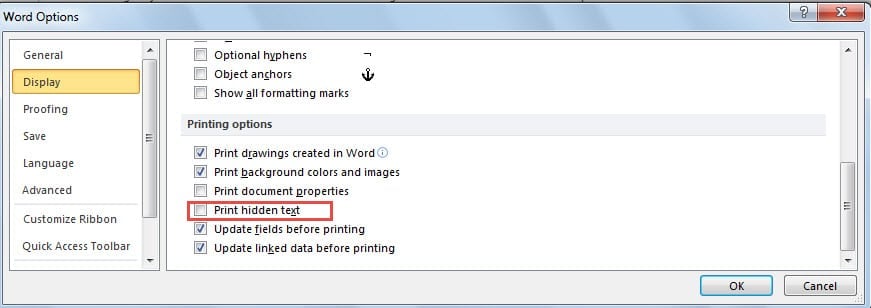
Metode 3: Brug VBA-koder
Chancerne er, at der kan være ord i parentes og parentes i dit Word-dokument. I så fald betyder det, at du skal udføre "Find"-operationen mindst to gange for at finde dem begge. Alligevel kan du ved hjælp af VBA-koder nemt og hurtigt finde og rydde dem alle med et enkelt klik.
- Først skal du lave en kopi af den originale fil.
- Tryk derefter på "Alt+ F11" for at åbne VBA-editoren.
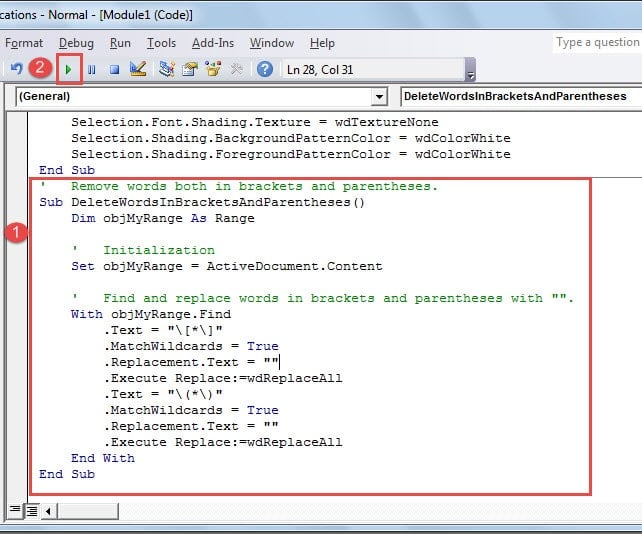
- Indsæt derefter koderne på redigeringsområdet:
'  Remove words both in brackets and parentheses.
Sub DeleteWordsInBracketsAndParentheses()
  Dim objMyRange As Range

  '  Initialization
  Set objMyRange = ActiveDocument.Content

  '  Find and replace words in brackets and parentheses with "".
  With objMyRange.Find
    .Text = "\[*\]"
    .MatchWildcards = True
    .Replacement.Text = ""
    .Execute Replace:=wdReplaceAll
    .Text = "\(*\)"
    .MatchWildcards = True
    .Replacement.Text = ""
    .Execute Replace:=wdReplaceAll
  End With
End Sub
- Husk at trykke "Kør".

Vigtigheden af backup
Som nævnt ovenfor skal vi tage backup af vores filer, før vi bruger dem nogle gange for at garantere integriteten af oplysningerne. Da vi ved et uheld kan foretage et forkert træk eller noget andet, er det altid nødvendigt at sikkerhedskopiere. Men i tilfælde af at du ikke har en backup-vane, bliver du nødt til at henvende dig til Word data opsving værktøj når dine filer bliver ødelagt.
Forfatter Introduktion:
Vera Chen er en datagendannelsesekspert i DataNumen, Inc., som er verdens førende inden for datagendannelsesteknologier, herunder Excel-gendannelsesværktøj og pdf produkter til reparation af software. For mere information besøg www.datanumen.com