
Har du nogensinde forsøgt at videresende alle e-mails i en bestemt samtale? Det vil være ret besværligt, hvis du søger og videresender dem på normal vis. Her vil vi introducere dig 2 metoder til hurtigt at finde og batchfremsende dem.
Hvis du er almindelig Outlook-bruger, skal du have kommunikeret med andre via e-mails frem og tilbage. I processen vil der opstå mange e-mail-tråde. Der er også et almindeligt tilfælde, at du nogle gange kan blive bedt om at videresende en hel e-mail-tråd til nogen af nogle grunde. For eksempel, når du har afsluttet e-mail-kommunikationen med en klient, kan din leder anmode dig om at videresende alle e-mails i samtalen til ham. I dette scenarie, hvis du bruger den normale metode, nemlig at finde og videresende dem en efter en via knappen "Videresend", må det være en besværlig opgave. Som svar på dette problem er her 2 hurtige tilgange til at forbedre effektiviteten.
Batch videresend e-mails i en samtale i én besked
På denne måde vil du indsætte alle e-mails i en samtale som vedhæftede filer i en ny besked og derefter sende den.
- Til at starte med skal du starte Outlook og forblive i Mail-sektionen.
- Så find ud af det og pitche på en bestemt e-mail i denne samtale.
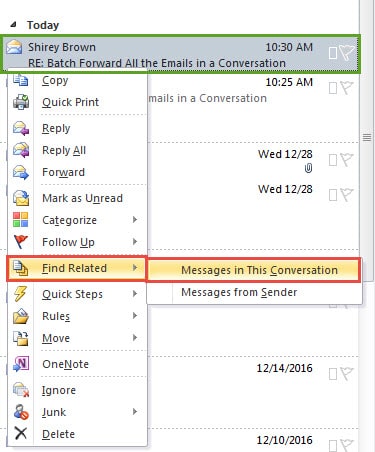
- Dernæst skal du højreklikke på denne e-mail og vælge "Find relateret" > "Beskeder i denne samtale" fra højrekliksmenuen.
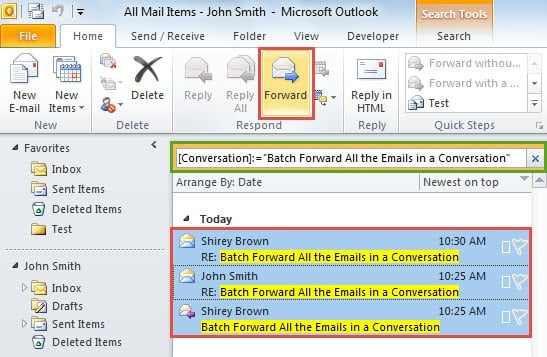
- Med det samme får du alle e-mails i denne samtale. Vælg nu en af dem, og tryk på "Ctrl + A"-tasterne for at vælge dem alle.
- Derefter kan du klikke på knappen "Videresend" i gruppen "Svar" under fanen "Hjem".

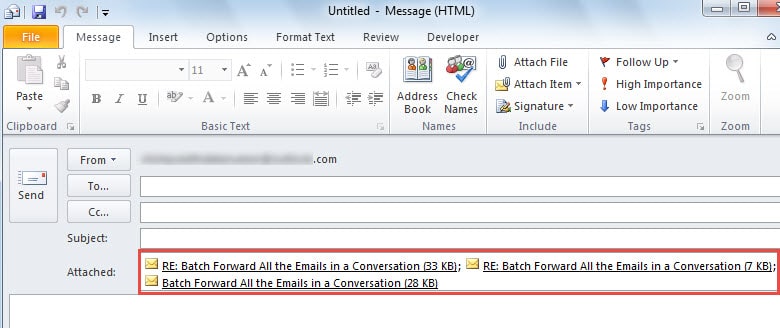
- Endelig vil alle e-mails i denne samtale blive indsat som vedhæftede filer i den nye pop op-meddelelse. På dette tidspunkt kan du skrive mailen som normalt og trykke på "Send"-knappen for at sende den ud.

Batch videresend e-mails i en samtale i separate meddelelser
Hvis du ikke ønsker at videresende e-mails i en samtale sammen som vedhæftede filer i én besked, og du gerne vil videresende dem separat, skal du bruge følgende tip.
- Start først Outlook og tryk på tasterne "Alt + F11" for at få adgang til vinduet "Microsoft Visual Basic for Applications".
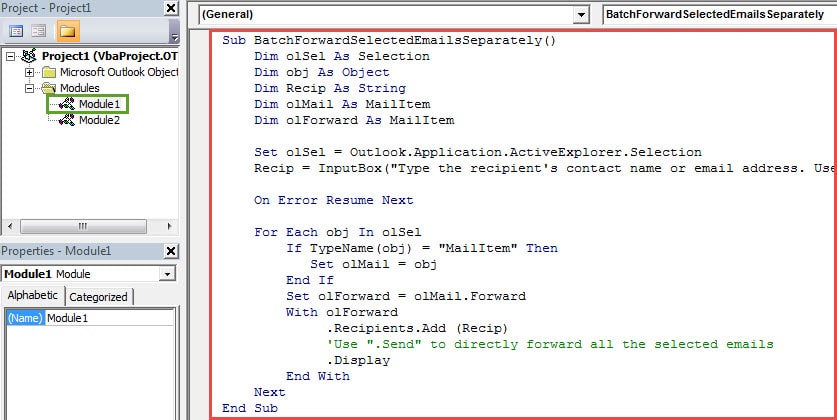
- Så skal du oprette et nyt modul og kopiere følgende VBA-koder ind i det.
Sub BatchForwardSelectedEmailsSeparately()
    Dim olSel As Selection
    Dim obj As Object
    Dim Recip As String
    Dim olMail As MailItem
    Dim olForward As MailItem

    Set olSel = Outlook.Application.ActiveExplorer.Selection
    Recip = InputBox("Type the recipient's contact name or email address. Use " & Chr(34) & ";" & Chr(34) & " to connect more than one recipients.")

    On Error Resume Next

    For Each obj In olSel
        If TypeName(obj) = "MailItem" Then
           Set olMail = obj
        End If
        Set olForward = olMail.Forward
        With olForward
            .Recipients.Add (Recip)
            'Use ".Send" to directly forward all the selected emails
            .Display
        End With
    Next
End Sub
- Efterfølgende kan du afslutte vinduet "Visual Basic" og tilføje den nye makro til Quick Access Toolbar som normalt.
- Derefter kan du vende tilbage til maillisten. Gentag trin 2 til 4 i det sidste tip for at finde ud af og vælge alle e-mails i denne samtale.
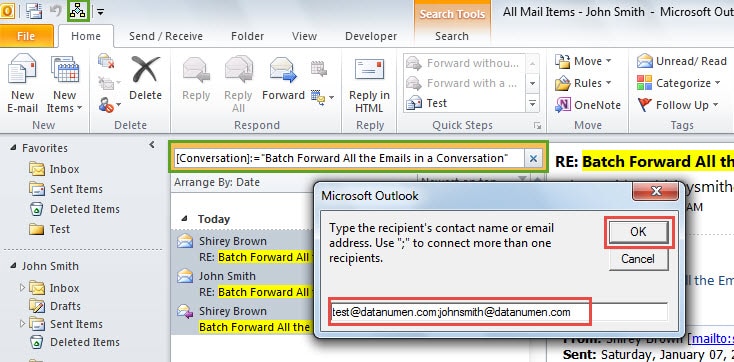
- Tryk senere på den nye makro-knap i værktøjslinjen Hurtig adgang. Derefter vil du se en ny dialogboks, som kræver, at du indtaster modtagerens kontaktnavn eller e-mailadresse. Udfyld det som normalt og klik på "OK".

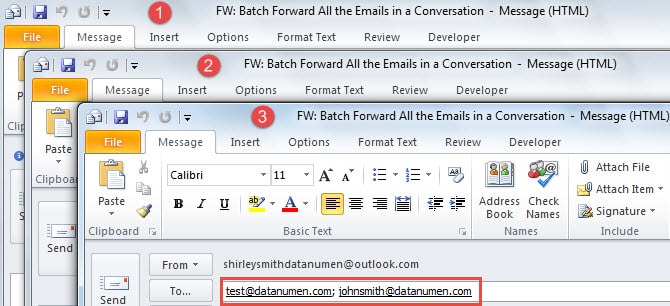
- Til sidst åbnes alle videresendelses-e-mails separat som følgende skærmbillede:

Håndter hyppige Outlook-problemer
Det er en ubestridt kendsgerning, at Outlook er udsat for fejl. Mange brugere længes efter tips til at håndtere de hyppige problemer. For det første er en regelmæssig sikkerhedskopiering mere end en nødvendighed for at beskytte dine Outlook-data. For det andet kan du prøve at genstarte Outlook i fejlsikret tilstand for at diagnosticere problemerne. For det tredje, hvis problemet involverer korrupt Outlook PST-fil, kan du bruge et gennemprøvet værktøj som f.eks DataNumen Outlook Repair.
Forfatter Introduktion:
Shirley Zhang er ekspert i datagendannelse i DataNumen, Inc., som er verdens førende inden for datagendannelsesteknologier, herunder reparation SQL mdf db problem og Outlook-reparationssoftwareprodukter. For mere information besøg www.datanumen.com