
I denne artikel vil vi vise dig 3 hurtige måder at konvertere tabeller til billeder i dit word-dokument.
Hvorfor skal du konvertere Word-tabeller til billeder?
Her er 3 hovedårsager til dette spørgsmål.
- For at forhindre, at cellestørrelsen ændres ved et uheld. At gemme Word-tabeller som billeder kan hjælpe dig med at sikre, at dit tabelformat ikke ændres længere, så hele dokumentet forbliver som det er. Så du behøver ikke justere det hele tiden.
- For at beskytte dataintegriteten. Konvertering af tabeller til billeder kan forhindre andre i at ændre data i dine tabeller ved et uheld.
- For lettere at dele tabeldata. Det er klart, at det er mere bekvemt at sende et billede i stedet for et helt dokument i tilfælde af fildeling. Desuden, når det kommer til de mobile enheder, har nogle mennesker bare ikke Word installeret.
Så lad os tage et kig på, hvordan disse 3 måder fungerer.
Metode 1: Tag et skærmbillede af tabellen
- Først og fremmest skal du åbne det ord, der indeholder tabellen.
- Så hvis du har installeret screenshot-software på din computer, kan du bruge det til at tage et screenshot af tabellen og gemme det som billede.
- Eller du kan bruge den indbyggede "Paint" til at udføre opgaven. Tryk først på "Udskriv skærm"-tasten.
- Åbn derefter "Paint".
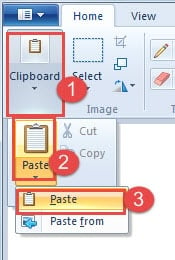
- Klik på "Udklipsholder".
- Klik derefter på indstillingen "Indsæt".
- Klik igen på "Indsæt" på listemenuen.

- Dernæst kan du vælge at beskære billedet, så du kun gemmer tabellen.
- Klik på knappen "Gem" og vælg en lagerplacering.

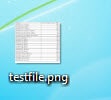
Hvis bordet er ekstremt langt, skal du muligvis gentage skærmbilledet flere gange og indsætte dem som ét billede.
Metode 2: Konverter dokument til PDF
- Åbn først Word-dokumentet.
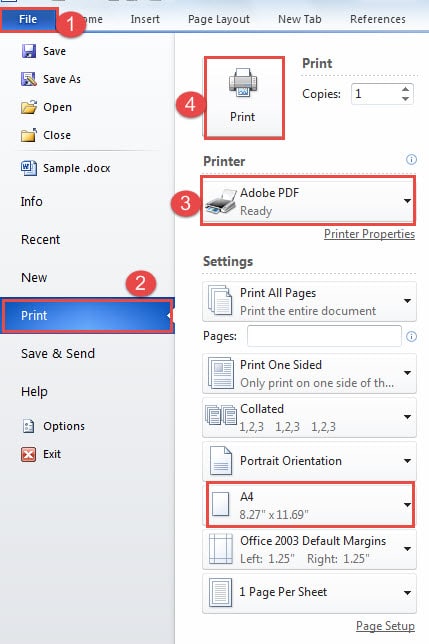
- Klik derefter på fanen "File".
- Klik derefter på "Udskriv".
- Og vælg “Adobe PDF” som “Printer”.
- Klik derefter på knappen "Udskriv".

- Nu vil dokumentet blive gemt i PDF format. Åbn PDF fil.
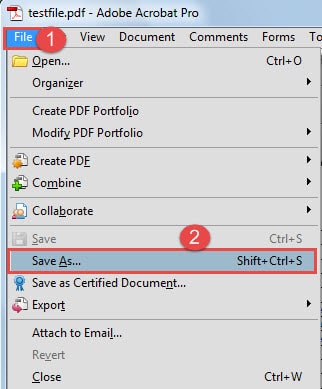
- Klik på "File" -fanen.
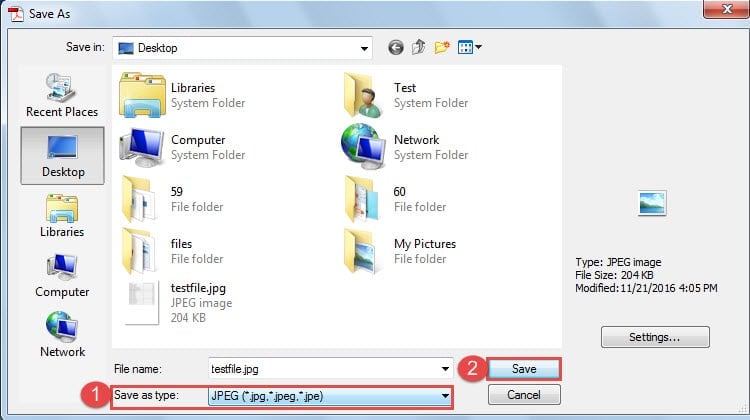
- Klik derefter på "Gem som".
- I "Gem som"-dialogboksen skal du vælge et billedformat til gemmetype.
- Klik derefter på "Gem".



Du kan bestemt bruge "Paint" til at beskære billedet.
Har du et langbord, der strækker sig over én side, kan du vælge at indstille papirstørrelsen. For eksempel kan du vælge "A3" eller en endnu større.
Metode 3: Indsæt et objekt
- Først skal du kopiere og indsætte tabellen på et nyt dokument.
- Gem derefter dokumentet og luk det.
- Åbn nu endnu et nyt dokument.
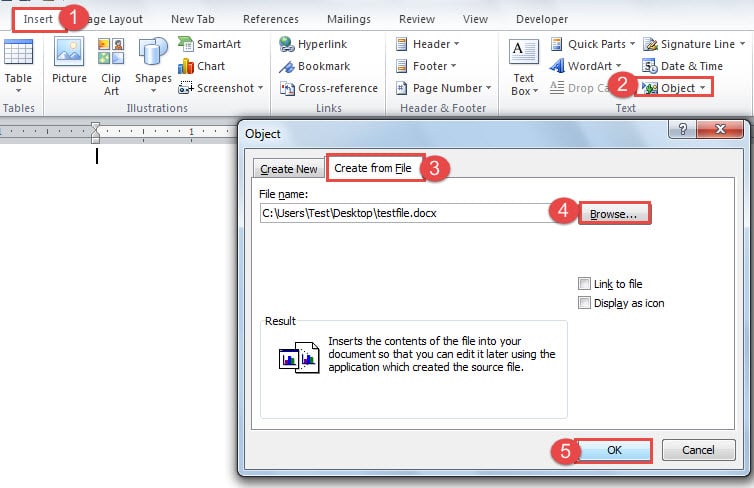
- Klik først på fanen "Indsæt".
- Klik derefter på "Objekt".
- Klik derefter på "Opret fra fil" i "Objekt" dialogboksen.
- Gå derefter til klik på "Gennemse".
- Vælg derefter den fil, der indeholder din tabel.
- Klik på "OK" i "Objekt" dialogboksen.

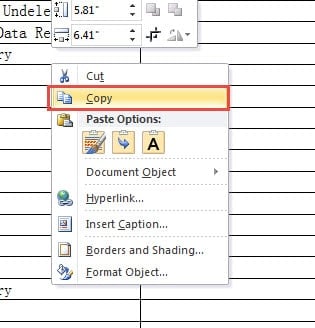
- Nu vises tabellen på dokumentet. Klik på den.
- Højreklik derefter.
- Og vælg "Kopier".

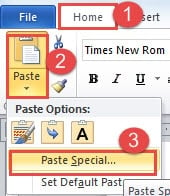
- Klik derefter på fanen "Hjem".
- Og klik på trekanten på hovedet på "Sæt ind".
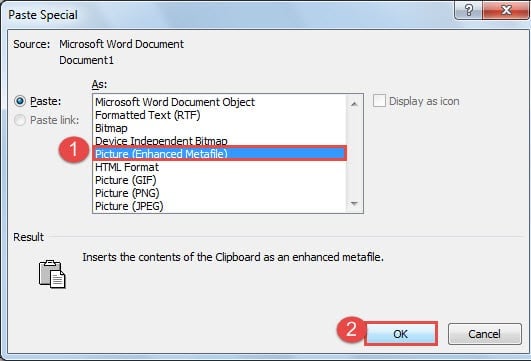
- Klik på "Indsæt speciel" på listen-menuen.

- I dialogboksen "Sæt ind" skal du blot vælge et billedformat, såsom "Billede (forbedret metafil)". Men du kan ikke vælge "Billede (JPEG)", fordi du får en sort tabel, hvor du ikke kan se dataene.
- Klik derefter på “OK”.

- Husk at gemme dokumentet.
Hvis tabellen stadig er lang, kan du følge nedenstående trin for at indstille siden, før du konverterer tabel til et billede.
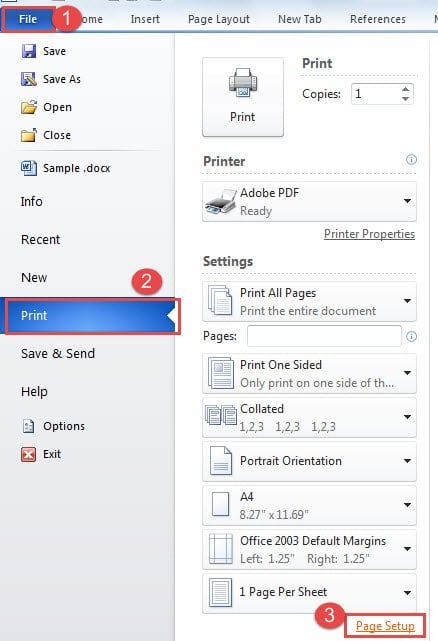
- Klik på "File".
- Gå derefter til "Udskriv".
- Klik derefter på "Sideopsætning".

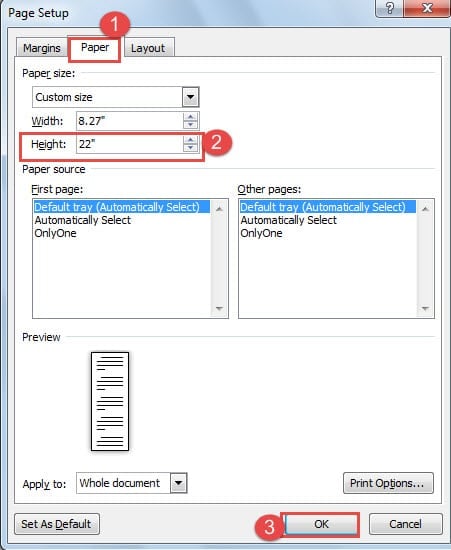
- I dialogboksen "Sideopsætning" skal du først klikke på "Papir".
- Så kan du i spin-boksen bag “Højde” vælge det største tal.
- Klik derefter på “OK”.

Sammenligning af 3 metoder
| Metoder | Fordele | Ulemper |
| Tag et skærmbillede af bordet | Det er en hurtig og enkel måde at konvertere tabel til billede. | 1. I lang tid skal du tage flere skærmbilleder og indsætte billederne sammen for at få et.
2. Du kan kun have ét billede ad gangen. |
| Konverter dokument til PDF | 1. Du kan få en lang tabel konverteret til et billede på én side.
2. Du kan konvertere flere tabeller til billeder på samme tid. |
1. Du skal bruge billedværktøj for at fjerne den ubrugte tekst.
2. Du behøver ikke at indsætte flere billeder i ét for at få et langbordsbillede. |
| Indsæt et objekt | Du kan få et klart billede af et langbord. | 1. Du kan kun få ét billede ad gangen.
2. Du behøver ikke at indsætte flere billeder i ét for at få et langbordsbillede. |
Vær opmærksom på filgendannelse
Vi ved alle, at Word har en indbygget filreparationsfunktion. Alligevel fungerer det langt mindre end tilfredsstillende. Derfor en specialiseret værktøj til reparation af beskadiget doc-fil kan være en stor hjælp i din nødvendige tid. Det er på høje tid, du er opmærksom på filgendannelse.
Forfatter Introduktion:
Vera Chen er en datagendannelsesekspert i DataNumen, Inc., som er verdens førende inden for datagendannelsesteknologier, herunder beskadiget Excel-filgendannelse og pdf produkter til reparation af software. For mere information besøg www.datanumen.com