
I den følgende tekst er der 4 effektive måder, der giver dig mulighed for hurtigt at vælge og gruppere flere objekter i dit Word-dokument.
Det er ikke usædvanligt for nogle af jer at oprette et Word-dokument med masser af figurer, tekstfelter og billeder osv. Og der er også lejligheder, hvor du skal vælge dem til at gruppere, så du kan flytte dem sammen i stedet for at betjene en efter en . Uden tvivl ligger spørgsmålet om, hvordan man vælger adskillige objekter. Så vi tager eksemplet med at vælge flere flowchartformer for at demonstrere dig de 4 metoder.
Metode 1: Gruppér objekter ved at vælge dem en efter en
Det er klart, at du kan vælge antal objekter en efter en.
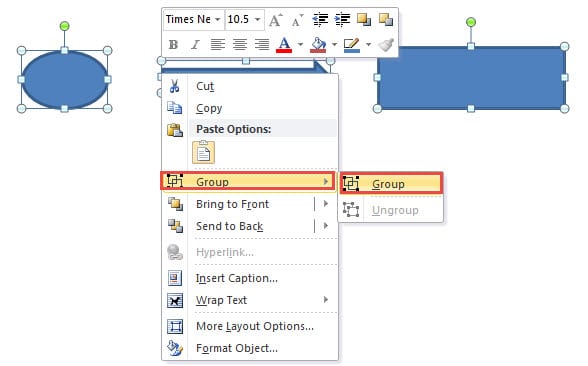
- Antag først, at vi har et eksempel som nedenfor:

Tryk på enten "Ctrl" eller "Shift".
- Derefter venstre klik figurer for at være gruppe en efter en.
- Næste højreklik.
- Klik på "Gruppe" i listen-menuen.
- Klik igen på "Group" i menuen for udvidelse af listen.

Nu er det lykkedes dig at gruppere disse objekter, og du kan flytte dem sammen som en helhed.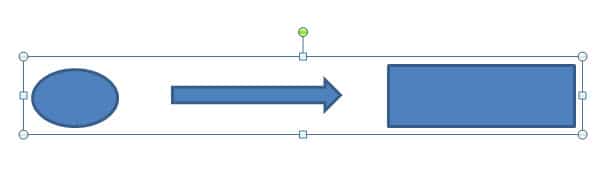
Metode 2: Gruppér objekter ved at vælge dem i "Selection Pane"
- Denne gang skal du først klikke på fanen "Sidelayout".
- Klik derefter på "Selection Pane" i gruppen "Arrange".

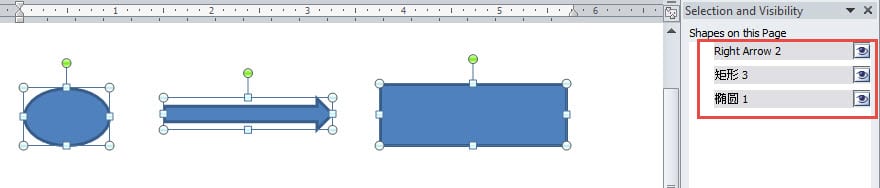
- Dernæst på højre side af dokumentet åbnes "Selection Pane", hvor du kan se alle figurerne på en bestemt side. Tryk på "Ctrl", og hold den nede.
- Og klik på formnavnet på ruden en efter en. Du kan se, at figurerne på dokumentsiden er valgt.

- Gentag derefter fra trin 3 til trin 5 i metode 1.

Metode 3: Gruppér objekter ved hjælp af valgmuligheden "Vælg objekter" i Word 2010
Her er hvad du har brug for at vide, at du ikke kan bruge "Vælg objekter" i Word 2010 direkte, men først at indsætte et "New Drawing Canvas" i Word-dokument, før du indsætter alle figurerne.
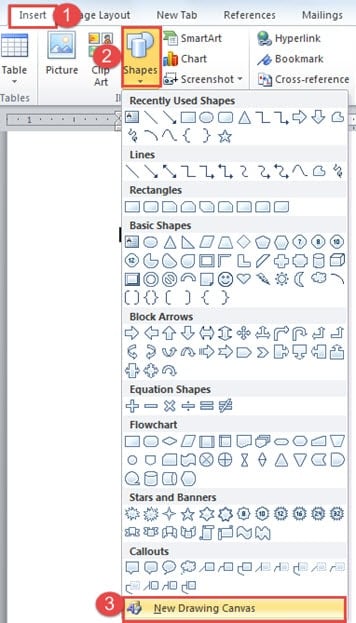
- Til at begynde med skal du klikke på "Indsæt" -fanen.
- Vælg derefter "Former" i gruppen "Illustrationer".
- Klik derefter på “New Drawing Canvas”.

- Indsæt derefter de figurer, du har brug for, på tegneseriet.
- Klik derefter på fanen "Hjem".
- Og klik på "Vælg" valgmulighed i gruppen "Redigering".
- Vælg "Vælg objekter" i listemenuen.

- Nu kan du se indikationen i venstre hjørne af dokumentsiden, som nedenfor:


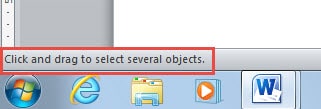
Bare følg ledningen, og klik og træk for at tegne et område med alle objekter på lærredet for at vælge dem.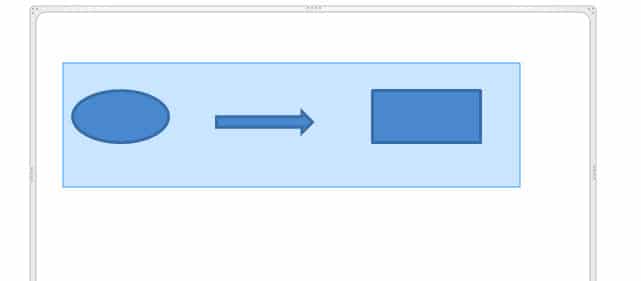
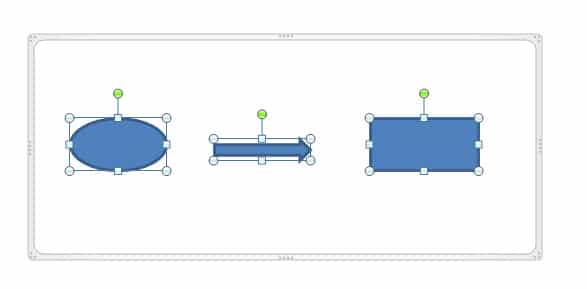
- Gentag igen fra trin 3 til trin 5 i metode 1.
Metode 4: Gruppér objekter ved hjælp af "Vælg objekter" i andre ordversioner
Faktisk kan du i alle Word-versioner undtagen Word 2010 bruge "Vælg objekter" direkte til at vælge og gruppere objekter uden først at indsætte et lærred. Hvad du skal gøre er at følge fra trin 5 til trin 9 i metode 3.
Du kan også gemme .docxs-filen som .doc-fil, så du kan vælge objekter på dokumentet direkte.
Og hvis du forsøger at gruppere billeder, er du nødt til at ændre billedernes "Tekstindpakning" -stil til en hvilken som helst undtagen "På linje med tekst".
Sammenligning
| Metoder | Fordele | Ulemper |
| Metode 1: Gruppér objekter ved at vælge dem en efter en | 1. Det er en nem og enkel måde.
2. Du kan anvende denne metode, uanset hvilken Word-version du bruger. |
1. Du skal vælge objekter en efter en.
2. Du kan gå glip af nogle små genstande, da der er for mange. |
| Metode 2: Gruppér objekter ved at vælge dem i "Selection Pane" | 1. Det er en nem og enkel måde.
2. Du vil ikke gå glip af objekter, da de er angivet i ruden. 3. Du kan anvende denne metode, uanset hvilken Word-version du bruger. |
Du skal vælge objekter en efter en.
|
| Metode 3: Gruppér objekter ved hjælp af valgmuligheden "Vælg objekter" i Word 2010
& Metode 4: Gruppér objekter ved hjælp af valgmuligheden "Vælg objekter" i andre ordversioner |
1. Du kan vælge flere objekter ad gangen.
2. Du er mindre tilbøjelige til at gå glip af nogle objekter. 3. Hvis du ikke bruger Word 2010, kan du vælge flere objekter direkte ved at tegne et område for at inkludere dem. |
1. For brugere af Word 2010 skal du indsætte et tegneserie, inden du indsætter figurer i dokumenter for at vælge dem ganget.
2. For Word 2010-brugere skal du muligvis gemme .docx-filen som .doc-fil for at vælge objekter direkte. |
Hold Handy et værktøj til høj effektivitetsgendannelse
Grundlæggende er tid penge i moderne forretningspraksis. Så der er ikke så meget tid for dig at tænke over, hvad du skal gøre, når du får filer ødelagt. Derfor er den bedste måde at holde en velfungeret Word-fil reparationsværktøj på plads, så du effektivt kan tackle korruptionsspørgsmålene.
Forfatter Introduktion:
Vera Chen er en datagendannelsesekspert i DataNumen, Inc., som er verdens førende inden for datagendannelsesteknologier, herunder beskadiget reparation af Excel-filer og pdf produkter til reparation af software. For mere information besøg www.datanumen.com