
Nogle gange er du nødt til at vise eller skjule gitterlinjer for at udføre nogle opgaver. Her vil vi give 3 hurtige metoder til nemt at vise eller skjule gitterlinjer.
I dit Excel-regneark kan gitterlinjerne hjælpe dig med at skelne forskellige celler. Men på den anden side har du nogle gange ikke brug for gitterlinjerne. Derfor skal du skjule dem. Nedenfor er de 3 forskellige metoder, som du kan anvende.
Metode 1: Brug funktioner i værktøjslinjen
Der er to forskellige steder på værktøjslinjen, hvor du kan vise eller skjule gitterlinjer. Her vil vi introducere en efter en.
- Klik på fanen "Sidelayout" i båndet.
- Og fjern derefter markeringen af indstillingen "Vis" i "Arkindstillinger" i "Gitterlinjer". Hvis du har brug for at vise gitterlinjen, skal du markere muligheden her.
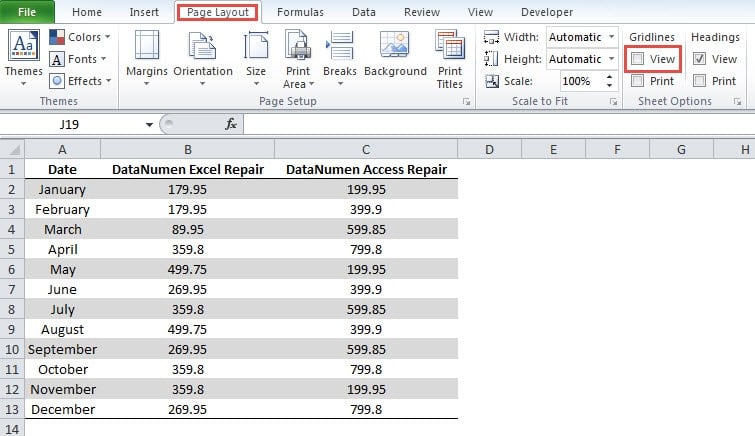
Således vil gitterlinjen skjules eller vises i henhold til din indstilling.
Nedenfor præsenterer vi trinene til at bruge en anden mulighed.
- Klik på fanen "Vis" i båndet.
- Og fjern derefter markeringen af indstillingen "Gridlines" for at skjule dem. Desuden, hvis du har brug for at vise gitterlinjer, skal du tjekke mulighederne her.

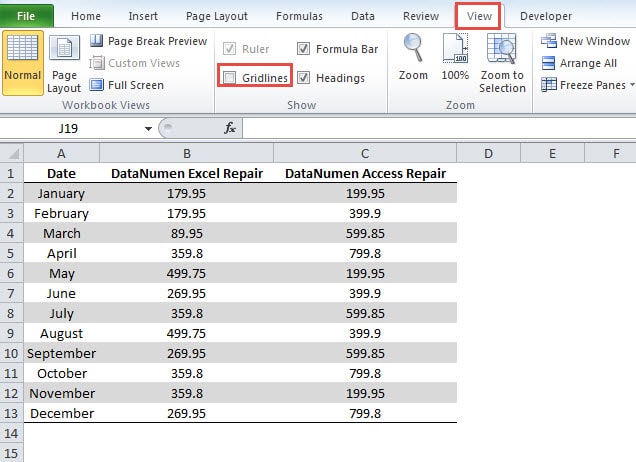
Og gitterlinjen vises eller skjules i henhold til indstillingen i værktøjslinjen. Disse to muligheder har samme effekt. Du kan bruge en af dem efter din vane.
Metode 2: Tilføj knapper i værktøjslinjen Hurtig adgang
I stedet for at bruge den forrige metode, kan du også tilføje knapper i værktøjslinjen for hurtig adgang.
- Klik på den lille pil i værktøjslinjen til hurtig adgang.
- Og vælg derefter indstillingen "Flere kommandoer".

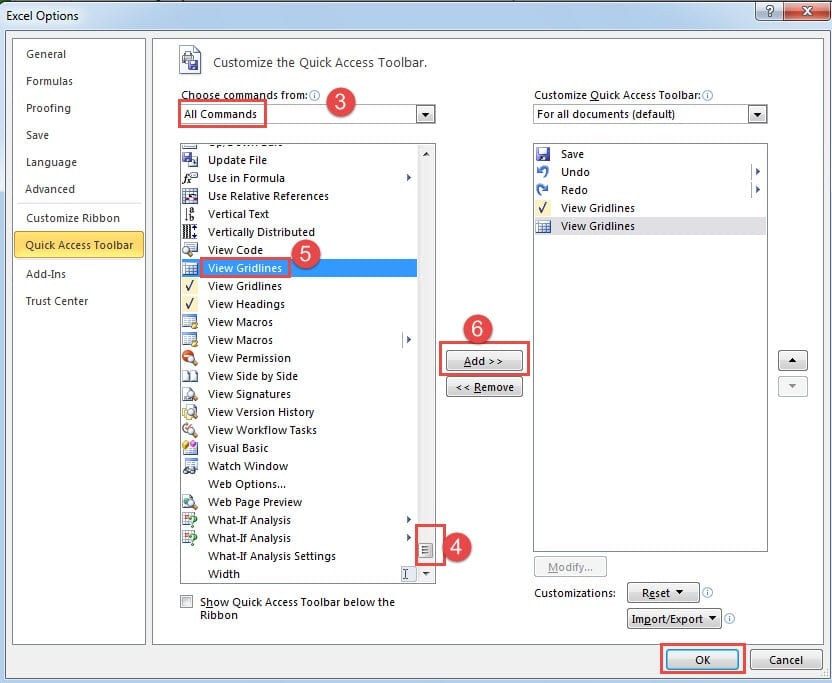
- I vinduet "Excel-indstillinger" skal du vælge indstillingen "Alle kommandoer" for "Vælg kommandoer fra".
- Og træk derefter rullepanelet, indtil du ser mulighederne om gitterlinjer”.
- Der er to forskellige muligheder om gitterlinjer. Her tilføjer vi begge i værktøjslinjen. Klik først på en af mulighederne.
- Og klik derefter på knappen "Tilføj".
- Gentag derefter trinene og tilføj endnu en knap.

- Klik derefter på knappen "OK" i vinduet. Således har du tilføjet knapperne i værktøjslinjen for hurtig adgang.
- Nu kan du klikke direkte på knappen i værktøjslinjen for hurtig adgang for at vise eller skjule gitterlinjer.

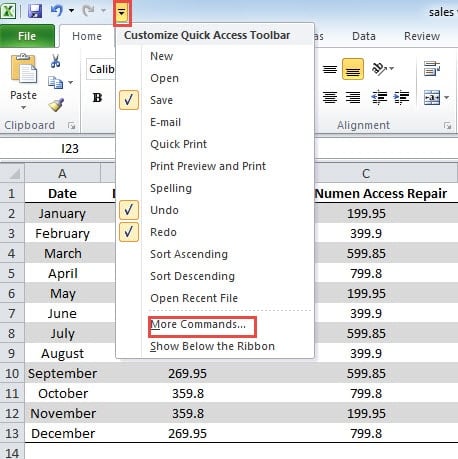
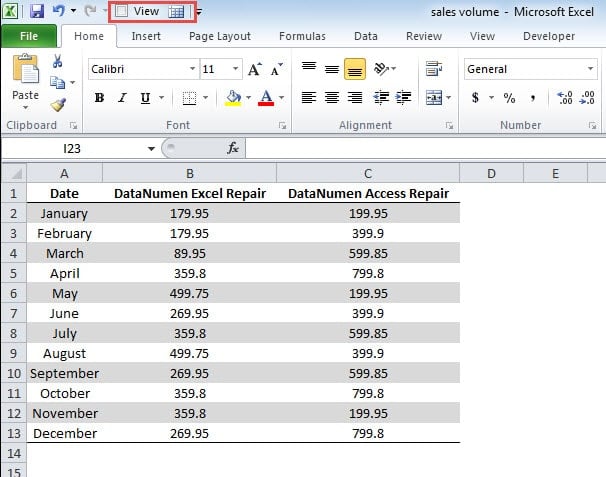
I stedet for at tilføje knapper i vinduet "Excel-indstillinger", kan du også tilføje det direkte fra værktøjslinjen.
- Højreklik på indstillingen "View" eller "Gridline" i den første metode.
- Og vælg derefter indstillingen "Tilføj til værktøjslinjen Hurtig adgang".

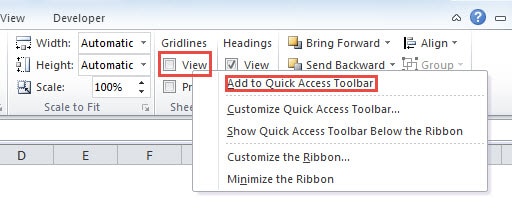
Dermed vises knappen også i værktøjslinjen for hurtig adgang. Du kan følge disse trin og tilføje knapper hurtigt.
Metode 3: Brug VBA-proces
I stedet for at bruge de to ovenstående metoder, kan du også bruge VBA-koderne til at udføre opgaven.
- Tryk på genvejen "Alt + F11" på værktøjslinjen for at åbne Visual Basic Editor.
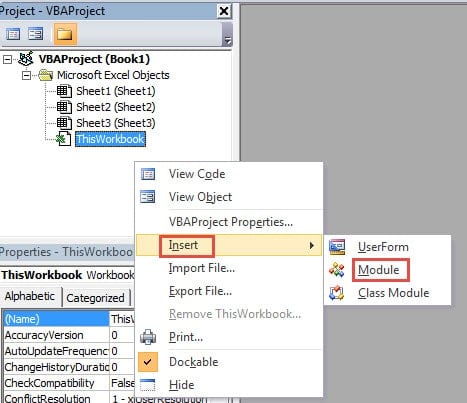
- Og så lige i VBA-projektet.
- I menuen skal du flytte din markør på indstillingen "Indsæt".
- Klik derefter på indstillingen "Modul" i menuen.

- Kopier nu koderne og indsæt dem i det nye modul.
Sub ShowHideGridline()
ActiveWindow.DisplayGridlines = ikke ActiveWindow.DisplayGridlines
End Sub
- Og tryk derefter på knappen "F5" på tastaturet for at køre processen. Du kan også klikke på "Run Sub" på værktøjslinjen. Derfor kan du også bruge denne procedure til hurtigt at vise eller skjule gitterlinjer i dit regneark.
En sammenligning af de to metoder
Du spekulerer måske på, hvilken metode der er bedst egnet til dig. Her har vi listet fordele og ulemper ved de tre metoder.
| Sammenligning | Brug funktioner i værktøjslinjen | Tilføj knapper i værktøjslinjen Hurtig adgang | Brug VBA-proces |
| Fordele | Denne metode kan bruges på andre computere. Du behøver ikke have yderligere indstillinger. | Du kan hurtigt vise eller skjule gitterlinjer ved denne metode. | Med et enkelt klik kan du vise eller skjule gitterlinjer. |
| Ulemper | Sammenlignet med andre metoder er der flere trin i denne metode. | Før du kan bruge værktøjslinjen for hurtig adgang, skal du bruge tid på at ræve knapper ind i den. | Brug af VBA-koder vil gøre opgaven mere kompliceret. |
Mister ikke dine værdifulde data på grund af et Excel-nedbrud
Et Excel-nedbrud vil forårsage skade på dine data og informationer. Faktisk kan de fleste mistede data gendannes, så længe du kan foretage dig den rigtige handling. Hvis du ikke kender årsagen til beskadigelsen, skal du ikke forsøge at gendanne dem selv. Ellers vil du miste disse værdifulde data for evigt. I dette øjeblik kan du bruge et Excel-reparationsværktøj til at reparere xls-dataskader. Med dette værktøj ved hånden kan du få dine data og informationer tilbage på hurtig tid.
Forfatter Introduktion:
Anna Ma er datagendannelsesekspert i DataNumen, Inc., som er verdens førende inden for datagendannelsesteknologier, herunder reparation doc fil problem og Outlook-reparationssoftwareprodukter. For mere information besøg www.datanumen.com