
Hvis du har angivet en standardsignatur i Outlook, vil signaturen også blive tilføjet automatisk, når du opretter en ny besked fra en skabelon. Hvis du ikke kan lide det, kan du bruge den hurtige metode introduceret i denne artikel til at deaktivere det.
Når du sammensætter beskedskabeloner i Outlook, kan du vænne dig til at inkludere signaturen direkte i skabelonen. Men når du opretter en ny e-mail fra skabelonen, vil Outlook også automatisk indsætte standardsignaturen. I dette tilfælde vil der være to underskrifter. Det er besværligt at slette én signatur hver gang. Her er en hurtig måde at forhindre Outlook i at tilføje standardsignaturen til nye meddelelser oprettet fra skabeloner.
Føj IKKE standardsignaturen til nye meddelelser oprettet fra skabelon
- Til at begynde med skal du sørge for, at Outlook er helt lukket.
- Klik derefter på Windows "Start"-knappen, og skriv derefter "regedit" i søgefeltet.

- En ny dialogboks med dialogboksen "Brugerkontokontrol" vil dukke op. Det har til formål at spørge dig, om du vil tillade registreringseditoren at foretage ændringer på din pc. Bare tryk på knappen "Ja".
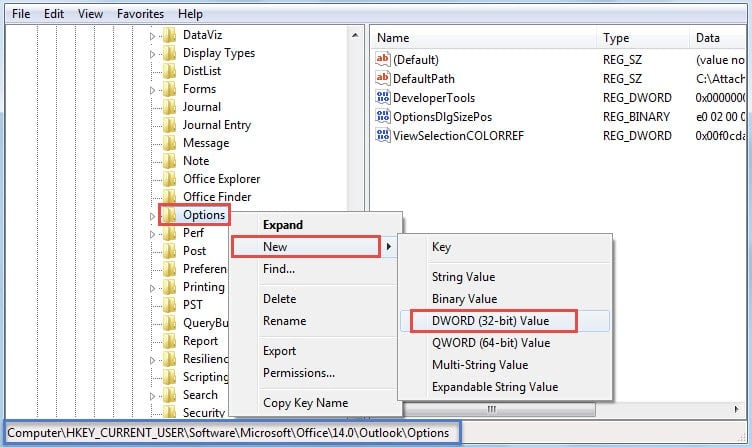
- Derefter kommer du ind i Registry Editor-vinduet. Nu skal du gennemse disse registreringsnøgler i rækkefølge. “HKEY_CURRENT_USER” > “Software” > “Microsoft” > “Office” > “ ” > “Outlook” > “Indstillinger”.
Bemærk: Om " ”-tasten, skal du foretage valg i overensstemmelse med din Outlook-version. For eksempel, hvis du bruger Outlook 2010, skal nøglen referere til "14.0". Hvis du bruger Outlook 2013, vil nøglen være "15.0".
- Højreklik derefter på "Valgmuligheder" registreringsdatabasenøglen og vælg "Ny" > "DWORD-værdi" fra højrekliksmenuen.

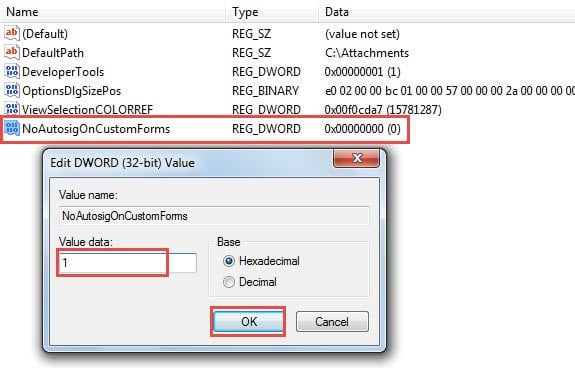
- I højre panorer skal du navngive den nye værdi som "NoAutosigOnCustomForms".
- Dobbeltklik senere på den nyligt genererede værdi. En lille dialogboks med "Rediger DWORD-værdi" vil dukke op. I den skal du ændre værdidataene fra standard "0" til "1".

- Til sidst, efter at have gennemført ovenstående trin, kan du klikke på "OK" for at gemme værdidataene og derefter afslutte Registreringseditor ved at klikke på "X"-ikonet i øverste højre hjørne.
Nu kan du genstarte Outlook og åbne en beskedskabelon. Du vil helt sikkert opdage, at standardsignaturen ikke findes i den åbne besked. Hvis du en dag ønsker at gendanne signaturindtrængningen i beskedskabelonerne, kan du blot ændre værdien "NoAutosigOnCustomForms" til "0".
Gendan Outlook-data i tilfælde af nedbrud
Som vi alle ved, er Outlook sårbar over for forskellige faktorer, herunder interne fejl, vira, malware, strømafbrydelser og så videre. Derfor er det vigtigt for almindelige brugere at lære, hvordan man gendanner Outlook-data i tilfælde af nedbrud. For det første, hvis du har en aktuel backup, kan du nemt vende tilbage til backup. Hvis der ikke er sikkerhedskopier, kan du vende tilbage til det indbyggede reparationsværktøj, Scanpst, for at reparere den korrupte PST-fil. Når det mislykkes, er din sidste udvej at anvende et robust tredjepartsværktøj, f.eks DataNumen Outlook Repair. Det kan reparere PST-fil problem inden for få minutter.
Forfatter Introduktion:
Shirley Zhang er ekspert i datagendannelse i DataNumen, Inc., som er verdens førende inden for datagendannelsesteknologier, herunder reparere SQL og Outlook-reparationssoftwareprodukter. For mere information besøg www.datanumen.com