
I denne artikel er vi glade for at vise dig 3 hurtige måder kun at finde specifik tekst i dine Word-tabeller.
Ved at bruge "Find og Erstat", en indbygget funktion i Word, kan du søge efter og finde en bestemt tekst i et langt dokument. Som du kan se, er dette baseret på hele dokumentet. Hvad med at begrænse søgeområdet til kun Word-tabeller? Læs videre for at se detaljer.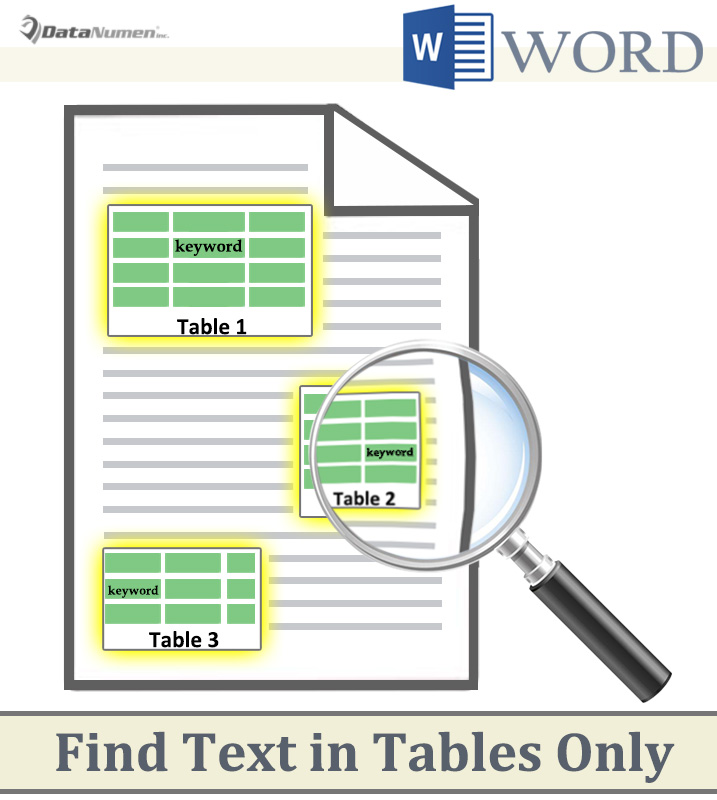
Metode 1: Find tekst i markering
- Først og fremmest skal du manuelt vælge en eller flere tabeller i dokumentet.
- Klik derefter på rullemenuen ved siden af "Find"-kommandoen under fanen "Hjem".
- Vælg "Avanceret søgning" for at åbne dialogboksen "Find og erstat".
- Indtast søgetekst i tekstboksen "Find hvad".
- Klik på fanen "Find i" og vælg "Nuværende valg".

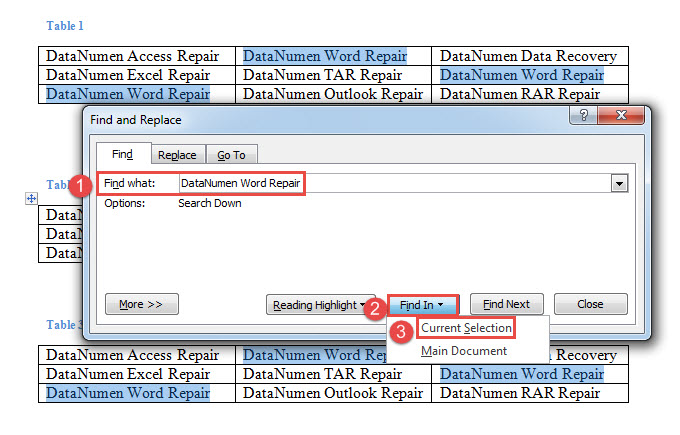
Word finder kun tekst i dit valg.
Metode 2: Find tekst i en tabel
Udover den sædvanlige måde, kan du vælge at køre makro for at udføre mere tilpassede opgaver.
- Først skal du placere markøren inde i en tabel, hvor du vil finde tekst.
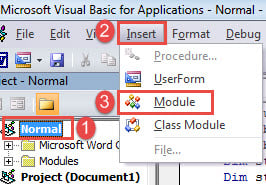
- Tryk derefter på "Alt + F11" for at åbne VBA-editor.
- Klik på "Normal" i venstre kolonne.
- Klik derefter på "Indsæt" og vælg "Modul".

- Dobbeltklik derefter på modulet for at åbne det.
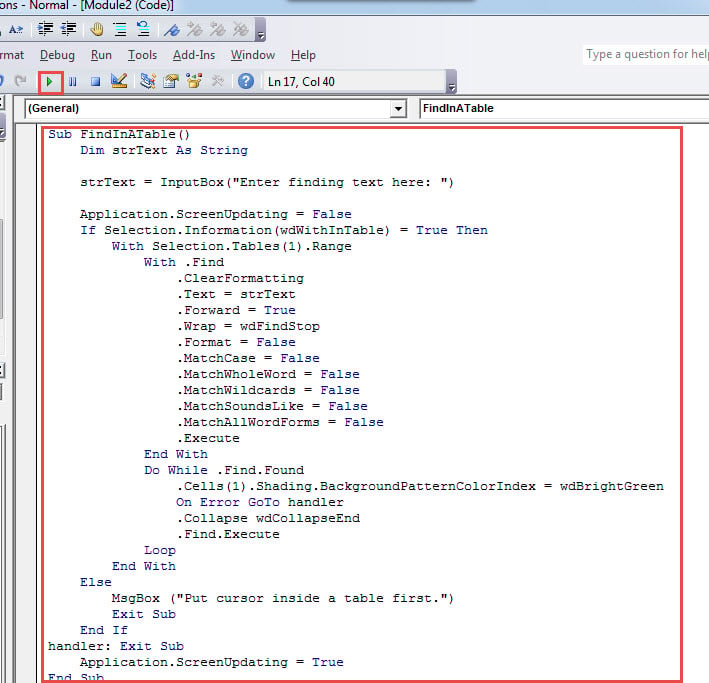
- Indsæt følgende koder i modulet:
Sub FindInATable()
  Dim strText As String

  strText = InputBox("Enter finding text here: ")

  Application.ScreenUpdating = False
  If Selection.Information(wdWithInTable) = True Then
    With Selection.Tables(1).Range
      With .Find
        .ClearFormatting
        .Text = strText
        .Forward = True
        .Wrap = wdFindStop
        .Format = False
        .MatchCase = False
        .MatchWholeWord = False
        .MatchWildcards = False
        .MatchSoundsLike = False
        .MatchAllWordForms = False
        .Execute
      End With
      Do While .Find.Found
        .Cells(1).Shading.BackgroundPatternColorIndex = wdBrightGreen
        On Error GoTo handler
        .Collapse wdCollapseEnd
        .Find.Execute
      Loop
    End With
  Else
    MsgBox ("Put cursor inside a table first.")
    Exit Sub
  End If
  handler: Exit Sub
  Application.ScreenUpdating = True
End Sub
- Til sidst skal du klikke på "Kør". Indtast en tekst i inputfeltet, og klik på "OK" for at fortsætte.


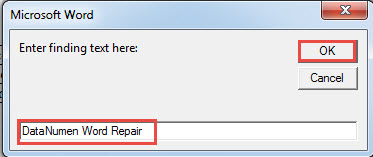
Metode 3: Find tekst i alle tabeller i et dokument
- Gentag først og fremmest trinene i metode 2 for at installere og køre en makro.
- Udskift derefter denne makro med denne:
Sub FindTextsInAllTables()
  Dim strText As String

  strText = InputBox("Enter finding text here: ")

  Application.ScreenUpdating = False
  With Selection
    .HomeKey Unit:=wdStory
    With Selection.Find
      .ClearFormatting
      .Text = strText
      .Forward = True
      .Wrap = wdFindStop
      .Format = False
      .MatchCase = False
      .MatchWholeWord = False
      .MatchWildcards = False
      .MatchSoundsLike = False
      .MatchAllWordForms = False
      .Execute
    End With
    Do While .Find.Found = True
      If .Information(wdWithInTable) = True Then
        .Cells(1).Shading.BackgroundPatternColorIndex = wdBrightGreen
      End If
      .Collapse wdCollapseEnd
      .Find.Execute
    Loop
  End With
  Application.ScreenUpdating = True
End Sub
- På samme måde skal du skrive søgetekst i inputfeltet. Og klik på "OK" for at fortsætte.
Red dine data i tide
Når du får kompromitterede data, skal du huske på, at de kan gendannes. Så giv aldrig op før du prøver. Under sådanne omstændigheder skal du tjekke din seneste sikkerhedskopi, hvis nogen. Der er en god chance for at få nogle af dine data tilbage. Desuden kan du altid ty til doc rettelse værktøj til at gendanne data.
Forfatter Introduktion:
Vera Chen er en datagendannelsesekspert i DataNumen, Inc., som er verdens førende inden for datagendannelsesteknologier, herunder beskadigede xls og pdf produkter til reparation af software. For mere information besøg www.datanumen.com