
I denne artikel vil vi gerne tilbyde dig 5 måder til hurtigt at indsætte sideskift i dit Word-dokument.
Mens du tegner i Word, flyder din tekst til næste side, mens du skriver. Faktisk har Word indsat et automatisk sideskift for at adskille 2 sider. Dette sker først, når den første side er fyldt op. Denne artikel viser dig, hvordan du indsætter et manuelt sideskift for at fastgøre indholdsblokke på forskellige sider. Det forhindrer tekster på 2 sider i at flette, selvom du tilføjer eller sletter indhold på en af dem. 
Metode 1: Indsæt sideskift med kommando i båndet
- Placer først indsættelsesmarkøren på den position, hvor sideskiftet går.
- Klik derefter på "Sidelayout" i båndet.
- Klik derefter på "Pauser".
- Og vælg "Side" under afsnittet "Sideskift".
Du kan klikke på kommandoen "Vis/skjul" under fanen "Hjem" for at se sideskift. Her er et sideskift indsat i et dokument: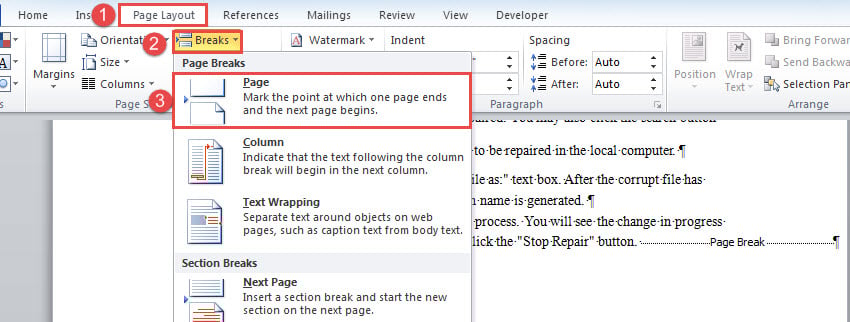
Metode 2: Indsæt sideskift med genvej
- På samme måde skal du placere markøren korrekt.
- Tryk derefter på "Ctrl + Enter".
Metode 3: Indsæt sideskift før et afsnit med specifik typografi
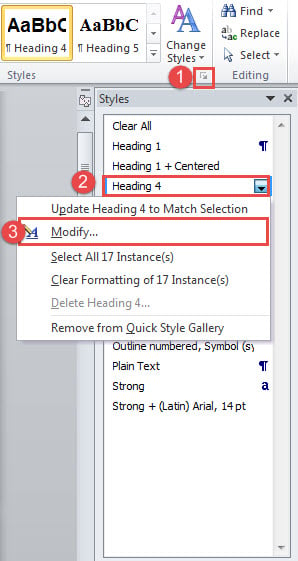
- Først og fremmest skal du klikke på pileknappen i "Styles"-gruppen under fanen "Hjem".
- Højreklik på en stil i vinduet "Styles".
- Vælg derefter "Rediger" i menuen.

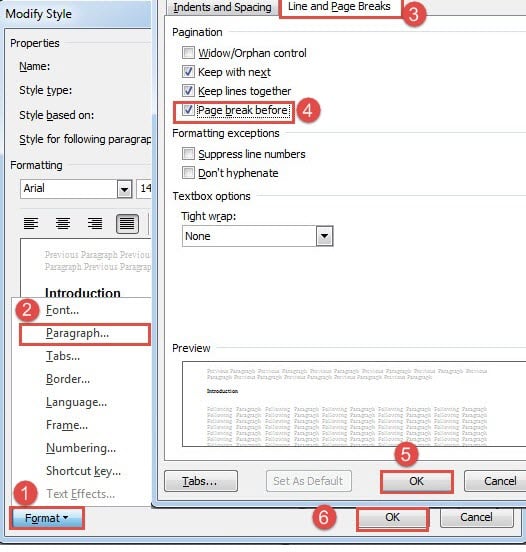
- Klik på fanen "Format" i vinduet "Rediger stil".
- Klik derefter på "Afsnit" for at åbne boksen med samme navn.
- Klik derefter på fanen "Linje og sideskift".
- Marker "Sideskift før" feltet og klik på "OK".
- Gå nu tilbage til "Rediger stil" og klik også på "OK".


Metode 4: Indsæt et sideskift på en bestemt side
Hvis du har et langt dokument, kan du bruge denne metode til hurtigt at indsætte et sideskift på en bestemt side uden at skulle rulle op og ned til målplaceringen.
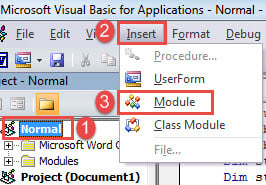
- Først og fremmest skal du trykke på “Alt+F11” for at åbne VBA-editoren.
- Klik derefter på "Normalt" projekt og klik på fanen "Indsæt" på menulinjen.
- Vælg derefter “Module”.

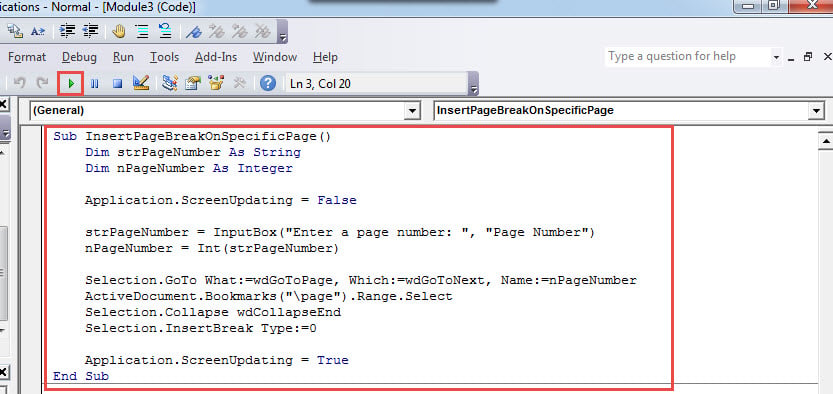
- Åbn det nye modul ved at dobbeltklikke og indsætte følgende koder der:
Sub InsertPageBreakOnSpecificPage()
  Dim strPageNumber As String
  Dim nPageNumber As Integer

  Application.ScreenUpdating = False

  strPageNumber = InputBox("Enter a page number: ", "Page Number")
  nPageNumber = Int(strPageNumber)

  Selection.GoTo What:=wdGoToPage, Which:=wdGoToNext, Name:=nPageNumber
  ActiveDocument.Bookmarks("\page").Range.Select
  Selection.Collapse wdCollapseEnd
  Selection.InsertBreak Type:=wdPageBreak

  Application.ScreenUpdating = True
End Sub
- Klik nu på "Kør" -knappen eller tryk på "F5".

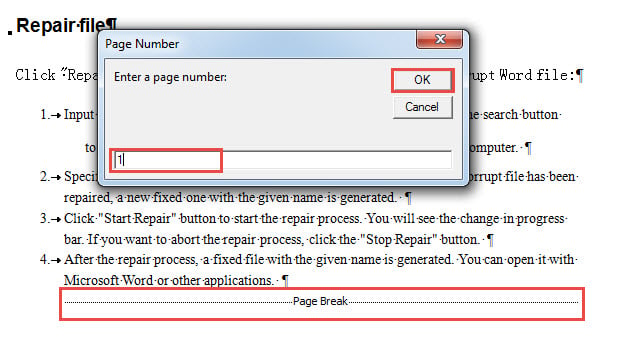
- I den åbne indtastningsboks skal du indtaste et sidenummer og klikke på "OK" for at fortsætte.

Metode 5: Indsæt sideskift på hver side i et dokument
Hvis du lige har afsluttet en bog og har brug for hvert stykke tekst lige på det sted, hvor de er, kan du bruge denne metode til at indsætte sideskift på hver side.
- Følg trinene i metode 4 for at installere og køre en makro.
- Husk at erstatte makro med denne:
Sub InsertPageBreakOnEachPageInDoc()
  Dim objPageRange As Range
  Dim nTotalPageNumber As Integer
  Dim nPageNumber As Integer

  Application.ScreenUpdating = False

  nTotalPageNumber = ActiveDocument.ComputeStatistics(wdStatisticPages)

  For nPageNumber = nTotalPageNumber To 1 Step -1
    Set objPageRange = ActiveDocument.GoTo(wdGoToPage, wdGoToAbsolute, nPageNumber)
    objPageRange.InsertBreak WdBreakType.wdPageBreak
  Next nPageNumber

  Selection.HomeKey Unit:=wdStory
  Selection.TypeBackspace
  Selection.Delete

  Application.ScreenUpdating = True
End Sub
Minimer indvirkningen af datatab
Når datatab opstår, kan det give os mange gener. Og nogle gange er dens konsekvens så overvældende, at en erhvervskarriere kan stå på spil. Derfor for at minimere Ordskade, skal du bruge et dygtigt tredjepartsværktøj til at gendanne tabte data.
Forfatter Introduktion:
Vera Chen er en datagendannelsesekspert i DataNumen, Inc., som er verdens førende inden for datagendannelsesteknologier, herunder reparation xlsx og pdf produkter til reparation af software. For mere information besøg www.datanumen.com