
I den følgende artikel vil vi tale om 3 forskellige måder at indsætte dato eller tid i dit Word-dokument.
Det sker ganske ofte, at du skal arbejde på et Word-dokument i flere dage. Chancerne er hver gang. Du skal muligvis indtaste dato eller klokkeslæt i dokumentet manuelt for at markere din handling. Det er bestemt ikke en enorm opgave at skrive selv hele tiden. Alligevel er der smarte tricks, der hjælper dig med at udjævne dit arbejde og finde ud af mere kapacitet af Word også.
Metode 1: Indsæt en "Indholdskontrol for datovælger"
I begyndelsen skal du vide, at Word som standard ikke placerer "Udvikler" på "Menulinjen". Således bruger du denne måde, at du først tilføjer "Udvikler" til "Menulinjen". Og med hensyn til hvordan du tilføjer det, skal du læse en anden artikel: Sådan indsættes baggrundsmusik i dit Word-dokument
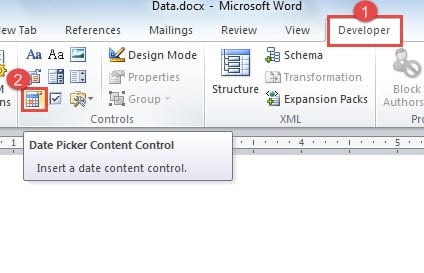
- Klik først og fremmest på “Udvikler”.
- Klik derefter på "Datovælger Indholdskontrol" i gruppen "Kontrolelementer".
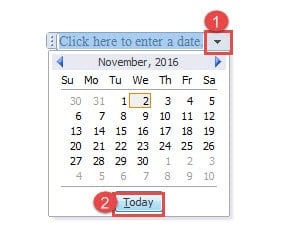
- Klik nu på rullemenuen på kontrolenheden.
- Dernæst kan du se kalenderen. Klik bare på "I dag".

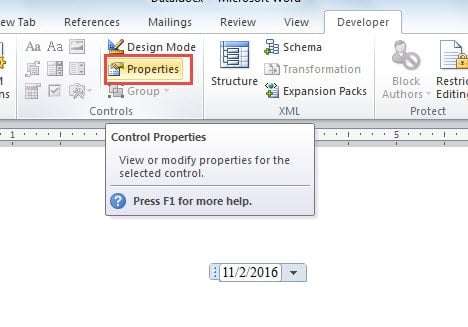
- Klik derefter på "Egenskaber" i gruppen "Kontrolelementer".

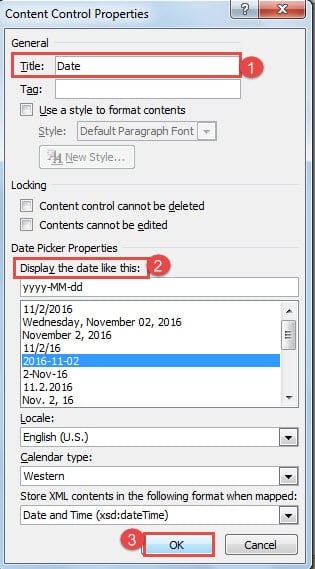
- Nu vises dialogboksen "Egenskaber til indholdskontrol". Indtast et navn i tekstfeltet "Titel". For eksempel skriver vi her "Dato".
- Vælg derefter en skærmstil.
- Til sidst skal du klikke på “OK” for at gemme ændringen.


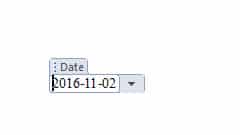
Næste gang, når du er færdig med at arbejde på dette dokument, skal du bare klikke på rullelisten på kontrolknappen og altid vælge “I dag”, så du kan opdatere det.
Metode 2: Brug tastaturgenveje
Måde at indsætte en dato:
- For det første skal du trykke på “Alt + Skift + D” for at få en dato.
- Klik derefter på datoen.
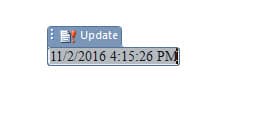
- Klik på "Opdater" eller tryk på "F9" for at opdatere datoen.

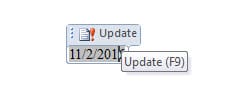
Måde at indsætte tid
- Tryk stadig først på "Alt + Shift + T" for at få tiden.

- Klik på det.
- Tryk på “F9” for at opdatere.
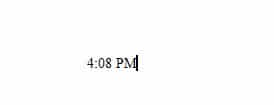
Metode 3: Brug indstillingen "Dato og tid"
- Klik først på "Indsæt".
- Klik derefter på "Dato og tid" i gruppen "Tekst".

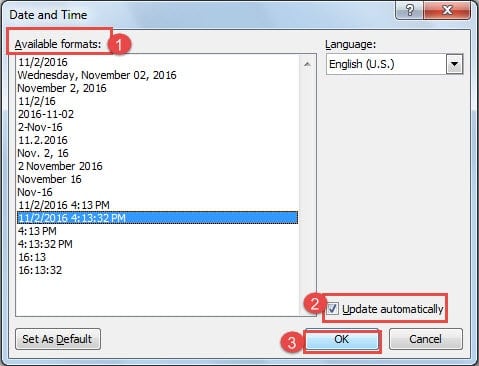
- Vælg nu en visningsstil først i dialogboksen "Dato og tid".
- Marker derefter afkrydsningsfeltet "Opdater automatisk".
- Til sidst skal du klikke på “OK”.

- For at opdatere det skal du først klikke på det.
- Klik derefter på "Opdater" eller tryk på "F9" for at udføre forestillingen.


Sådan stopper du opdatering
Hvis du er færdig med dit dokument og ikke har brug for at opdatere tid og dato, kan du absolut stoppe det ved at bruge følgende løsninger:
For metode 1:
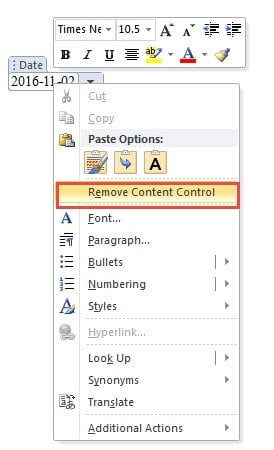
- Første ting, højreklik på datoen.
- Vælg derefter "Fjern indholdskontrol".

Og for metode 2 og 3 skal du bare trykke på "Ctrl + Shift + F9".
Sammenligning af 3 metoder
| Metoder | Fordele | Ulemper |
|
Indsæt en "Date Picker Content Control" |
1. Du kan vælge en hvilken som helst dato fra rullemenuen i stedet for at indtaste manuelt.
2. Den valgte dato er altid gyldig. 3. BEHOV IKKE nogen tastaturgenveje. 4. Flere kontroller, når du indsætter datoen. |
1. Ikke praktisk, da vi skal skifte til afsnittet "Udvikler" og vælge kontrolelementet i overensstemmelse hermed.
2. Kan kun indsætte en dato, ikke et tidspunkt. 3. Kan ikke automatisk opdatere til den aktuelle dato. |
| Brug tastaturgenveje | 1. Meget praktisk, da vi kan indsætte med tastaturgenveje.
2. Kan indsætte både dato og klokkeslæt. 3. Datoen / tiden indsat af Word er altid gyldig. 4. Kan automatisk opdatere til den aktuelle dato eller trykke på "F9" for at opdatere manuelt.
|
1. Anvendes kun til indsættelse af den aktuelle dato / tid.
2. Brugeren kan ændre datoen / klokkeslættet manuelt og indtaste ugyldig dato / klokkeslæt. 3. Brug for at huske tastaturgenveje. 4. Ingen kontrol over den viste dato / tid, medmindre vi bruger komplekse feltkoder. |
| Brug "Dato og tid" | 1. Kan indsætte både dato og klokkeslæt.
2. Datoen / tiden indsat af Word er altid gyldig. 3. Kan automatisk opdatere til den aktuelle dato eller trykke på "F9" for at opdatere manuelt. 4. Flere kontroller, når du indsætter dato og klokkeslæt.
|
1. Anvendes kun til indsættelse af den aktuelle dato / tid.
2. Brugeren kan ændre datoen / klokkeslættet manuelt og indtaste ugyldig dato / klokkeslæt. 3. Ikke praktisk, da vi skal skifte til "Indsæt" sektion og vælge "Dato og tid" i overensstemmelse hermed. |
Gendan mistede Word-filer
Det er ikke ualmindeligt at miste data, mens man arbejder med Word, men det er bestemt ikke en behagelig oplevelse, men frygt ej. Nu om dage har vi så mange kraftfulde gendannelsesværktøjer til at... reparationsord. Så vælg bare en for at få din fil tilbage.
Forfatter Introduktion:
Vera Chen er en datagendannelsesekspert i DataNumen, Inc., som er verdens førende inden for datagendannelsesteknologier, herunder excel opsving og pdf produkter til reparation af software. For mere information besøg www.datanumen.com