
Hvis du ikke har nogen vaner til at klassificere dine e-mails i Outlook til det daglige arbejde, ville det være svært at finde dine ønskede e-mails, f.eks. Mødrelaterede e-mails. Denne artikel introducerer 4 enkle metoder til hurtigt at søge alle mødrelaterede e-mails i Outlook.
I Outlook, når du ønsker at finde en bestemt type e-mails, kan du bruge gøre brug af dens "Besked klasse". For eksempel hører alle mødrelaterede e-mails til meddelelsesklassen "IPM.Schedule.Meeting". Derfor kan du angive søgekriterierne til "IPM.Schedule.Meeting". Her er 4 tilgange til hurtigt at finde møderelaterede e-mails.
Metode 1: Opret en tilpasset søgemappe
- Til at begynde med skal du højreklikke på "Søg mapper" i navigationsruden Mail.
- Vælg "Ny søgemappe" i genvejsmenuen.
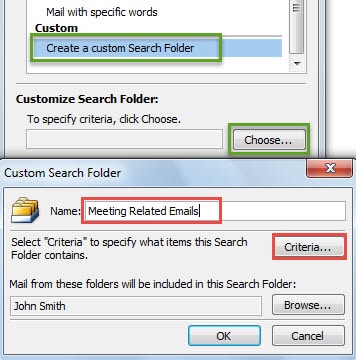
- Vælg derefter "Opret en brugerdefineret søgemappe" i pop op-dialogboksen, og tryk på knappen "Vælg" nedenfor.
- Derefter skal du i den efterfølgende dialogboks angive et navn til denne mappe, f.eks. "Møde relaterede e-mails" og derefter klikke på "Kriterier" -knappen.
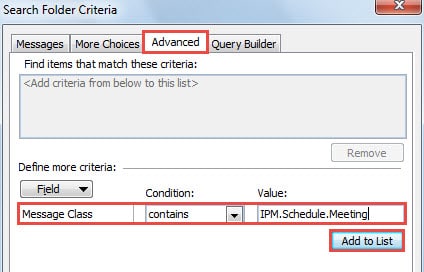
- I den sidstnævnte dialogboks under "Søgemappekriterier" skal du skifte til "Avanceret" -fanen. Indstil derefter "Field" til "Message Class". I feltet "Tilstand" skal du vælge "indeholder". Udfyld derefter "IPM.Schedule.Meeting" i feltet "Værdi".

- Klik senere på "Føj til liste" for at aktivere de avancerede kriterier.
- Klik endelig på en række “OK”, indtil alle dialogbokse er lukket. Fra nu af kan du kontrollere alle mødrelaterede e-mails i en mappe.
Metode 2: Anvend et filter til visning
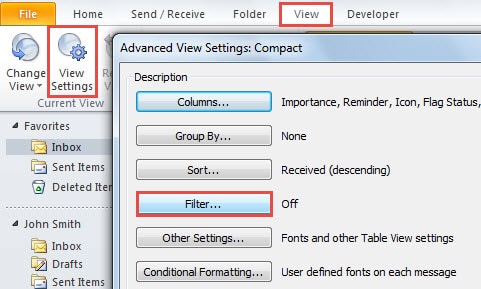
- Skift fra starten til fanen "Vis" i Outlook Mail-ruden.
- Klik derefter på knappen "Vis indstillinger" i gruppen "Aktuel visning".
- I den nye dialogboks under “Avancerede visningsindstillinger” skal du trykke på “Filter” -knappen.

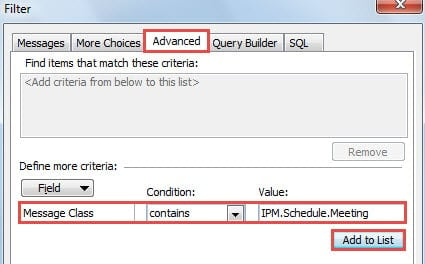
- Dernæst i dialogboksen "Filter", drej til fanen "Avanceret". Ligesom trin 5 i den første metode, skal du ændre "Felt" til "Beskedklasse", "Betingelser" til "indeholder", og skriv "IPM.Schedule.Meeting" i "Værdi". Klik på "Føj til liste".

- Klik til sidst på flere “OK” for at vende tilbage til Outlook-postruden. Du finder ud af, at der i mailmappen, som du anvender den filtrerede visning på, kun er møderelaterede e-mails.
Metode 3: Benyt avanceret søgeværktøj
- Klik først på søgefeltet over postlisten.
- Gå derefter til fanen "Søg", find og klik på "Søgeværktøjer"> "Avanceret søgning".
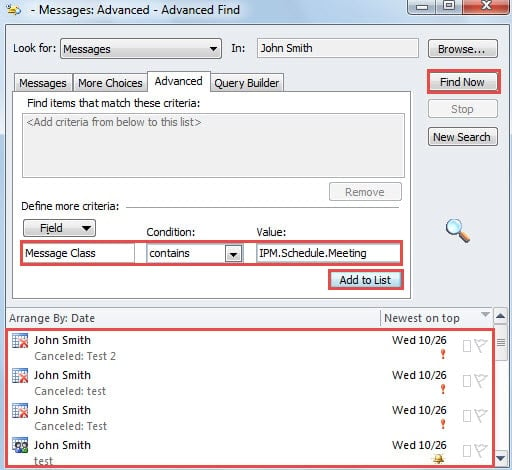
- Dernæst i pop op-dialogboksen skal du skifte til fanen "Avanceret". Og i afsnittet "Definer flere kriterier" skal du gentage trin 5 i den første metode for at tilføje de specifikke søgekriterier.
- Efter at have klikket på "Føj til liste", kan du klikke på "Find nu" -knappen for at søge efter alle møderelaterede e-mails, som vises i den nederste del.

Metode 4: Brug en bestemt forespørgsel i Øjeblikkelig søgning
- Til at starte med skal du klikke i søgefeltet for at aktivere den øjeblikkelige søgning.
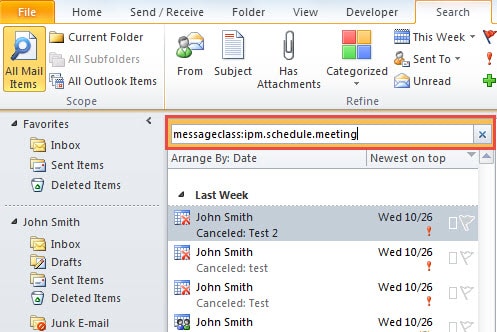
- Indtast derefter den nøjagtige søgeforespørgsel "messageclass: ipm.schedule.meeting" i søgefeltet.
- Derefter vil du se, at kun møderelaterede meddelelser vises i søgeresultaterne.

Bekæmp mod Outlook-datatab
Der kan ikke benægtes, at den bedste måde at kæmpe mod Outlook-datatab er at holde en konsekvent og opdateret sikkerhedskopiering af data, hvilket vil gøre Outlook opsving meget lettere i tilfælde af uventede Outlook-nedbrud. Desuden skal du hellere skaffe et kraftigt reparationsværktøj, såsom DataNumen Outlook Repair, som kan komme til din redning, når sikkerhedskopi mislykkes.
Forfatter Introduktion:
Shirley Zhang er ekspert i datagendannelse i DataNumen, Inc., som er verdens førende inden for datagendannelsesteknologier, herunder sql opsving og Outlook-reparationssoftwareprodukter. For mere information besøg www.datanumen.com