
Som du ser, tilbyder Outlook kun nogle almindelige felter på hovedskærmen for et kontaktelement. Hvis du vil tilføje flere oplysninger til Outlook-kontakter som "Forældre", kan du følge forslagene i denne artikel.
Faktisk bortset fra de almindelige felter, der vises i hovedgrænsefladen for kontaktelementet, tillader Outlook os at tilføje nogle flere oplysninger til kontakterne i "Detaljer" -delen. Men hvis du stadig tilføjer flere ekstra oplysninger, kan du klikke på knappen "Alle" felter for at få flere felter. Hvis det stadig ikke kan opfylde dine krav, kan du også tilpasse nye felter. Læs videre for at lære de 3 tilgange detaljeret.
1. Tilføj "Detaljer"
Når du dobbeltklikker for at åbne et færdigt kontaktelement eller oprette et nyt kontaktelement, kan du finde knappen "Detaljer" i gruppen "Vis" under fanen "Kontakt".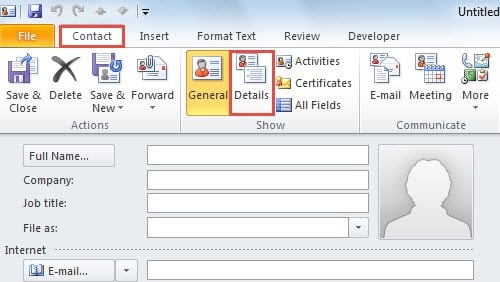
Når du trykker på "Detaljer" -knappen, kommer du ind på en ny skærm, hvor du kan specificere flere detaljer i de tilgængelige felter, såsom "Afdeling", "Kontor", "Ægtefælle / partner", "Kælenavn" og så videre .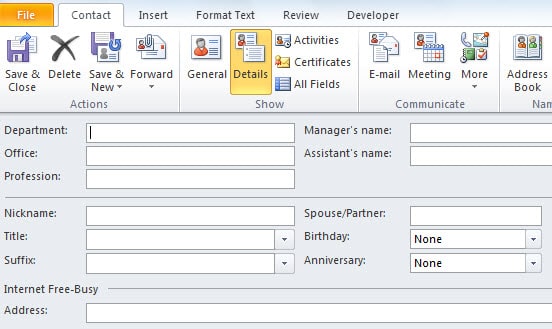
Forudsat at disse detaljer ikke kan opfylde dine behov, for eksempel intet "Børn" -felt her, kan du fortsætte med at tilføje flere standardfelter leveret af Outlook.
2. Tilføj flere standardfelter
For at tilføje flere standardfelter, skal du finde og trykke på knappen "Alle felter", som normalt er ved siden af "Detaljer" -knappen i gruppen "Vis" under fanen "Kontakt", vist som skærmbilledet nedenfor.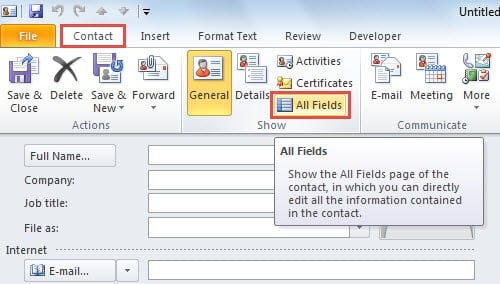
Når du har trykket på "Alle felter" -knappen, kommer du ind i en ny grænseflade, hvor du kan se "Vælg fra" -linjen. Når du klikker på pil ned ved siden af den, kan du vælge flere felter blandt de tilgængelige indstillinger på rullelisten.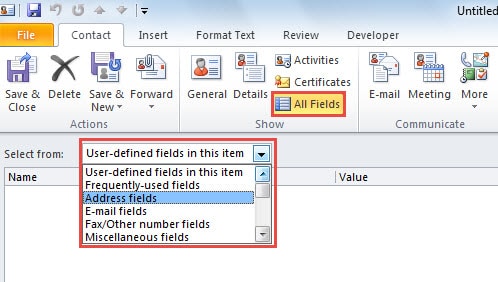
Hvis du f.eks. Vælger "Personlige felter" fra rullelisten, får du flere yderligere personlige oplysninger om kontakterne, såsom køn, børn, hobbyer, sprog og så videre.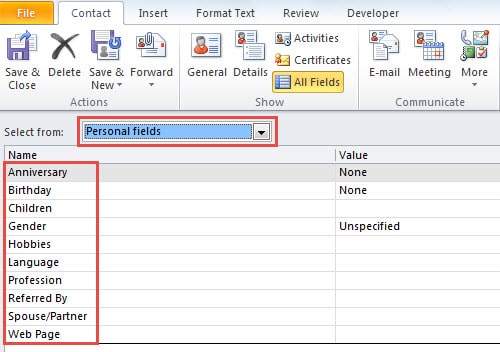
3. Opret brugerdefinerede felter
Hvis du stadig ikke kan finde det ønskede felt, f.eks. "Forældre" eller andre specielle felter, giver Outlook dig også mulighed for at oprette brugerdefinerede felter. Med denne funktion kan du tilføje alle typer information efter ønske. Du skal finde en "Ny" -knap i nederste venstre hjørne af skærmbilledet "Alle felter". Når du klikker på den, vises en lille dialogboks med "Ny kolonne". I det kan du specificere feltnavnet, typen såvel som formatet.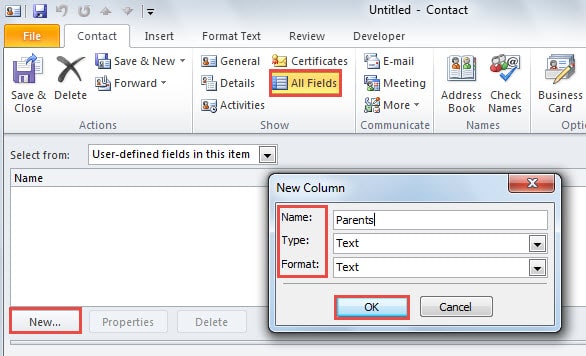
Derefter skal du huske at klikke på “OK” for at gemme det. Fra nu af, hver gang du har brug for de brugerdefinerede felter, kan du finde dem tilbage ved at vælge posten "Brugerdefinerede felter i mappe" i rullelisten. Udfyld derefter de konkrete oplysninger i feltet "Værdi".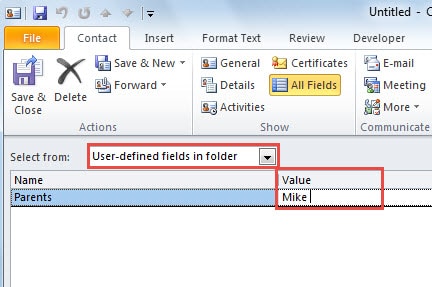
Outlook er udsat for fejl
Selvom Outlook har mange dygtige funktioner, kan det ikke holde sig langt væk fra fejl og korruption. Derfor er det vigtigt for Outlook-almindelige brugere at foretage en konsekvent sikkerhedskopi for at beskytte deres Outlook-data. Derudover skal du anskaffe et praktiseret reparationsværktøj, siger DataNumen Outlook Repair. Det kan komme til nytte for yderligere PST-genopretning i tilfælde af at sikkerhedskopier mislykkes eller kun har en begrænset værdi.
Forfatter Introduktion:
Shirley Zhang er ekspert i datagendannelse i DataNumen, Inc., som er verdens førende inden for datagendannelsesteknologier, herunder sql opsving og Outlook-reparationssoftwareprodukter. For mere information besøg www.datanumen.com