
I den følgende artikel vil vi gerne tilbyde dig 3 effektive måder at fjerne uønskede mellemrum i tabelceller i dit Word-dokument.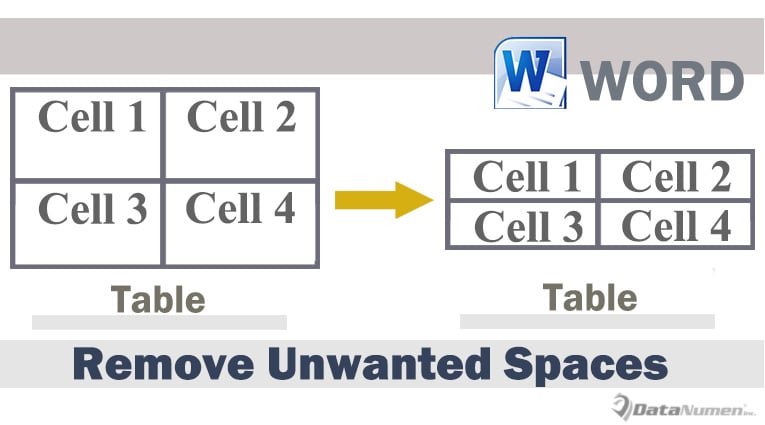
Af og til er vi nødt til at indsætte en tabel for at indeholde tekster og data. Men vi er ofte nødt til at justere tabelstørrelsen efter indtastning af tekster og data. Og nogle gange får vi en tabel med uønskede mellemrum i celler efter justering af dens størrelse, som nedenfor: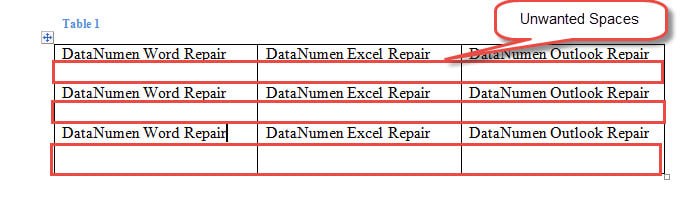
I eksemplet ovenfor er der en tom linje under teksten i hver celle. Men vi kan ikke slippe af med det blot ved at trykke på "Slet". I stedet skal vi bruge andre løsninger.
Metode 1: indsnævrer rækkehøjden manuelt
- Først og fremmest skal du kontrollere, om der er fjernelige tomme linjer i cellerne. Hvis der er nogen, skal du først slette dem.
- Sæt derefter markøren over den nederste linje i en tabelrække. Vent, indtil markøren skifter til tegn på dobbelt vandrette linjer med 2 pile.
- Klik derefter på og træk bundlinjen op, indtil det uønskede rum forsvinder.
- Gentag trin 2 og 3 på andre rækker i tabellen, hvis højde skal ændres.
Her er resultatet: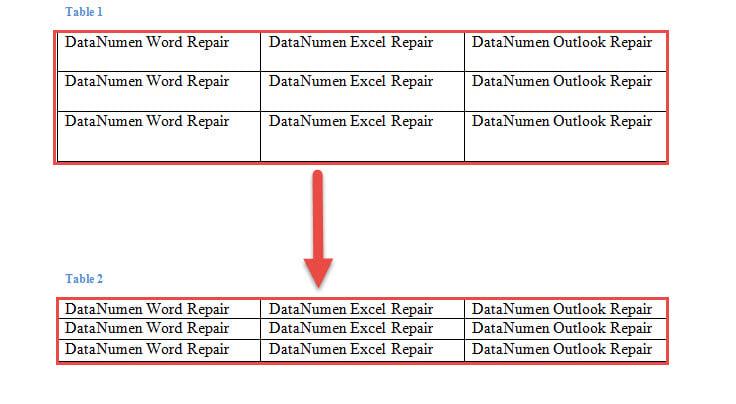
Metode 2: Deaktiver funktionen "Angiv højde"
- Klik først på krydstegnet øverst til venstre for at vælge hele tabellen.
- Højreklik derefter og vælg "Tabelegenskaber".

- I feltet "Tabelegenskaber". Klik på fanen "Række" først.
- Ryd derefter feltet "Angiv højde".
- Til sidst skal du klikke på “OK”.

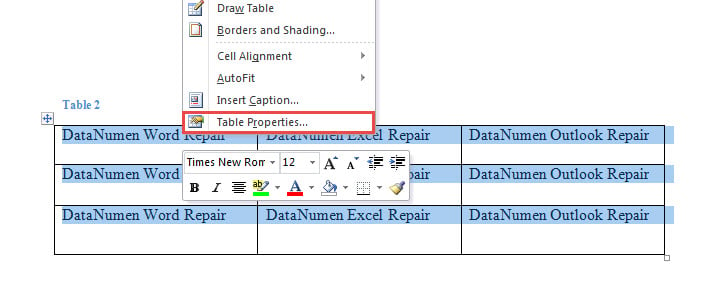
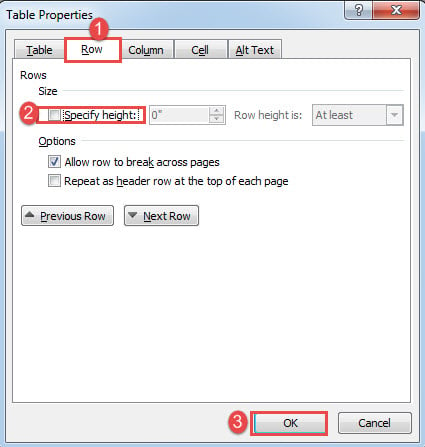
Effekten er den samme som i metode 1.
Metode 3: Brug Word Macro
- For at starte skal du klikke på "Udvikler" og derefter "Visual Basic" for at åbne VBA-editoren. Hvis fanen "Udvikler" ikke er tilgængelig i båndet, skal du i stedet trykke på "Alt+F11".

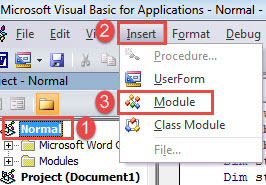
- Gå derefter for at oprette et nyt modul. Klik på "Normal" i venstre kolonne.
- Klik derefter på "Indsæt" i menulinjen.
- Vælg "Module" i rullemenuen.

- Næste dobbeltklik på modulet for at åbne det.
- Indsæt nu følgende koder i kodningsområdet:

Sub RemoveSpacesInTables()
  Dim objTable As Table
  Dim objDoc As Document

  Set objDoc = ActiveDocument

  With objDoc
    If .Tables.Count > 0 Then
      For Each objTable In .Tables
        objTable.Select
        Selection.Rows.HeightRule = wdRowHeightAuto
        Selection.Rows.Height = InchesToPoints(0)
      Next objTable
    Else
      MsgBox ("This document contains no table.")
    End If
  End With
End Sub
- Klik til sidst på "Kør" eller udfør koderne ved at trykke på "F5".

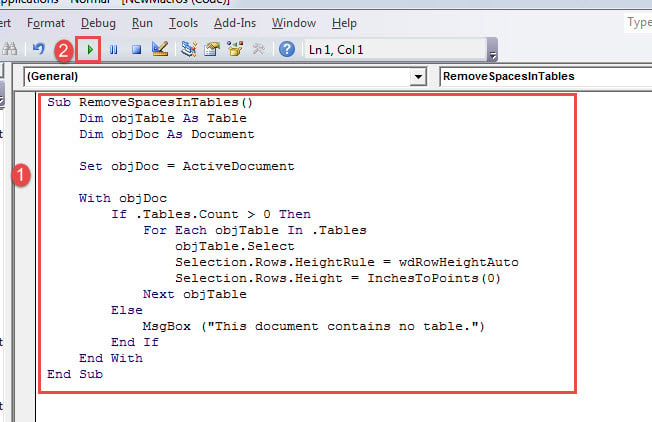
Denne makro skal fungere på alle tabeller i et dokument og fjerne unødvendige mellemrum.
Sammenligning af 3 metoder
| Metoder | Fordele | Ulemper |
| Metode 1: indsnævrer rækkehøjden manuelt | Bedst til et dokument med kun et par tabeller eller tabeller med et par rækker. | 1. Du skal trække rækken op manuelt og gentagne gange.
2. Ikke reden for flere borde |
| Metode 2: Deaktiver funktionen "Angiv højde" | 1. Intet behov for manuelt at trække linjen op
2. Hurtigere end metode 1 |
Du kan kun håndtere et bord ad gangen. |
| Metode 3: Brug Word Macro | 1. Den hurtigste måde
2. Kunne behandle flere tabeller ad gangen |
Det kræver brug af en makro. |
Når et dokument er ødelagt
Det er ikke sjældent at få et beskadiget dokument nu og da. Men i det øjeblik dit dokument bliver beskadiget, er det også tidspunktet, hvor frygten sætter ind. Derfor er den hurtigste fremgangsmåde, for at være på den sikre side, at få fat i et reparationsværktøj. rette docx for at forhindre yderligere skader.
Forfatter Introduktion:
Vera Chen er en datagendannelsesekspert i DataNumen, Inc., som er verdens førende inden for datagendannelsesteknologier, herunder reparere Excel og pdf produkter til reparation af software. For mere information besøg www.datanumen.com