
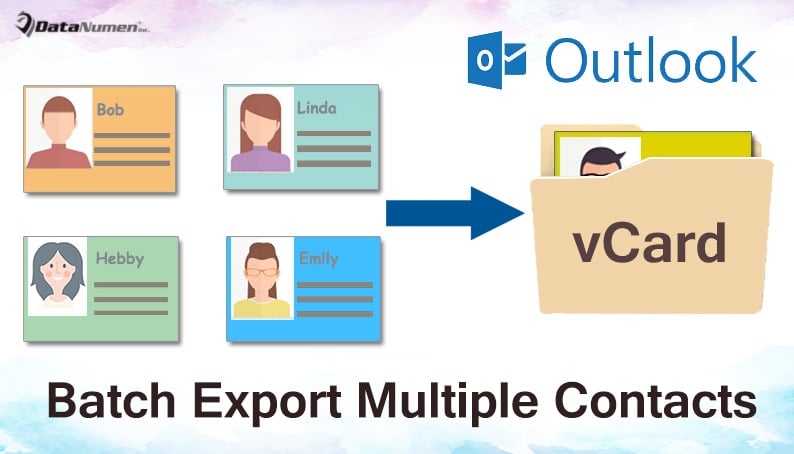
Hvis du vil eksportere flere Outlook-kontakter som vCard-filer i bulk, kan du bruge de to metoder, der er introduceret i denne artikel.
Der er ingen tvivl om, at det er meget nemt at eksportere en Outlook-kontakt som vCard-fil. Du kan blot vælge en kontakt og derefter gå til menuen "Filer" og trykke på "Gem som". I pop op-vinduet "Gem som"-dialogboksen er "vCard-fil"-typen tilgængelig som standard. Men hvis du vælger flere kontakter og bruger "Gem som", er der kun mulighed for "Tekstfil". Så forudsat at du gerne vil masseeksportere mange kontakter som separate vCard-filer, er du nødt til at søge andre måder. Her vil vi introducere dig på to måder.
Metode 1: Videresend kontakter som visitkort
- Til at begynde med skal du starte din Outlook-applikation.
- Skift derefter til ruden "Kontakter" og åbn den korrekte mappe med kontakter.
- Vælg derefter de kontakter, du vil eksportere som vCard-filer.
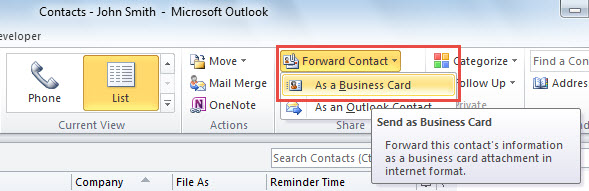
- Vælg efterfølgende “Videresend kontakt” > “Som visitkort”.

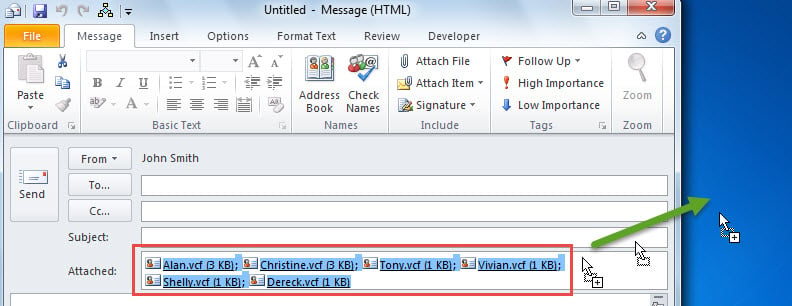
- Derefter vises en ny besked, hvori alle de valgte kontakter bliver vedhæftet.
- Nu skal du vælge alle de vedhæftede visitkort i linjen "Vedhæft".
- Senere kan du trække og slippe dem til det lokale drev, som på billedet nedenfor:

- På én gang vil du få de separate vCard-filer i det lokale drev.
Metode 2: Batcheksport som vCards med Outlook VBA
- For det første skal du trykke på "Alt + F11" -tasteknapperne i hovedvinduet i Outlook.
- Så får du adgang til Outlook VBA editor.
- Dernæst skal du kopiere følgende VBA-koder til et ikke-i-brug modul.
Sub ExportMultipleContactsAsVCards()
    Dim objSelection As Outlook.Selection
    Dim objContact As Outlook.ContactItem
    Dim objItem As Object

    Set objSelection = Outlook.Application.ActiveExplorer.Selection

    'If want to export all contacts, use the following lines instead
    'Dim olContacts as Outlook.Items
    'Set olContacts = Outlook.Application.Session.GetDefaultFolder(olFolderContacts).Items
    'For Each objItem In olContacts
    For Each objItem In objSelection
        If TypeOf objItem Is ContactItem Then
           Set objContact = objItem
           'Change the predefined local folder for saving the vCards
           objContact.SaveAs "E:\" & objContact.FullName & ".vcf", olVCard
        End If
    Next
End Sub
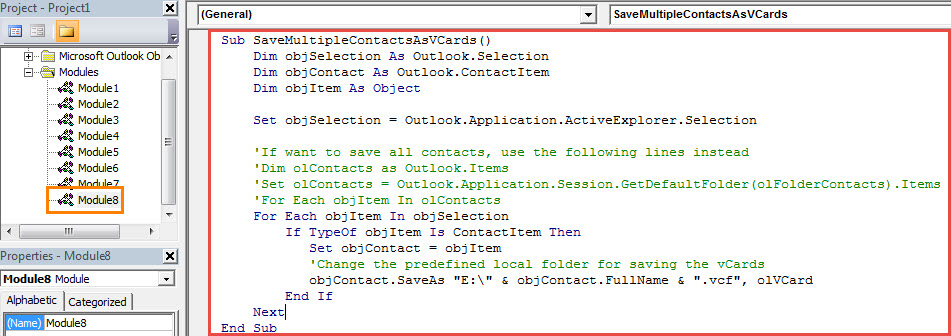
- Efterfølgende kan du for nemheds skyld tilføje det nye VBA-projekt til Quick Access Toolbar.
- Derudover bør du sikre dig, at Outlook tillader makroer.
- Endelig kan du prøve.
- Først skal du vælge kildekontakterne.
- Klik derefter på makroknappen i værktøjslinjen Hurtig adgang.
- Når makroen er færdig med at køre, vil du være i stand til at finde de tilsvarende vCard-filer i den foruddefinerede lokale mappe.
Fjern irriterende PST-problemer
Hvis du har brugt Outlook i årtier, skal du have stødt på en række PST-problemer, såsom utilgængelige PST-problemer. I dette tilfælde kan du som sædvanlig først vende tilbage til værktøj til reparation af indbakke. Hvis det fejler, kan du ty til et mere erfarent værktøj, som f.eks DataNumen Outlook Repair.
Forfatter Introduktion:
Shirley Zhang er ekspert i datagendannelse i DataNumen, Inc., som er verdens førende inden for datagendannelsesteknologier, herunder rette mdf og Outlook-reparationssoftwareprodukter. For mere information besøg www.datanumen.com