
Når du opretter et Outlook-møde, vil du ikke kunne finde feltet "CC" eller "BCC". Men mange brugere ønsker at CC eller BCC en mødeinvitation. I denne artikel vil 3 enkle metoder blive introduceret i detaljer.
Mange brugere har måske bemærket, at der kun er "Til"-felt i vinduet Nyt møde uden "CC" eller "BCC" felter. Men ligesom CC eller BCC almindelige e-mails, kan du nogle gange håbe på at CC eller BCC mødeinvitationer til en anden. I virkeligheden kan du opnå det via en ekstra indsats. Følgende er 3 praktiske løsninger.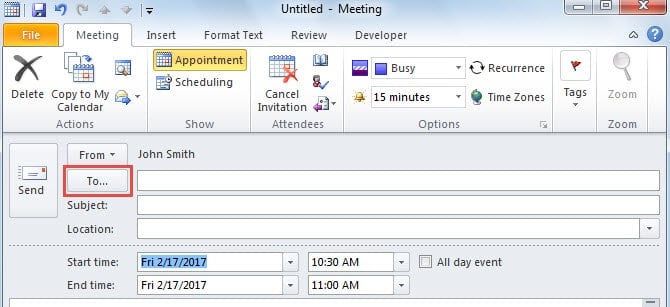
Tip 1: Brug "Påkrævet", "Valgfri", "Ressourcer" mulighed
- Helt fra starten skal du starte Outlook og oprette et nyt møde via "Nye elementer" > "Møde".
- I det efterfølgende vindue skal du udfylde alle modtagere i "Til"-feltet, uanset hvem du har til hensigt at sende direkte til eller CC eller BCC.
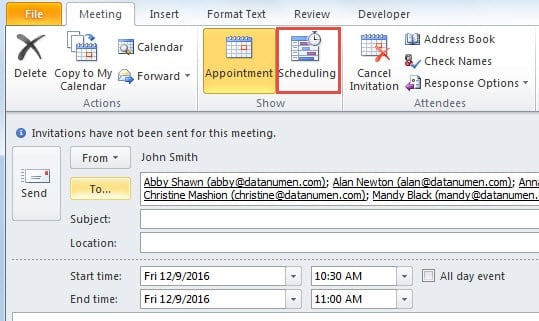
- Derefter skal du klikke på knappen "Planlægning" i gruppen "Vis".

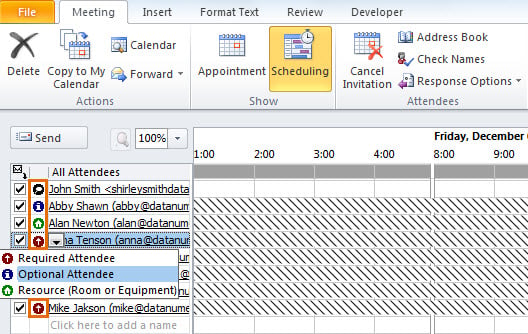
- På det næste skærmbillede kan du finde listen "Alle deltagere". Klik på ikonet i kolonnen "Deltagelse". Der vises en rulleliste. Du bør angive "Valgfri deltager" til de modtagere, som vil blive CC'et. Og vælg "Ressource" til dem, der vil blive BCC'et.

- Klik senere på "Aftale" for at gå tilbage til det forrige mødeskærmbillede. Du vil se, at feltet "Placering" er udfyldt med de modtagere, der er angivet som "Ressource". Du kan slette dem og erstatte en faktisk placering.
- Til sidst kan du klikke på "Send" knappen for at sende den ud.
Modtagerne vil modtage mødeinvitationen med CC'd deltagere i linjen "Valgfrit". Derudover vil BCC'd-modtagerne også modtage mødet. Men deres e-mailadresser vises ikke i invitationen. Det vil se ud som skærmbilledet nedenfor: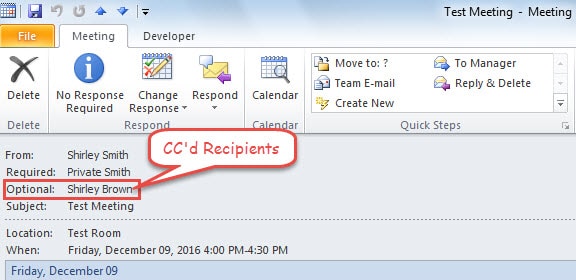
Tip 2: Videresend mødet som iCalendar
- I starten skal du oprette en ny mødeinvitation som normalt og gemme den.
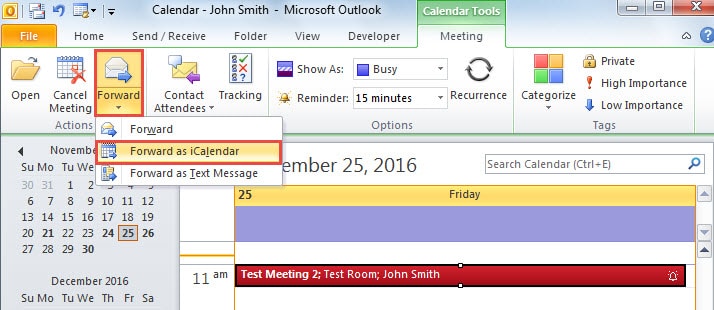
- Gå derefter til kalenderruden og pitch på dette møde.
- Klik derefter på knappen "Videresend" i gruppen "Handlinger". Og fra rullelisten skal du vælge "Videresend som iCalendar".

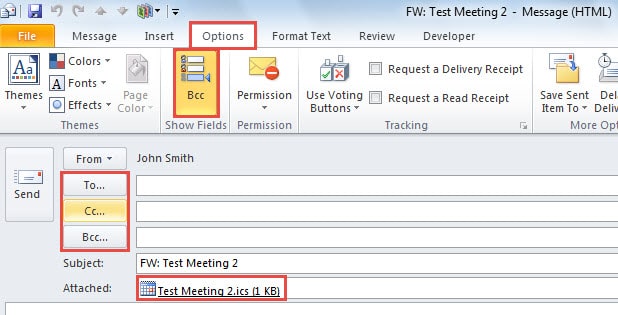
- Derefter åbnes en ny besked med mødet som en vedhæftet fil. Gå til fanen "Indstillinger", og klik på "BCC"-knappen i "Vis felter"-gruppen. Nu kan du udfylde knappen "CC" eller "BCC" efter dine behov.

- Til sidst skal du klikke på knappen "Send".
Når de CC'ede eller BCC'ede modtagere modtager den vedhæftede iCalendar, kan de få adgang til mødet og også sende dig deres svar.
Tip 3: Videresend mødet som tekst
- Til at begynde med skal du stadig oprette og gemme et nyt møde.
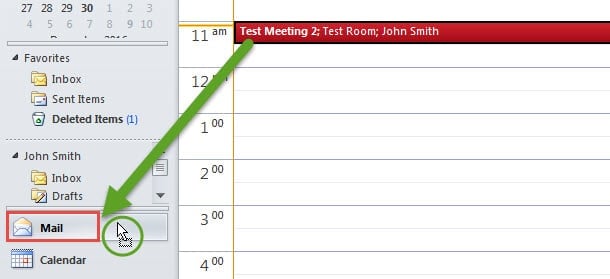
- Vælg det derefter i kalenderen. Træk og slip det på Mail-ikonet i navigationsruden.

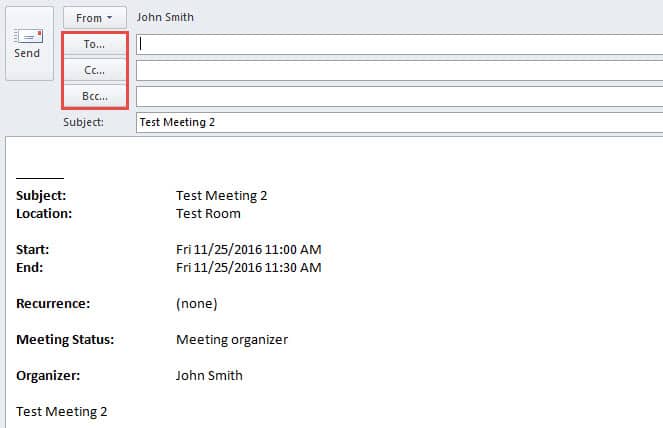
- Derefter åbnes en ny besked i baggrunden. Den indeholder mødedetaljerne i meddelelsesteksten. Nu kan du CC eller BCC mødedetaljerne.

På denne måde vil modtagerne kun modtage mødedetaljerne, men de skal ikke sende svar.
Løs Outlook-problemer effektivt
Selvom Outlook leveres med flere funktioner, er det modtageligt for en række problemer, som har plaget almindelige brugere i lang tid. Faktisk er der nogle universelle tricks til at håndtere dem, såsom at oprette en ny mailprofil, deaktivere defekte tilføjelsesprogrammer, starte Outlook i fejlsikret tilstand, bruge Scanpst osv. Men hvis alle ovennævnte fejler, har du intet andet valg end at bruge et mere robust værktøj, som f.eks. DataNumen Outlook Repair. Den er dygtig til PST fil problem reparation.
Forfatter Introduktion:
Shirley Zhang er ekspert i datagendannelse i DataNumen, Inc., som er verdens førende inden for datagendannelsesteknologier, herunder reparere SQL Server db og Outlook-reparationssoftwareprodukter. For mere information besøg www.datanumen.com