
Nogle gange kan du støde på det tilfælde, at Outlook fortsætter med at køre, selv efter du har afsluttet det. I denne situation vil din Outlook-datafil være i fare. Så denne artikel vil dykke ned i dette problem og tilbyde nogle løsninger.
Det anbefales altid at blive ved med at lukke Outlook ordentligt, hvilket vil beskytte dine Outlook-data. Men til tider kan du opleve, at du ikke helt kan kontrollere det. Outlook har en tendens til at blive ved med at køre lydløst i baggrunden, hvilket er ekstremt farligt for dine Outlook-data. Så med henblik på dette problem vil vi her give nogle tilgange til at løse det.
Sørg for, at Outlook er lukket korrekt
Først og fremmest skal du lære, hvordan du bekræfter, om Outlook er blevet lukket helt og korrekt. Du kan bruge Windows Task Manager.
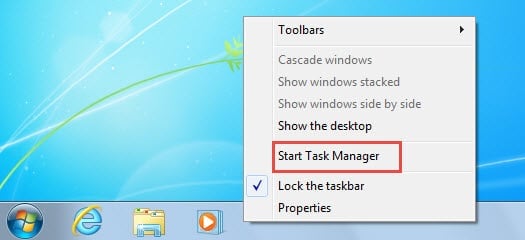
- I starten skal du højreklikke på Windows-proceslinjen og derefter vælge "Start Jobliste" i kontekstmenuen.
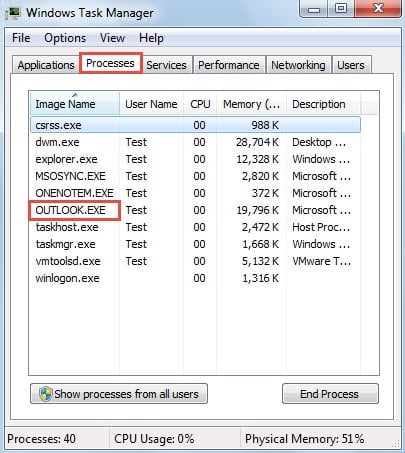
- Skift derefter til fanen "Processer" i popup-dialogboksen "Windows Task Manager". Nu på denne fane kan du kontrollere, om "OUTLOOK.EXE" eksisterer eller ej.

Årsager til, at Outlook bliver ved med at køre, efter at det er blevet lukket
Selvom du bare kan klikke på knappen "Afslut processer" for at lukke OUTLOOK.EXE hårdt, anbefales det ikke at gøre det. Handlingen er fuldstændig lig med at lukke Outlook forkert. I virkeligheden, for at lukke Outlook ordentligt, bør du først finde ud af årsagerne bag dette problem.
Årsag 1: Tredjeparts tilføjelser
En af de mest almindelige syndere er tredjeparts-tilføjelsesprogrammer, som f.eks. Outlook Change Notifier, iPhone-tilføjelsesprogrammer, ActiveSync, antivirus-softwaretilføjelsesprogrammer og så videre. I tilfælde af antivirus-softwaretilføjelsesprogrammer, når du installerer antivirussoftware på din computer, integreres den automatisk med Outlook ved at tilføje et plugin. For at fortsætte med at scanne alle indgående og udgående e-mails, tvinger softwaren Outlook til at køre, selv efter du har lukket den.
Løsninger: For at løse dette problem skal du deaktivere tredjeparts tilføjelser. Gå til Outlook "Filer"-menuen og vælg "Outlook-indstillinger". Skift derefter til fanen "Tilføjelser", og klik på knappen "Go". I den endelige popup-dialogboks kan du deaktivere tilføjelser efter dine behov.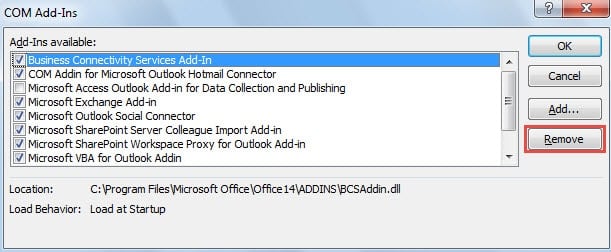
Årsag 2: "Tøm mappen med slettede elementer, når du afslutter Outlook" Mulighed
Derudover kan brugere få Outlook til at rydde op i de slettede elementer hver gang, når de lukker. Derfor bliver Outlook ved med at køre for at fjerne elementer, selv efter du har forladt det. Det vil sige, at den bliver lukket meget langsommere.
Løsninger: I dette scenarie bør du deaktivere indstillingen. Gå til menuen "Filer" og klik på "Indstillinger". I det efterfølgende vindue "Outlook-indstillinger" skal du skifte til fanen "Avanceret", og derefter finde og fravælge indstillingen "Tøm mappen Slettet element, når Outlook afsluttes" i afsnittet "Outlook start og afslut".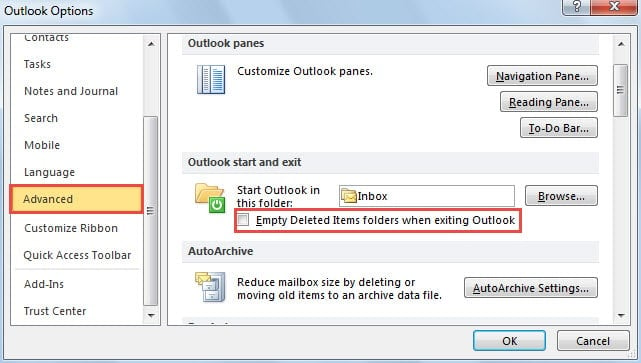
Årsag 3: Korrupt SRS-fil
Bortset fra de to ovennævnte årsager kan en korrupt SRS-fil (send og modtag indstillingsfil) også være skylden, især hvis du bruger Outlook 2003. Filen kan gøre skader på afsendelses-/modtagelsesforløbet af Outlook, og derefter Outlook fortsætter med at køre for at sende/modtage varer, selvom du har forladt det.
Løsninger: For at løse dette problem skal du først finde det i Windows Stifinder. Kopier stien "%USERPROFILE%\Application Data\Microsoft\Outlook" til adresselinjen i Windows Stifinder, og tryk på "Enter" for at hoppe til destinationsmappen. Omdøb senere SRS-filen, f.eks. ved at tilføje suffikset ".old". Næste gang du genstarter Outlook, vil Outlook automatisk genskabe filen.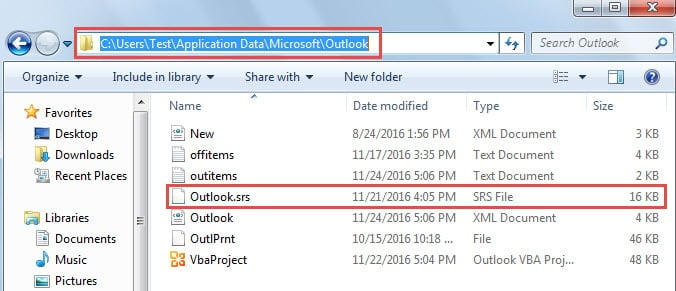
Håndter fejl i Outlook-filer
Når du bruger Outlook, vil du støde på flere fejl, herunder fejlene i PST-filer. I dette tilfælde skal du bruge Outlook Inbox Repair-værktøjet, nemlig Scanpst.exe. Den kan scanne, finde og prøve at rette denne slags fejl. Men ofte vil det mislykkes. På det tidspunkt kan du kræve et mere kraftfuldt tredjepartsværktøj, f.eks DataNumen Outlook Repair. Det kan reparere Outlook-datafejl let.
Forfatter Introduktion:
Shirley Zhang er ekspert i datagendannelse i DataNumen, Inc., som er verdens førende inden for datagendannelsesteknologier, herunder reparere SQL Server database og Outlook-reparationssoftwareprodukter. For mere information besøg www.datanumen.com