
Usynlige hyperlinks vil nogle gange forårsage problemer for dig. Og i denne artikel vil vi bruge VBA til at finde usynlige hyperlinks i dit Excel-regneark.
På dette billede nedenfor kan du se, at alle cellerne har samme format. Men der findes nogle usynlige hyperlinks blandt disse celler.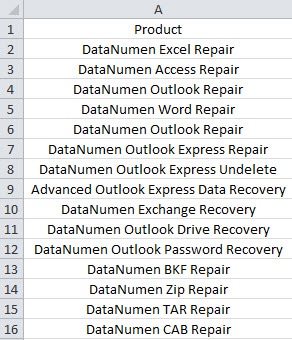
Når du skal vælge en celle, vil du helt sikkert bruge din mus og klikke på den. Men hvis cellen indeholder et usynligt hyperlink, vil computeren straks starte browseren og åbne hyperlinket. Dette er meget irriterende, fordi du bare vil vælge cellen. Derfor skal du finde de usynlige hyperlinks for at undgå et sådant problem.
Find usynlige hyperlinks
For at finde disse usynlige hyperlinks kan du nu følge nedenstående trin.
- Tryk på genvejstasterne "Alt + F11" på tastaturet.
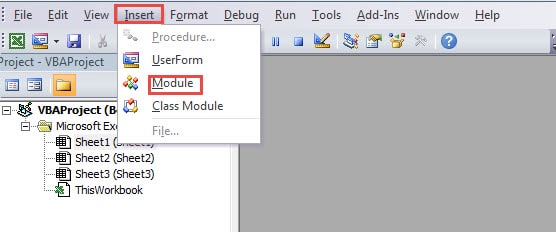
- Og derefter i Visual Basic-editoren, klik på knappen "Indsæt" i værktøjslinjen.
- Vælg derefter indstillingen "Modul" i undermenuen.

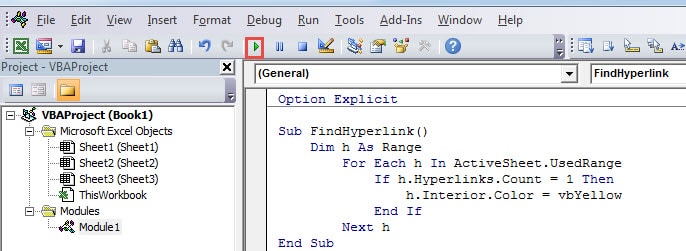
- Indtast nu følgende koder i det nye modul:
Sub Find Hyperlinks()
Dim h As Range
For hver h i ActiveSheet.UsedRange
Hvis h.Hyperlinks.Count = 1 Så
h.Interiør.Farve = vbGul
End If
Næste h
End Sub
I disse VBA-koder bruger vi Count-metoden til at vurdere, om der findes et hyperlink. Hvis der er et hyperlink, vil cellen være fyldt med gul farve. Hvis du har brug for at finde hyperlinks i et specifikt område, kan du også ændre rækkevidden i koderne.
- Tryk derefter på knappen "F5" på tastaturet. Desuden kan du også klikke på knappen "Run Sub" på værktøjslinjen i editoren.

Og så kan du vende tilbage til arbejdsarket. Her er alle celler med hyperlinks fyldt med en speciel farve. Således kan du være mere forsigtig, når du skal vælge disse celler.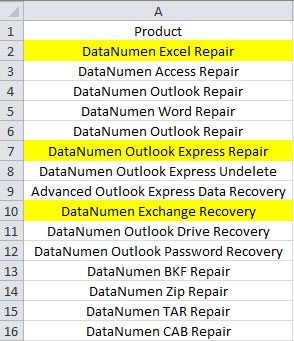
Derudover, hvis du har brug for at fjerne disse hyperlinks, kan du henvise til vores tidligere artikel 3 praktiske metoder til fjernelse af hyperlinks i Excel-celler. Men hvis du har brug for at slette hyperlinks direkte fra VBA hurtigt, kan du fortsætte med at læse den følgende del.
Fjern usynlige hyperlinks
I denne del kan du bruge VBA-koder til hurtigt at fjerne usynlige hyperlinks. Men før du gør dette, skal du sørge for, at du ikke vil bruge disse hyperlinks.
- Gentag de første 3 trin og indsæt et nyt modul.
- Indtast nu følgende koder i modulet:
Sub Fjern hyperlink ()
Dim h As Range
For hver h i ActiveSheet.UsedRange
Hvis h.Hyperlinks.Count = 1 Så
h.Hyperlinks.Slet
End If
Næste h
End Sub
- Kør derefter sub'en. Således vil alle hyperlinks blive fjernet fra regnearket.

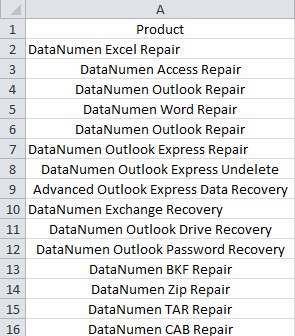
Du kan også vende tilbage til arbejdsarket og justere formatet i regnearket. Gennem denne proces kan du hurtigt fjerne alle de usynlige hyperlinks.
Kør et kraftfuldt reparationsværktøj
Når du opdager, at din Excel er korrupt, bør du prøve at rette Excel med det samme. Det skyldes, at resultatet af en datakorruption kan være katastrofalt. For at reparation xlsx fil problem, kan du nu investere i vores tredjepartsværktøj. Dette værktøj er blevet brugt af mange ofre for Excel-filer, der er blevet beskadiget. Næsten alle er tilfredse med resultatet. Gå derfor ikke glip af denne software.
Forfatter Introduktion:
Anna Ma er datagendannelsesekspert i DataNumen, Inc., som er verdens førende inden for datagendannelsesteknologier, herunder reparere doc dokument beskadigelse og Outlook-reparationssoftwareprodukter. For mere information besøg www.datanumen.com