
Når du indsætter en header eller footer i dit dokument, tilføjer Word automatisk en vandret linje nedenunder. Denne guide viser dig 9 enkle metoder til, hvordan du fjerner en headerlinje i Word.
1. Introduktion
Mange brugere støder på en uønsket vandret linje efter at have indsat en header eller footer i Word. Linjen vises automatisk som en del af Words standardformatering, sådan her:
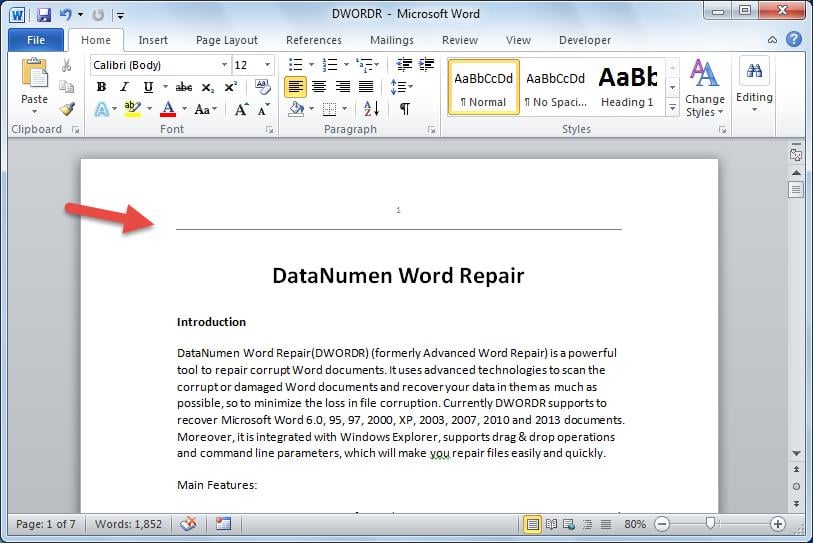
Udfordringen er, at Word ikke tillader dig blot at fremhæve eller markere denne linje, hvilket gør det vanskeligt at slette ved hjælp af standardmetoder. Heldigvis er der ni effektive måder at fjerne en linje fra overskriften i Word, afhængigt af om du vil beholde anden formatering eller ej.
2. Metode 1: Fjern linjen sammen med anden formatering
Denne første metode viser dig, hvordan du hurtigt fjerner en linje fra en overskrift i Word ved at rydde al formatering. Husk, at denne fremgangsmåde også fjerner andre formateringselementer i din overskrift eller sidefod, f.eks. tekstjustering og skrifttypestile.
- Dobbeltklik på overskriftsområdet for at begynde at redigere det.
- Naviger til Forside fanen på båndet og klik på Flere indstillinger knappen i Styles gruppe.

- Type Ryd formatering fra rullemenuen.

- Den vandrette linje fjernes øjeblikkeligt. Dobbeltklik uden for overskriftsområdet for at afslutte redigeringstilstand.

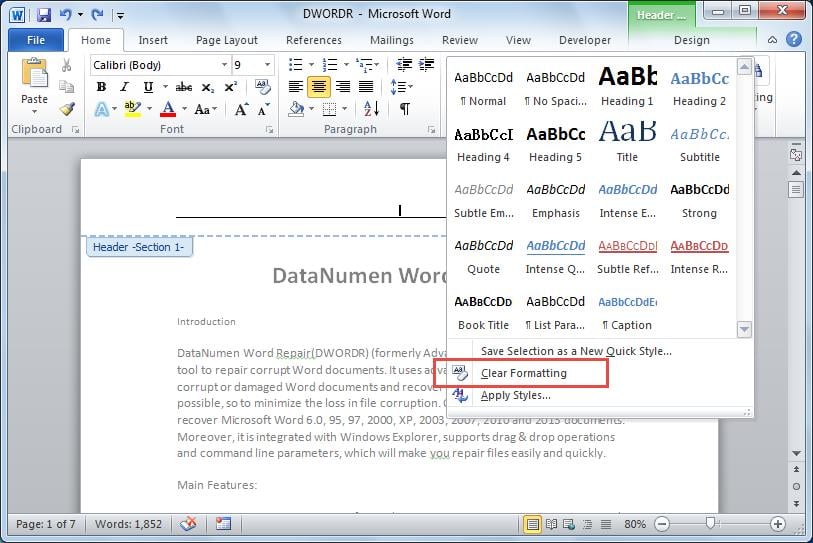
Denne metode er ideel, når du starter på en frisk med dit headerdesign og ikke behøver at bevare eksisterende formatering.
3. Metode 2: Fjern linjen, mens du bevarer anden formatering
Hvis du har brug for at fjerne en overskriftslinje i Word, men ønsker at bevare anden formatering som tekstjustering, skrifttyper og afstand, er denne metode den bedste løsning. Den samme teknik fungerer, hvis du har brug for at vide, hvordan du fjerner en linje i en sidefod i Word.
- Dobbeltklik på sidehovedet eller sidefoden for at aktivere redigeringstilstand.
- Gå til Forside fane på båndet.
- Klik på knappen Nederste grænse rullemenuen i gruppen Afsnit, og vælg derefter Kanter og skygge fra menuen.
- I Kanter og skygge dialogboks, klik på Ingen under Indstillinger-sektionen.
- Sørg for, at Stk er valgt i Anvend på rullemenuen, og klik derefter på OK.

- Den vandrette linje forsvinder, mens al anden formatering forbliver intakt. Dobbeltklik uden for overskriftsområdet for at afslutte redigeringen.
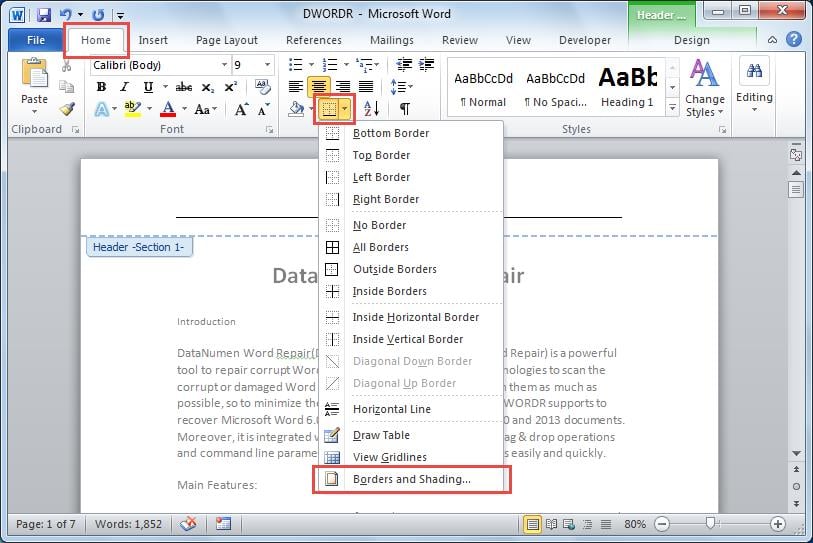
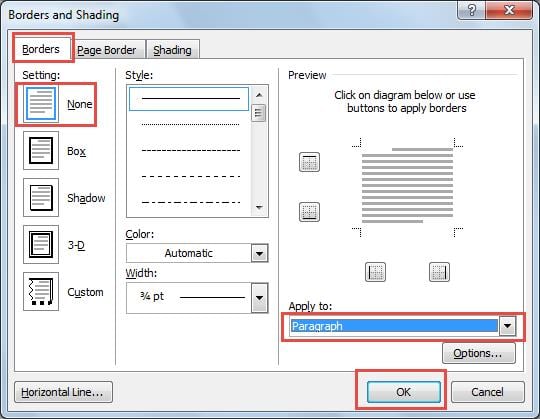
Denne metode giver dig præcis kontrol, så du kan fjerne en linje fra overskriften uden at påvirke andre designelementer i dit dokument.
4. Metode 3: Fjern linjer forårsaget af tabeller i overskrifter
Nogle gange vises overskriftslinjer, fordi din overskrift indeholder en tabelstruktur. Denne metode beskriver, hvordan man fjerner overskriftslinjer i Word, når det skyldes tabelformatering.
- Dobbeltklik på overskriften for at gå i redigeringstilstand.
- Gå til Forside tabulatortasten og klik på afsnitssymbolet (¶) for at vise tegn, der ikke skal udskrives.
- Naviger til Tabelværktøjer og klik Vis gitterlinjer for at vise tabelkanter.
- Hvis du ser ekstra tabelrækker under dit indhold, skal du højreklikke på den uønskede række og vælge Slet rækker.
- For eventuelle resterende tomme afsnit efter tabellen skal du markere dem og ændre skriftstørrelsen til 1 punkt for at minimere afstanden.
- Dobbeltklik uden for overskriftsområdet for at afslutte redigeringstilstand.
Denne metode er især nyttig, når du har indsat tabeller i din header, og Word automatisk har oprettet yderligere tabelrækker, der vises som vandrette linjer.
5. Metode 4: Brug af tredjepartsværktøjer
For brugere, der ofte har brug for at fjerne linjer fra overskrifter på tværs af flere dokumenter, tilbyder tredjepartsværktøjer som Kutools for Word en løsning med et enkelt klik.
- Installer Kutools til Word (kræver separat køb og installation).
- Åbn dit Word-dokument med problemet med overskriftslinjen.
- Klik Kutools i båndmenuen.
- Naviger til Fjern og vælg Fjern alle overskriftslinjer i valgte områder.
- Bekræft handlingen, når du bliver bedt om det.
Selvom denne metode kræver yderligere software, kan den være effektiv for brugere, der regelmæssigt arbejder med headerformatering og har brug for en hurtig løsning.
Denne metode bruger Words dedikerede værktøjer til design af sidehoveder og sidefod, som giver mere specifikke kontroller til formatering af sidehoveder.
- Dobbeltklik på overskriften for at aktivere værktøjerne til sidehoved og sidefod.
- Naviger til Design fanen, der vises i båndet.
- I Position gruppe, juster Overskrift fra toppen indstilling til 0 cm for at minimere afstanden.
- Klik Luk sidehoved og sidefod eller dobbeltklik uden for overskriftsområdet.
- Hvis linjen fortsætter, skal du vende tilbage til redigeringstilstanden for overskrifter og bruge Forskellig første side mulighed for at oprette en brugerdefineret første sidehoved uden linjen.
Denne fremgangsmåde er særligt effektiv, når linjen vises på grund af headerplacering snarere end kantformatering.
7. Metode 6: Permanent ændring af headerstilen
I stedet for at fjerne linjer fra individuelle overskrifter, ændrer denne metode selve overskriftsstilen og sikrer, at alle fremtidige overskrifter i dokumentet ikke indeholder linjer.
- Naviger til Forside fanebladet og find den Styles gruppe.
- Højreklik på Header i stilgalleriet.
- Type Ændre fra kontekstmenuen.
- I dialogboksen Rediger stil skal du klikke på dannet nederst og vælg Border.
- Sæt grænsen til Ingen og klik OK.
- Check (Skak) Opdater automatisk hvis du ønsker, at denne ændring skal gælde for alle dokumenter, der bruger denne skabelon.
- Klik OK for at gemme ændringerne.
Denne metode sikrer, at fjernelse af overskriftslinjen i Word bliver en permanent løsning for alle overskrifter i din dokumentskabelon.
8. Metode 7: Brug af Formatmenu-metoden
Nogle brugere finder denne alternative metode mere intuitiv end at bruge rammeindstillingen under fanen Hjem.
- Dobbeltklik på overskriften for at gå i redigeringstilstand.
- Markér alt indhold i overskriften (Ctrl + A).
- Højreklik og vælg Stk fra kontekstmenuen.
- I dialogboksen Afsnit skal du klikke på Grænser .
- Vælg under Indstillinger Ingen.
- Sørg Anvend på er sat til Stk og klik OK.
- Klik OK igen for at lukke dialogboksen Afsnit.
Denne metode giver det samme resultat som metode 2, men via en anden menuvej, som nogle brugere foretrækker.
9. Metode 8: Sidekantmetoden
Når linjen ser ud til at være en del af sidekanten i stedet for headerformateringen, løser denne metode problemet på sideniveau.
- Gå til Design fanen (eller Sidelayout i ældre Word-versioner).
- Klik Sidekanter i gruppen Sidebaggrund.
- I dialogboksen Kanter og skygger skal du sørge for at du er på Sidekant fane.
- Vælg under Indstillinger Ingen.
- I Anvend på dropdown, vælg Hele dokumentet or Dette afsnit.
- Klik OK at anvende ændringerne.
Denne metode er nyttig, når den vandrette linje strækker sig over hele sidebredden og påvirker både overskrifter og hoveddokumentet.
10. Metode 9: Adressering af slutnote-/fodnoteseparatorer
Nogle gange er det, der ser ud til at være en overskriftslinje, faktisk en slutnote- eller fodnoteseparator, der er blevet forkert placeret.
- Gå til Referencer fanen i båndet.
- Klik på den lille pil i nederste højre hjørne af Fodnoter gruppen for at åbne dialogboksen Fodnote og slutnote.
- Klik Symbol og så Fodnoteudskiller.
- Dette vil vise dig fodnoteseparatoren i en særlig redigeringstilstand.
- Hvis du ser en linje der, som ikke burde være der, så slet den.
- Gentag for Fodnote Continuation Separator og Fodnotefortsættelsesmeddelelse.
- Luk redigeringstilstanden for separatorer.
Denne metode er vigtig, når linjen ser ud til at være relateret til fodnote- eller slutnoteformatering i stedet for standardoverskriftsrammer.
11. Ofte stillede spørgsmål
Q: Hvorfor tilføjer Word automatisk vandrette linjer til overskrifter og sidefødder?
A: Word tilføjer disse linjer som en del af standardformateringen af header og footer for visuelt at adskille headerindholdet fra hoveddokumentets brødtekst. Dette betragtes som et standarddesignelement i mange dokumentskabeloner, men det kan fjernes, hvis det ikke ønskes.
Q: Hvilken metode er den hurtigste måde at fjerne en overskriftslinje i Word?
A: Metode 1 (Ryd formatering) er den hurtigste og kræver kun 4 trin. Den fjerner dog al formatering fra din header. Hvis du vil bevare anden formatering, er metode 2 (Kanter og skygger) den næsthurtigste løsning.
Q: Kan jeg forhindre overskriftslinjer i at vises i første omgang?
A: Ja, du kan ændre header-stilen permanent ved hjælp af metode 6. Dette sikrer, at alle fremtidige headere i din dokumentskabelon ikke som standard har vandrette linjer.
Q: Hvad skal jeg gøre, hvis overskriftslinjen kommer tilbage, efter jeg har fjernet den?
A: Dette sker normalt, når du arbejder med en dokumentskabelon, der har overskriftslinjen indbygget i stilen. Brug metode 6 til at ændre overskriftsstilen permanent, eller kontroller, om dit dokument er linket til en skabelon, der tilsidesætter dine ændringer.
Q: Hvad er forskellen på en overskriftslinje og en sidekant?
A: En overskriftslinje vises kun under overskriftsteksten og er en del af overskriftsformateringen. En sidekant strækker sig over hele sidebredden og påvirker hele dokumentet. Hvis linjen strækker sig over hele sidebredden, skal du bruge metode 8 (Sidekanter) i stedet.
Q: Kan jeg fjerne overskriftslinjer fra flere dokumenter på én gang?
A: Ja, metode 4 med Kutools til Word tillader massehandlinger på tværs af flere dokumenter. Alternativt kan du ændre en masterskabelon ved hjælp af metode 6 og anvende den på flere dokumenter.
Q: Hvad hvis ingen af metoderne virker til at fjerne min headerlinje?
A: Linjen kan være en fodnote- eller slutnoteseparator (prøv metode 9), en del af et billede eller et tegneobjekt. Kontroller, om linjen faktisk er en del af din header, ved at vise tegn, der ikke skal udskrives, ved hjælp af ¶ knappen på Forside fane.
Q: Hvordan ved jeg, om min header indeholder en tabel, der forårsager linjen?
A: Aktivér Tabelværktøjer -> Vis gitterlinjer mens du redigerer din header. Hvis du ser tabelgitterlinjer omkring dit indhold, kan den vandrette linje være en ekstra tabelrække, der skal fjernes ved hjælp af metode 3.
Q: Kan jeg tilpasse overskriftslinjen i stedet for at fjerne den helt?
A: Ja, i stedet for at vælge Ingen I dialogboksen Kanter og skygger kan du vælge forskellige linjestile, farver og tykkelser. Dette giver dig mulighed for at ændre udseendet i stedet for at fjerne linjen helt.
Q: Vil disse metoder virke i alle versioner af Word?
A: De fleste metoder fungerer på tværs af Word-versioner, selvom menuplaceringerne kan variere en smule. Ældre versioner har muligvis Sidelayout i stedet for Design fanen, men kernefunktionaliteten forbliver den samme.
Q: Hvad hvis jeg ved et uheld fjerner for meget formatering, mens jeg prøver at fjerne overskriftslinjen?
A: Brug Ctrl + Z for at fortryde dine ændringer med det samme. Hvis du brugte metode 1 (Ryd formatering), skal du manuelt genanvende den ønskede skrifttype, justering og anden formatering.
Q: Er der nogen tastaturgenveje til hurtigt at fjerne overskriftslinjer?
A: Selvom der ikke er nogen direkte genvej til at fjerne overskriftslinjer, kan du bruge Ctrl + A for at markere alt headerindhold, og derefter få adgang til rammer via Alt + H -> B -> N for indstillingen Ingen i de fleste Word-versioner.
Q: Hvorfor vises overskriftslinjen kun, når jeg udskriver dokumentet, men ikke på skærmen?
A: Dette kan skyldes udskriftsspecifik formatering eller at din printer tilføjer margener. Tjek din udskriftsvisning, og sørg for, at du ikke bruger en udskriftsskabelon, der tilføjer rammer. Du skal muligvis justere dine printerindstillinger eller bruge metode 8 til at håndtere rammer på sideniveau.
Q: Kan fjernelse af overskriftslinjer påvirke mit dokuments professionelle udseende?
A: Overskriftslinjer er et spørgsmål om designpræference. Nogle professionelle dokumenter drager fordel af den visuelle adskillelse, som overskriftslinjer giver, mens andre ser renere ud uden dem. Vælg ud fra dine specifikke dokumentkrav og stilretningslinjer.
12. konklusion
Disse 9 omfattende metoder dækker stort set alle scenarier for, hvordan man fjerner en linje fra en overskrift i Word. For at hjælpe dig med at vælge den bedste fremgangsmåde til din specifikke situation, er her en detaljeret sammenligning:
| Metode | Vanskelighed | Steps | Bevarer formatering | Krav | bedst til |
|---|---|---|---|---|---|
| Metode 1: Ryd formatering | Nem | 4 | Ingen | Indbygget | Hurtig løsning, når du ikke har noget imod at miste anden formatering |
| Metode 2: Kanter og skygger | Nem | 6 | Ja | Indbygget | Den mest almindelige løsning bevarer al anden formatering |
| Metode 3: Tabeloverskrifter | Medium | 6 | Ja | Indbygget | Overskrifter, der indeholder tabeller med ekstra rækker |
| Metode 4: Tredjepartsværktøjer | Nem | 5 | Ja | Kutools | Hyppige masseoperationer, flere dokumenter |
| Metode 5: Designværktøjer | Medium | 5 | Ja | Indbygget | Problemer med positionsrelaterede overskriftslinjer |
| Metode 6: Stilændring | Medium | 7 | Ja | Indbygget | Permanent skabelondækkende løsning |
| Metode 7: Formatmenu | Nem | 7 | Ja | Indbygget | Brugere, der foretrækker højrekliksmenu-navigation |
| Metode 8: Sidekanter | Medium | 6 | Ja | Indbygget | Sidebrede vandrette linjer, der påvirker hele dokumentet |
| Metode 9: Fodnoteseparatorer | Hård Ost | 7 | Ja | Indbygget | Linjer forårsaget af forkert placerede fodnote-/slutnoteseparatorer |
Hurtig beslutningsvejledning:
- Brug for den hurtigste løsning? Brug metode 1 (Ryd formatering)
- Vil du beholde anden formatering? Brug metode 2 (kanter og skygger)
- Har tabeller i overskrifterne? Prøv metode 3
- Arbejder du regelmæssigt med mange dokumenter? Overvej metode 4
- Permanent løsning på hele skabelonen? Brug metode 6
Vigtig bemærkning: Selvom disse metoder generelt er sikre, kan dokumentbeskadigelse lejlighedsvis forekomme under omfattende formateringsændringer eller når du arbejder med komplekse dokumenter. Hvis du støder på problemer med dit Word-dokument efter at have prøvet disse metoder, eller hvis dit dokument bliver beskadiget eller ulæseligt, bør du overveje at bruge en professionel Microsoft Word-gendannelsesværktøj for at gendanne dit dokument til dets oprindelige tilstand. Opbevar altid sikkerhedskopier af vigtige dokumenter, før du foretager væsentlige formateringsændringer.
13. Referencer
Alle metoder og teknikker i denne vejledning er baseret på officiel Microsoft-dokumentation og supportressourcer:
- Microsoft Support. “Fjern en linje i Word.” https://support.microsoft.com/en-us/office/remove-a-line-in-word-61caefd1-170f-4cda-9c4b-25a95f81eb61
- Microsoft Support. "Fjern alle overskrifter og sidefødder i Word." https://support.microsoft.com/en-us/office/remove-all-headers-and-footers-in-word-953e158d-425d-47b0-bf56-b02cb34772aa
- Microsoft Support. "Ændr eller slet et sidehoved eller en sidefod på en enkelt side." https://support.microsoft.com/en-us/office/change-or-delete-a-header-or-footer-on-a-single-page-18f03680-14d0-4e06-a4b1-85151922ac09
- Microsoft Support. "Rediger dine eksisterende sidehoveder og sidefødder i Word." https://support.microsoft.com/en-us/office/edit-your-existing-headers-and-footers-in-word-490423a3-3e5b-4080-aff0-c429ab5d6708
- Microsoft Support. "Indsæt et sidehoved eller en sidefod." https://support.microsoft.com/en-us/office/insert-a-header-or-footer-b87ee4df-abc1-41f8-995b-b39f6d99c7ed
- Microsoft Support. “Fjern en sidekant.” https://support.microsoft.com/en-us/office/remove-a-page-border-70e0af47-31c7-47ae-89f3-9ec587f1e49f
- Microsoft Support. "Indsæt en vandret linje." https://support.microsoft.com/en-us/office/insert-a-horizontal-line-9bf172f6-5908-4791-9bb9-2c952197b1a9
Disse officielle Microsoft-ressourcer danner grundlaget for de teknikker til fjernelse af rammer, redigering af overskrifter og sideformatering, der er beskrevet i denne vejledning.
Om forfatteren
Kelly Zhao er en Microsoft Office-specialist med over 6 års erfaring inden for dokumenthåndtering og produktivitetsoptimering. Hun har omfattende erfaring med at hjælpe professionelle og organisationer med at strømline deres arbejdsgange på tværs af Word, Excel og andre Office-programmer og har guidet tusindvis af brugere gennem komplekse Office-funktioner.
Kellys engagement i nøjagtighed og brugerfokuseret indhold stammer fra hendes omfattende praktiske erfaring med fejlfinding af Office-udfordringer i den virkelige verden i virksomhedsmiljøer. Hun opdaterer regelmæssigt sin viden gennem Microsofts seneste funktionsudgivelser og opretholder et aktivt engagement med Office-brugerfællesskabet for at sikre, at hendes vejledninger afspejler aktuelle bedste praksisser og nye arbejdsgange.