
Hvis du aldrig har ændret standardvedhæftningsmappen før, hver gang du indsætter eller gemmer vedhæftede filer i Outlook, åbnes mappen "Mit dokument". Så du skal altid søge på den ønskede mappe. Denne artikel vil lære dig, hvordan du ændrer dem.
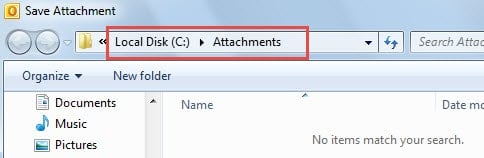
Jeg gemmer normalt mine vedhæftede filer i en samlet mappe. Det er "Vedhæftede filer" direkte under "Disk C" rod. Så jeg håber, at når jeg har brug for at klikke på "Gem som" eller "Vedhæft fil" i Outlook, kan mappen "C: \ Vedhæftede filer" vises i stedet for "Mit dokument". Her er mine metoder.
Skift mappe til indsættelse af vedhæftede filer
- Start Microsoft Word lige fra starten.
- Gå derefter til Word i menuen "fil" og vælg "Indstillinger".
- I det næste vindue i "Word-indstillinger" skal du skifte til "Gem" -fanen.
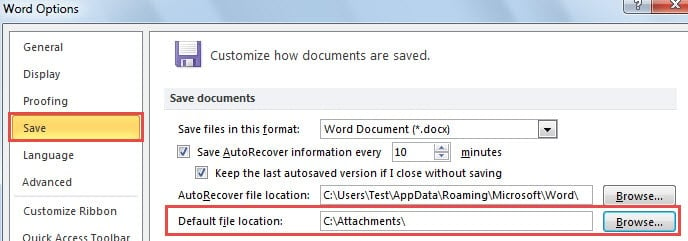
- Find derefter feltet "Standardfilplacering" under etiketten "Gem dokumenter". Klik på knappen ““ Gennemse ”i slutningen.
- Senere i det efterfølgende vindue kan du vælge den mappe, som du ønsker.
- Når du har valgt den ønskede mappe, kan du lukke Word og åbne Outlook. Opret en ny e-mail, og klik på knappen "Vedhæft fil". Du finder den indsættende vedhæftede mappe er blevet ændret.

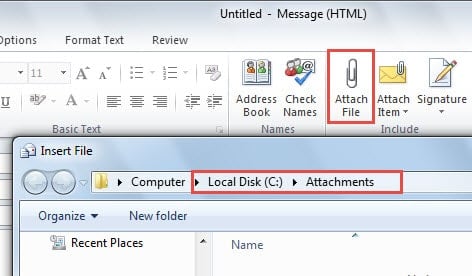
Skift mappe for at gemme vedhæftede filer
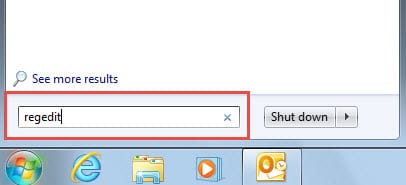
- For at starte med skal du lukke Outlook-programmet og gå til "Startmenuen".
- Skriv "regedit" i søgefeltet, og tryk på "Enter" for at få adgang til Registreringseditor.

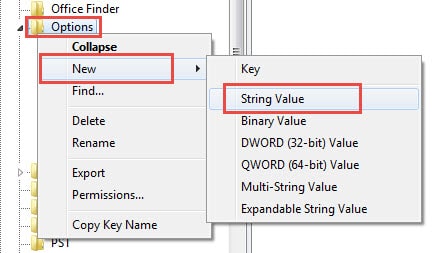
- Derefter skal du gå til "HKEY_CURRENT_USER"> "Software"> "Microsoft"> "Office"> "14.0"> "Outlook"> "Indstillinger".
- Højreklik på "Indstillinger" og vælg "Ny"> "Strengværdi".

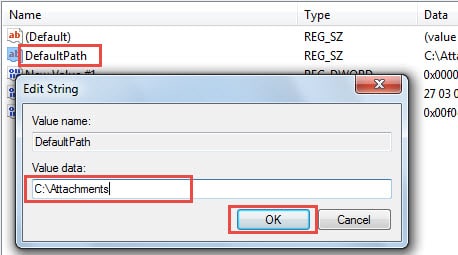
- I højre rude skal du navngive denne værdi som "DefaultPath". Og dobbeltklik på den for at redigere værdien. Du skal indstille værdidataene til den ønskede gemte sti til vedhæftede filer, f.eks. “C: \ Vedhæftede filer”. Når du har ændret værdien, skal du klikke på “OK” for at gemme den.

- Klik til sidst på “Filer” > “Afslut” for at lukke Registreringseditor. Genstart Outlook, og prøv at gemme en vedhæftet fil. Du vil opdage, at standardmappen til at gemme vedhæftede filer er blevet ændret.

Pas på potentielle trusler mod Outlook
I betragtning af at Outlook er udsat for fejl, bør vi være forsigtige med eventuelle risici, når og hvor som helst. For eksempel burde vi tvinge Outlook til ikke at downloade billeder fra ukendte kontakter. Desuden skal vi huske, at du aldrig skal klikke på de eksterne links indlejret i ukendte e-mails. Mere vigtigt er det, at når vi først genkender e-mails som junks, bør vi gøre fuld brug af junk Email Filter for at blokere dem for evigt.
Naturligvis skal vi bortset fra at være forsigtige formulere en datagendannelsesplan på forhånd. For det første skal du foretage regelmæssige sikkerhedskopier. For det andet skal du vide, hvor du kan finde Scanpst.exe. For det tredje skal du holde et mere potent reparationsværktøj praktisk som DataNumen Outlook repair, Hvilket kan gendanne Outlook data uden besvær.
Forfatter Introduktion:
Shirley Zhang er ekspert i datagendannelse i DataNumen, Inc., som er verdens førende inden for datagendannelsesteknologier, herunder sql opsving og Outlook-reparationssoftwareprodukter. For mere information besøg www.datanumen.com