
I dagens artikel vil vi dele dig 2 måder til hurtigt at gemme eller lukke alle åbne Word-dokumenter.
Oftere end ikke, når vi surfer på internettet, vil vi gerne åbne flere websider på samme tid. Tingene er de samme, når vi har at gøre med Word-dokumenter. Efter at have lavet revisioner eller blot kigget igennem, kan nogle af jer gider at gemme og lukke dem én efter én.
Hvad med at lære nogle fede tricks for at spare din værdifulde tid? Her er 2 måder, du kan finde nyttige.
Metode 1: Brug funktionen "Gem alle" eller "Luk alle".
"Gem alle" og "Luk alt" er nøjagtigt skræddersyede funktioner, som Word har til sine brugere. Men tingene varierer, når forskellige versioner af Word er involveret.
Case 1: I Word 2003
For brugere af Word 2003, når du klikker på "Filer" på værktøjslinjen, kan du se funktionerne "Gem" og "Luk", såsom nedenfor: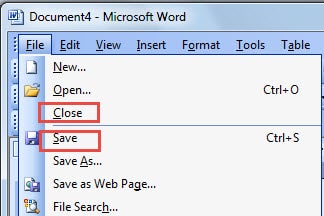
Men hvis du trykker på "Shift" og holder nede, og derefter klikker på "Filer", vil du bemærke, at "Gem" og "Luk" er ændret til henholdsvis "Gem alle" og "Luk alle". Dernæst kan du klikke på en af dem for at udføre din opgave.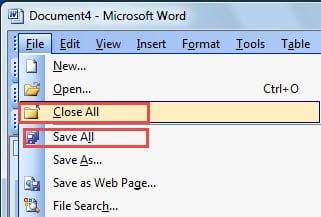
Case 2: I Word 2007 og senere versioner
Det har været alment kendt, at der er en sektion kaldet Ribbon i Word 2007 og senere versioner af Word. I mellemtiden er funktionerne "Gem alle" og "Luk alle" stadig kun tilgængelige, når du har føjet dem til "Hurtig adgangsværktøjslinje". Her er trin til, hvordan du kan realisere det:
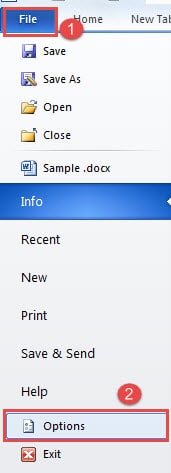
- Klik først på fanen "File".
- For det andet skal du klikke på "Indstillinger" for at åbne dialogboksen "Wordindstillinger".

- Klik derefter på "Quick Access Toolbar" i venstre kolonne.
- Vælg derefter "Kommandoer ikke i båndet" fra rullelisten med "Vælg kommandoer fra".
- Find og klik på "Luk alle".
- Klik derefter på “Tilføj”.
- Find og klik på "Gem alle" og klik på "Tilføj".
- Til sidst skal du klikke på “OK”.

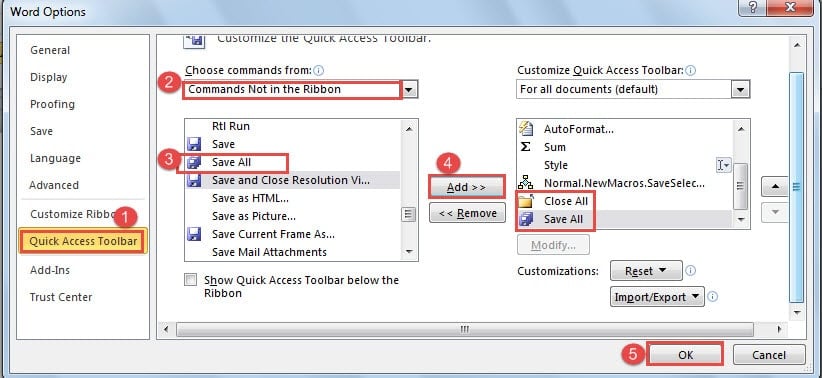
Nu kan du klikke på "Gem alle" for at gemme alle de ændringer, du har foretaget i alle åbne dokumenter.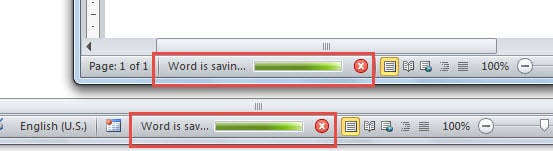
Når du klikker på "Luk alle", kan du lukke dem alle på én gang, hvis du har gemt dem. Hvis ikke, vil der dukke bokse op, der spørger, om du vil gemme ændringen. Og du bliver nødt til at klikke på "Gem" flere gange, før du lukker dem.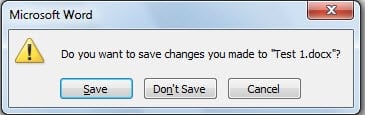
Metode 2: Brug VBA-koder
Du skal vide, at VBA-editoren er sådan et vidunderligt værktøj, som får dine tilpassede kommandoer udført så perfekt og dygtigt.
Bare åbn Word først, og tryk på "Alt+ F11", så vil du have VBA-editoren åben. Gå og indsæt koder der og klik på "Kør". Missionen vil blive gennemført i et snuptag.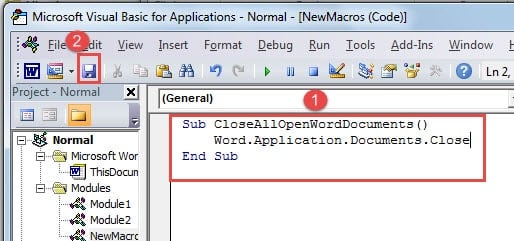
Alligevel vil vi fokusere på 3 differentierende situationer, hvor koderne vil udskyde lidt fra den ene til den anden.
Situation 1: Kun skrivebeskyttet
Det er sandsynligt, at vi åbner mange dokumenter bare for at læse og sammenligne. Der foretages således ingen modifikation. Så skal du bruge følgende koder:
Sub CloseAllOpenWordDocuments()
    Word.Application.Documents.Close
End Sub
Situation 2: Gem dokumenter uden at spørge
Spørgsmålsboksen, der spørger, om du vil gemme en fil, kan nogle gange være irriterende. Så er følgende koder præcis, hvad du skal bruge:
Sub SaveAllOpenWordFocuments()
    Word.Application.Documents.Save NoPrompt:=True
End Sub
Og for de nyoprettede dokumenter vil du modtage "Gem som" vinduet direkte, hvor du kan vælge opbevaringsstedet.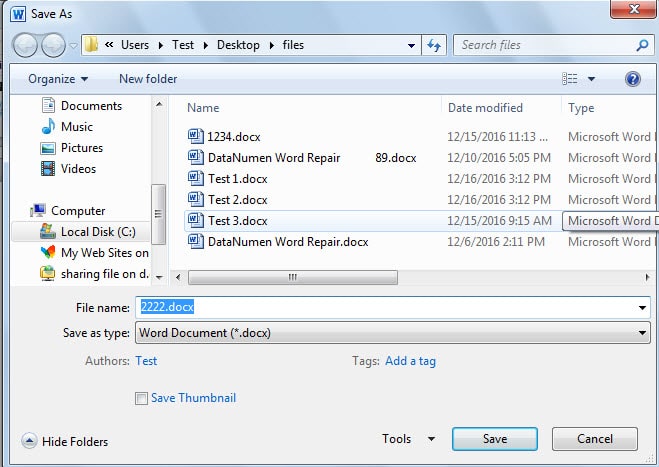
Forresten, hvis du vil gemme dine filer automatisk, kan du gå til "Fil" og derefter klikke på "Indstillinger". Og klik på "Gem" i dialogboksen "Word Options". Dernæst kan du ændre periodetiden for automatisk lagring.
Situation 3: Luk og gem dokumenter samtidigt
Efter at have lavet det sidste stykke revision, skal du gemme og lukke alle åbne dokumenter. Nu med de nedenstående koder, vil du være i stand til at udføre dem på én gang.
Sub CloseAndSaveAllOpenWordDocuments()
    Word.Application.Documents.Save NoPrompt:=True
    Word.Application.Documents.Close
End Sub
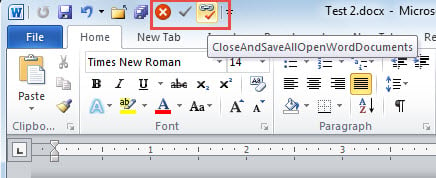
For at bruge koderne nemt næste gang, vil du måske tilføje disse makroer til "Quick Access Toolbar". For specifikke trin, læs venligst Sådan påkaldes du hurtigt en anden applikation fra MS Word
Håndter Word Collapse
Ingen kan være immun over for datatab. Uheld kan pludselig spore dig op. Dette gælder også for Word. I betragtning af at vi bruger det næsten hver dag, ville det være en ufattelig katastrofe at få Word ødelagt, hvilket betyder, at dine filer er i stor fare. Når dokumenter er blevet kompromitteret, kan du vælge at gendanne dem ved hjælp af korrupt Word-filgendannelse program.
Forfatter Introduktion:
Vera Chen er en datagendannelsesekspert i DataNumen, Inc., som er verdens førende inden for datagendannelsesteknologier, herunder Excel-værktøj til reparation af dataskader og pdf produkter til reparation af software. For mere information besøg www.datanumen.com