
Når du tilføjer mapper direkte til e-mails, vil vi modtage en advarsel om, at en mappe ikke kan vedhæftes. Faktisk kan vi vedhæfte dem som hyperlinks.
Jeg har nogensinde forsøgt at tilføje en mappe til en e-mail i Outlook, men det lykkedes ikke. Normalt er vi sjældent nødt til at vedhæfte en mappe. Desuden tillader Outlook de komprimerede filer i .zip or .rar format vedhæftet til besked. Således kunne vi komprimere mappen med Winzip eller andre komprimeringsværktøjer. Derefter vedhæfte de komprimerede filer til e-mailen. Det vil dog tage noget tid, hvis filerne i mappen er for store. Faktisk kunne vi vedhæfte mappens adresselinje, et hyperlink, til e-mailen.
Situationen, hvor vi kan vedhæfte gyldige hyperlinks, er, at vi skal dele en mappe på netværket. I dette tilfælde kan vi oprette hyperlinks til netværksplaceringerne. Her er 2 enkle måder at vedhæfte mappehyperlinks til e-mails.
Vedhæft mapper som hyperlinks ved at højreklikke og trække
- Først skulle vi åbne et vindue med "ny besked" og gå til det konkrete vindue med mappens placering. Vi bør åbne de to vinduer parallelt.
- Pitch derefter på mappen og højreklik på den, og træk den derefter til "besked" vinduet.
- Til sidst vil der opstå en valgliste, hvori vi skal vælge "Opret hyperlinks her". Vi kunne se et link i beskedens indhold.
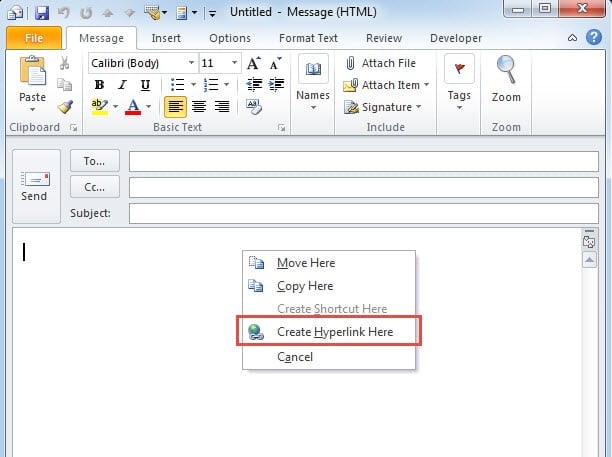
Derudover er der en anden metode til at trække og højreklikke.
- Vi kunne åbne mappen i Windows Stifinder,
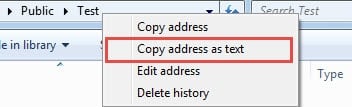
- Højreklik derefter på mappens adresse.
- Derefter vises en valgmulighedsmenu. Vælg blot "Kopiér adresse som tekst".

- Gå til sidst til "besked" vinduet i Outlook, indsæt adressen til det.
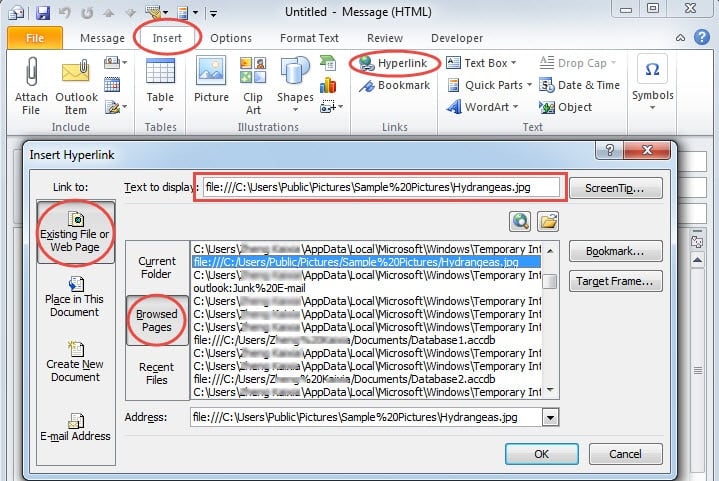
Indsæt links til mappen ved hjælp af dialogboksen "Indsæt hyperlink".
- I vinduet "ny besked", vælg fanen "Indsæt" og klik på "hyperlinks".
- I den nye "Indsæt hyperlink"-dialog kan vi klikke på "Eksisterende fil eller webside" og derefter "Gennemset side" for at finde adressen, som vi for nylig har fået adgang til.

- Klik til sidst på "OK" for at indsætte den.
Begge to ovennævnte måder er meget nemme at mestre, uanset for en nybegynder eller en erfaren bruger i Outlook.
Hent beskadigede Outlook-filer med indbyggede og eksterne værktøjer
Som vi alle ved, kan virus og malware angribe vores computer via internettet. Derfor er der tvivl om, at Outlook vil være meget sårbar over for virus- og malwareangreb under deling af links til netværksplaceringer. Hvis Outlook bliver ødelagt, bør vi anvende Microsofts indbyggede Outlook-reparationsværktøj - Scanpst.exe. Forudsat at det ikke er op til opgaven udsigter til genopretning, kunne vi også tage hjælp af eksterne værktøjer som DataNumen Outlook Repair, som vil gendanne outlook-filer med en minimeret korruption.
Forfatter Introduktion:
Shirley Zhang er ekspert i datagendannelse i DataNumen, Inc., som er verdens førende inden for datagendannelsesteknologier, herunder sql opsving og Outlook-reparationssoftwareprodukter. For mere information besøg www.datanumen.com