
I dagens artikel præsenterer vi dig 2 hurtige og effektive metoder til at tælle antallet af kugler i dit Word-dokument.
Fra tid til anden bruger vi punktlister eller nummererede lister i vores dokumenter til at organisere varer. Generelt fører et punkttegn eller et nummer et individuelt element, det være sig et ord eller en sætning eller en sætning. Hvis du nu har en nummereret liste, vil det ikke være et problem at finde ud af det samlede varenummer. Men hvad hvis der er punktlister i dit orddokument? At bare tælle dem en efter en lyder ikke godt.
Derfor, hvis nogle af jer muligvis har brug for at opsummere nummeret på kuglen, er der to måder at træne på.
Metode 1: Konverter en punktliste til en nummereret liste
- Vælg først den liste, som du ønsker at få punktnummeret.
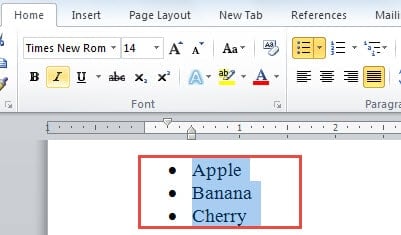
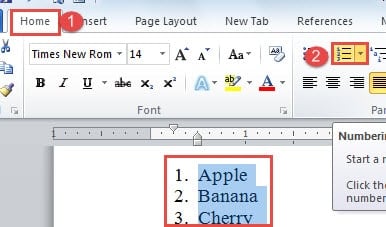
- Klik derefter på "Nummerering" i gruppen "Afsnit" under fanen "Hjem". Punktlisten ændres til nummereret.
Eller du kan også højreklikke på markeringen og flytte markøren hen over "Nummerering" og derefter holde markøren over en af nummereringsformerne i udvidelsesmenuen. Dette giver dig mulighed for at få antallet af kugler uden faktisk at konvertere punktlisten til en nummereret.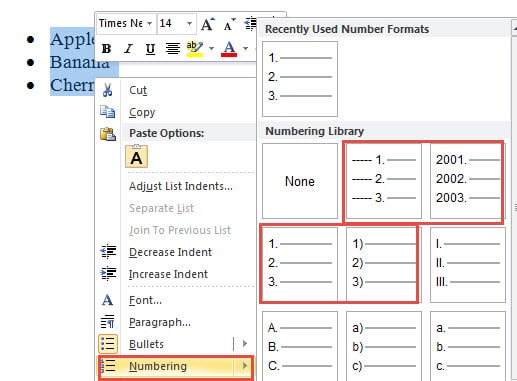
Forresten, hvis du har brug for at tælle punktpunkter i hele dokumentet, behøver du kun at placere markøren inden for en punktopstilling og derefter følge ovenstående trin. Du finder alle punktopstillede lister i filen er konverteret til nummererede lister med tal i rækkefølge, såsom nedenfor: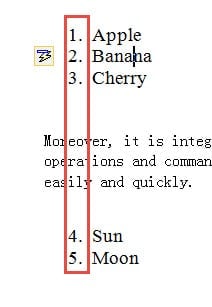
Metode 2: Brug makro
- Til at begynde med skal du vælge den, hvis du vil hente kuglerne på en bestemt liste. Ellers skal du trykke på "Ctrl + A" for at have det i valg for at tælle kuglerne i hele dokumentet.
- Klik derefter på fanen "Udvikler".
- Klik derefter på “Visual Basic” for at åbne VBA-editoren. Genvejskombinationen er "Alt + F11".

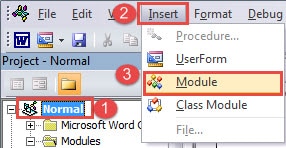
- Klik nu på “Normal” og derefter “Indsæt”.
- Vælg derefter "Modul".

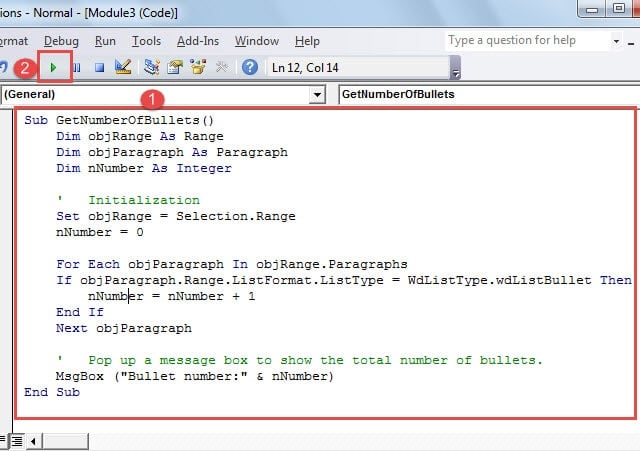
- Dobbeltklik på det nye modul, og indsæt disse koder i redigeringsområdet:

 Sub GetNumberOfBullets()
   Dim objRange As Range
   Dim objParagraph As Paragraph
   Dim nNumber As Integer

   '  Initialization
   Set objRange = Selection.Range
   nNumber = 0

   For Each objParagraph In objRange.Paragraphs
   If objParagraph.Range.ListFormat.ListType = WdListType.wdListBullet Then
     nNumber = nNumber + 1
   End If
   Next objParagraph

   '  Pop up a message box to show the total number of bullets.
   MsgBox ("Bullet number:" & nNumber)
 End Sub
- Klik til sidst på "Kør".


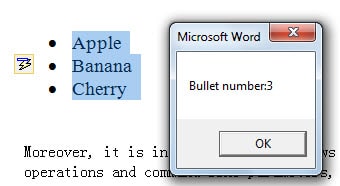
Du vil se en meddelelsesboks dukker op, der viser resultatet.
Godt administrere din fil
Vi beskæftiger os med et stort antal Word-dokumenter under arbejdserfaring, det foreslås, at vi skal håndtere dem omhyggeligt, for ethvert uheld kan føre til korruption. Og hvis der opstår filskader, skal du bruge en Word-dokumentgendannelsesværktøj for at hjælpe dig med at tage sig af problemet.
Forfatter Introduktion:
Vera Chen er en datagendannelsesekspert i DataNumen, Inc., som er verdens førende inden for datagendannelsesteknologier, herunder xls reparationsværktøj til dataskader og pdf produkter til reparation af software. For mere information besøg www.datanumen.com