
Når du forsøger at slette Outlook-elementer permanent med "Shift + Delete"-tasterne, vil du modtage en advarselsmeddelelse og høre en lyd. Hvis du helt vil deaktivere beskeden eller bare deaktivere den hårde lyd, kan du bruge metoderne i denne artikel.
Nogle gange kan du håbe på at slette nogle elementer permanent uden at passere postmappen "Slettede elementer". Du kan vælge kildeelementerne og trykke direkte på "Shift + Delete"-tasterne. Men i dette øjeblik vil du normalt se en Outlook-advarselsmeddelelse og også høre en hård advarselslyd. Nogle brugere synes måske, at advarslen er ubrugelig, da de allerede har bekræftet at slette disse elementer permanent. Derved håber de at deaktivere advarselsmeddelelsen grundigt eller blot slå advarselslyden fra. Som svar på dette problem er her de respektive trin til at deaktivere advarselsmeddelelsen og lyden.
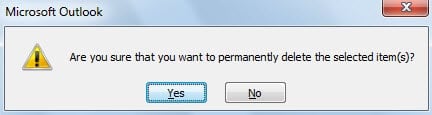
Deaktiver advarselsmeddelelse Ved permanent sletning af Outlook-elementer
- For at starte skal du åbne Outlook og gå til menuen "Filer".
- Derefter skal du vælge "Indstillinger" for at få adgang til vinduet "Outlook-indstillinger".
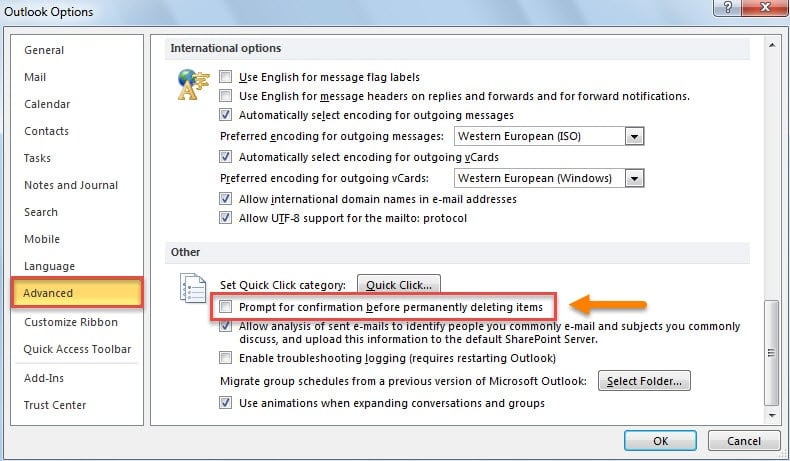
- I det efterfølgende vindue skal du skifte til fanen "Avanceret".
- Derefter kan du trække rullebjælken til bunds, indtil du finder etiketten "Andet".
- Deaktiver derefter indstillingen - "Advarselsmeddelelse til bekræftelse før permanent sletning af elementer".

- Til sidst skal du klikke på knappen "OK" for at gemme ændringerne i indstillingerne.
Forudsat at du håber at beholde advarselsmeddelelsen, men ikke kan lide at høre nogen hårde lyde, kan du bruge følgende metode til kun at deaktivere advarselslyden
Deaktiver advarselslyd ved permanent sletning af Outlook-elementer
- Først skal du lukke Outlook-vinduet korrekt og gå til “Startmenu”.
- Vælg derefter "Kontrolpanel" i "Startmenuen".
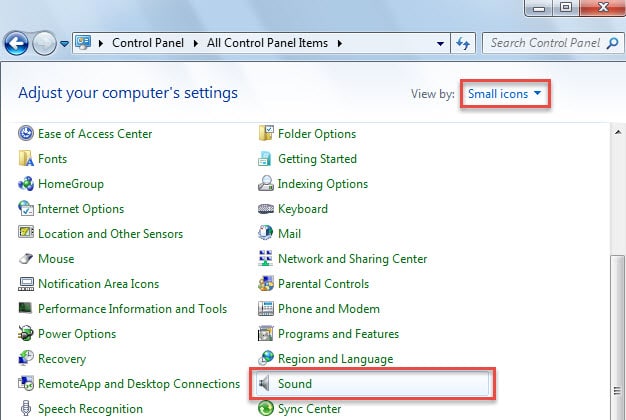
- Næste i pop op-vinduet "Kontrolpanel" skal du først ændre "Vis efter" fra standard "Kategori" til "Små ikoner".
- Efterfølgende kan du finde og klikke på "Lyd" appletten.

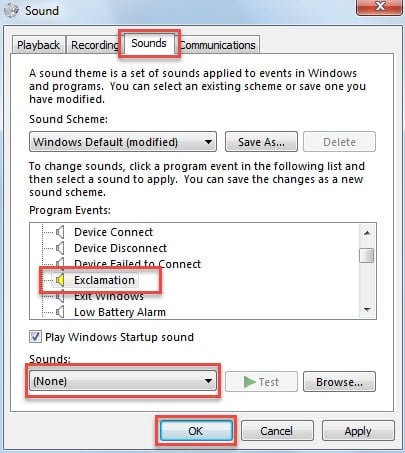
- Derefter skal du i dialogboksen "Lyd" tage følgende trin:
- Skift først til fanen "Lyde".
- Derefter skal du rulle ned i feltet "Programhændelser", indtil du finder "Udråbstegn".
- Efter at have pitchet på det, kan du gå til følgende "Lyd"-boks. Klik på den. Næste fra rullelisten skal du vælge "(Ingen)".
- Klik til sidst på "OK" for at gemme ændringerne og lukke dialogboksen.

- Endelig kan du lukke kontrolpanelet.
Fra nu af vil du aldrig høre nogen hårde lyde, hver gang du permanent sletter Outlook-elementer, selvom advarselsmeddelelsen dukker op. Ikke desto mindre vil denne ændring også påvirke andre programmer, der bruger "Udråbs"-lyden.
Gendan slettede Outlook-elementer
Der kan ikke benægtes, at mange brugere nogensinde må have slettet elementer ved en fejltagelse. Generelt er der flere praktiske måder at gendanne dem på. Hvis du bruger Exchange-konto i Outlook, er der en direkte "Gendan slettede elementer fra server"-funktion. Men hvis du bruger POP3-konto, kan du gå til serveren for at kontrollere, om dine slettede elementer stadig findes i, at Outlook er konfigureret til at beholde kopier på serveren som standard. Plus, du kan vende tilbage til en stjerne Outlook PST e-mail-gendannelsesværktøjSom DataNumen Outlook Repair.
Forfatter Introduktion:
Shirley Zhang er ekspert i datagendannelse i DataNumen, Inc., som er verdens førende inden for datagendannelsesteknologier, herunder reparation beskadiget SQL Server data og Outlook-reparationssoftwareprodukter. For mere information besøg www.datanumen.com