
I denne artikel viser vi dig, hvordan du hurtigt ændrer størrelsen på flere billeder i dit Word-dokument for at opfylde visse krav.
Det er ikke usædvanligt at have mange billeder indsat i et Word-dokument i dag. Alligevel skal disse billeder undertiden indstilles i samme størrelse. Og normalt er det indsatte billede i "In line with text" indpakningsstil, hvilket betyder, at vi ikke kan vælge dem alle på samme tid. Det kan derfor være tidskrævende at justere billedstørrelsen, selv når der kun er flere af dem.
Følgende er to hurtige måder, du måske finder nyttige.
Metode 1: Brug “F4”
- Først og fremmest skal du dobbeltklikke på et billede for at gå i redigeringstilstand.
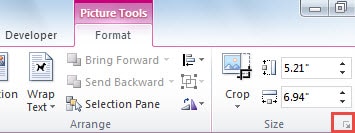
- For det andet skal du klikke på pil ned-knappen i gruppen "Størrelse" under fanen "Format" for at åbne dialogboksen "layout".
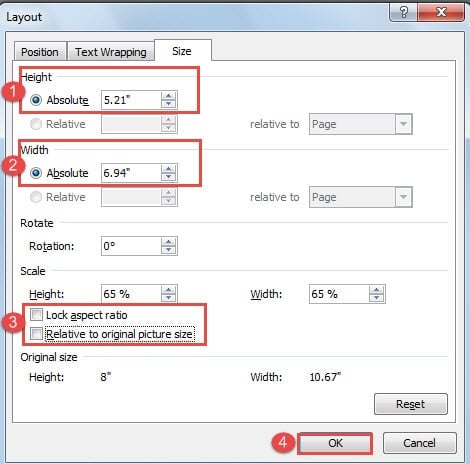
- I dialogboksen åben skal du ændre højden og bredden efter behov først.
- Ryd derefter boksene "Lås billedformat" og "I forhold til original billedstørrelse" i "Skaler" -delen.
- Til sidst skal du klikke på “OK”.
- Klik derefter på et andet billede og tryk på “F4”. Du skal finde det andet billede nu er i samme størrelse som det forrige. "F4" her kan gentage den sidste handling.
Metode 2: Brug VBA-koder
Generelt kan metode 1 allerede spare dig for meget tid. Men hvis du finder det kedeligt og kedeligt at klikke på billedet og trykke på "F4" -tasten, kan du tage hjælp fra VBA-koder for at afslutte opgaven en gang for alle.
- For at starte skal du klikke på fanen "Udvikler".
- Klik derefter på "Visual Basic" i gruppen "Kode" eller tryk på "Alt + F11" for at åbne VBA-editoren.

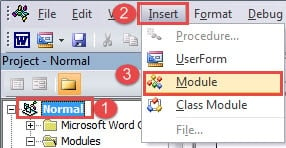
- Klik derefter på “Normal”.
- Klik på "Indsæt".
- Og vælg “Module”.

- Dobbeltklik derefter på det nye modul for at åbne redigeringsområdet.
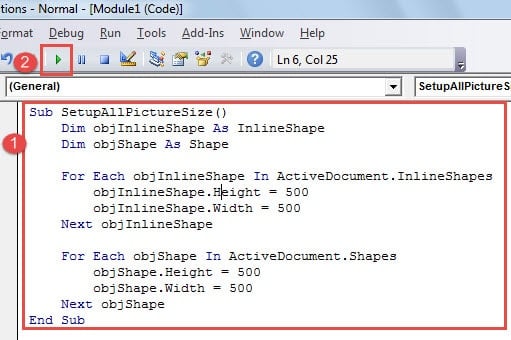
- Indsæt de bølgende koder der:

Sub SetupAllPictureSize()
  Dim objInlineShape As InlineShape
  Dim objShape As Shape

  For Each objInlineShape In ActiveDocument.InlineShapes
    objInlineShape.Height = 500
    objInlineShape.Width = 500
  Next objInlineShape

  For Each objShape In ActiveDocument.Shapes
    objShape.Height = 500
    objShape.Width = 500
  Next objShape
End Sub
- Til sidst skal du trykke på knappen "Kør".

Bemærkninger:
- Du kan ændre værdierne i koder "objInlineShape.Højde = 500" og "objInlineShape.Width = 500", da du har brug for at ændre højden og bredden på billederne i "På linje med tekst" indpakningsstil.
- Du kan ændre værdierne i koderne "objShape.Height = 500" og "objShape.Width = 500" for at ændre højden og bredden af billederne ikke i "In line with text" indpakningsstil.
Håndter dokumentproblemer
Et Word-dokument, der indeholder for mange billeder, kan ikke kun sænke behandlingshastigheden, men også medføre dokumentkorruption. En måde er at undgå at indsætte for mange billeder i en Word-fil, så du ikke støder på et sådant problem. Den anden måde er dog at få en docx problemrettelsesværktøj på forhånd, så du behøver ikke bekymre dig om at miste vigtig fil.
Forfatter Introduktion:
Vera Chen er en datagendannelsesekspert i DataNumen, Inc., som er verdens førende inden for datagendannelsesteknologier, herunder xlsx datafejl reparationsværktøj og pdf produkter til reparation af software. For mere information besøg www.datanumen.com