
Du kan nemt tjekke startdatoen og forfaldsdatoen for Outlook-opgaver. Men hvordan kan du få deres oprettelsestidspunkt? Denne artikel vil lære dig 2 metoder.
Det er uundgåeligt, at du nogle gange af forskellige årsager har brug for at finde oprettelsestidspunktet for opgaveelementer i Outlook. Som standard viser Outlook dig dog kun startdato og forfaldsdato, uanset om det er i opgavelisten eller i det åbne opgavevindue. I dette tilfælde skal du gøre en ekstra indsats for at finde det ud. Her viser vi to tilgange afhængigt af antallet af opgaver, hvis oprettelsestidspunkt du vil kontrollere.
Metode 1: Kontroller oprettelsestiden for en Outlook -opgave
Hvis du kun vil se oprettelsestiden for en enkelt Outlook -opgave, foreslås dette mere.
- Til at starte med skal du finde og dobbeltklikke på den ønskede opgave fra opgavelisten for at åbne den i et separat vindue.
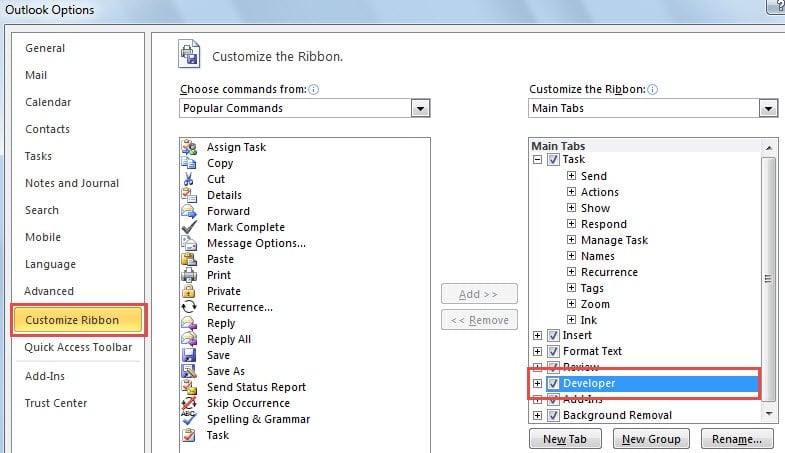
- I vinduet Opgave skal du derefter skifte til fanen "Udvikler".
Bemærk: Hvis du ikke har fundet fanen "Udvikler", skal du gå til "Fil"> "Indstillinger"> "Tilpas bånd" for at aktivere fanen "Udvikler".
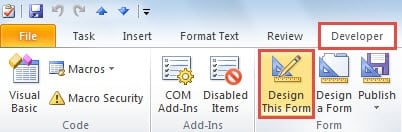
- Klik derefter på "Design denne formular" i gruppen "Form" under fanen "Udvikler".
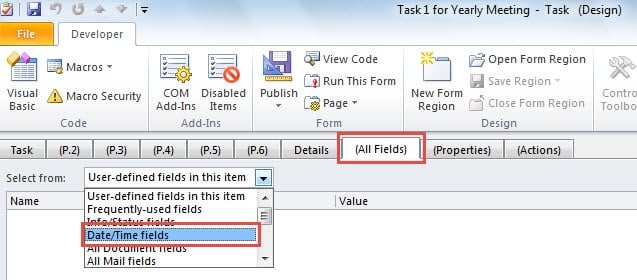
- Derefter skal du skifte til fanen "(Alle felter)" og klikke på pil ned i feltet "Vælg fra". Og fra rullelisten skal du vælge "Dato/tid -felter".
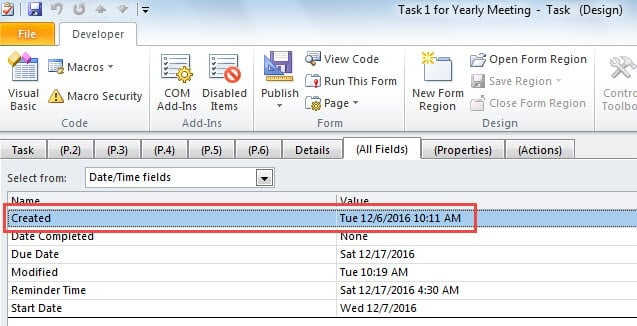
- Endelig kan du se linjen "Oprettet", der refererer til oprettelsestiden for det aktuelle opgaveelement, f.eks. Følgende skærmbillede:
Metode 2: Kontroller oprettelsestiden for flere Outlook -opgaver
Ikke desto mindre, forudsat at du vil kontrollere oprettelsestiden for flere opgaveelementer eller ofte finde ud af oprettelsestiden, 1st metode vil være betydeligt tidskrævende. Så her er endnu et hurtigt tip.
- Til at starte med skal du højreklikke på kolonnerne i opgavelisten og vælge "Vis indstillinger" i kontekstmenuen.
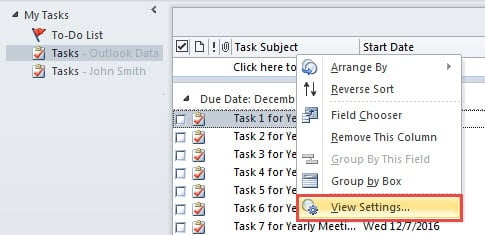
- Klik derefter på knappen "Kolonner" i dialogboksen "Avancerede visningsindstillinger".
- En anden ny dialogboks med "Vis kolonner" vil dukke op. Følg trinene:
- Vælg først "Dato/klokkeslæt" fra "Vælg tilgængelige kolonner fra" rullelisten.
- Slå derefter på "Oprettet" og klik på knappen "Tilføj".
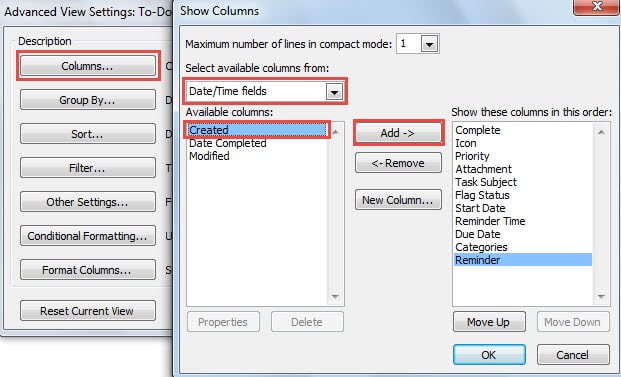
- Brug eventuelt "Flyt op" for at ændre dens position.
- Klik til sidst på en række “OK” for at lukke alle dialogbokse.
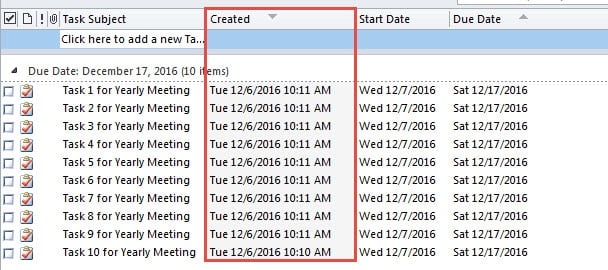
- Efter ovenstående trin vender du tilbage til opgavelisten. Du kan se oprettelsestiden for alle opgaver under kolonnen "Oprettet".
Adresser hyppige Outlook -problemer
Outlook er udsat for fejl. Derfor bør almindelige brugere lære nogle tricks til at håndtere forskellige vanskelige problemer. For eksempel er det at starte Outlook i fejlsikret tilstand, genskabe en mailprofil og reparere Office-pakken alle de anbefalede løsninger på Outlook-fejl. Desuden, hvis problemerne er involveret i PST-filer, som f.eks. Outlook PST skader, du har ikke noget andet valg end at bruge reparationsværktøjer.
Forfatter Introduktion:
Shirley Zhang er ekspert i datagendannelse i DataNumen, Inc., som er verdens førende inden for datagendannelsesteknologier, herunder reparere SQL -dataskade og Outlook-reparationssoftwareprodukter. For mere information besøg www.datanumen.com