
I denne artikel vil vi give dig detaljerede instruktioner om, hvordan du digitalt signerer dit Word-makroprojekt.
I det store og hele deaktiverer Word alle makroer og viser meddelelser, når vi viser hensigten om at køre en. Dette betyder, at vi personligt skal bekræfte operationen, hver gang vi åbner et Word-dokument, der indeholder en makro, hvilket ikke er praktisk. Mens vi på den anden side sætter vores filer og computere i høj risiko, hvis vi aktiverer alle makroer.
Ingen af dem er åbenbart perfekte. For at løse dette problem har vi faktisk en bedre måde at signere makroer digitalt og kun give dem kørsel.
Følg nu vejledningen nedenfor for at afslutte indstillingen.
Ændre makrosikkerhedsniveau
- Først og fremmest skal du åbne Word og klikke på "Udvikler". Husk at sikre dig, at fanen "Udvikler" er tilgængelig.
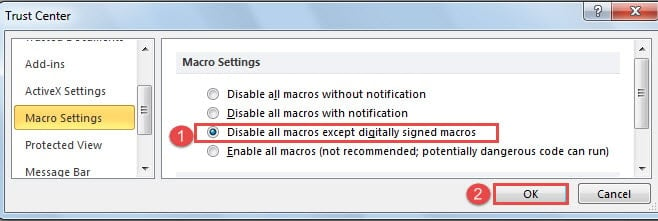
- Klik derefter på "Makrosikkerhed" i gruppen "Kode".

- I dialogboksen "Trust Center" skal du markere "Deaktiver alle makroer undtagen digitalt signerede makroer".
- Klik derefter på “OK”.
- Klik derefter på "Visual Basic" i gruppen "Kode" under fanen "Udvikler".

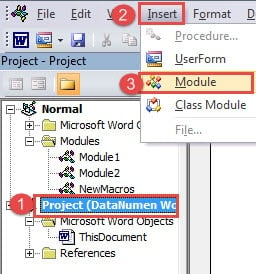
- Nu skal du have åbnet VBA-editoren. Klik på projektet for dette dokument, og klik på "Indsæt" på værktøjslinjen.
- Vælg derefter “Module”, så åbner du kodedigeringsområdet på højre side.

- Derefter kan du kopiere følgende koder der som en testmakro.
Sub TestMacro()
  MsgBox ("Test!")
End Sub

- Gå nu for at gemme dokumentet. Du modtager et meddelelsesfelt, som nedenfor:

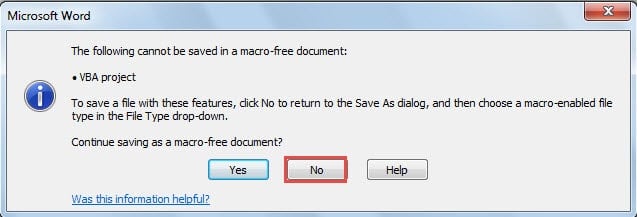
Klik på “Nej”.
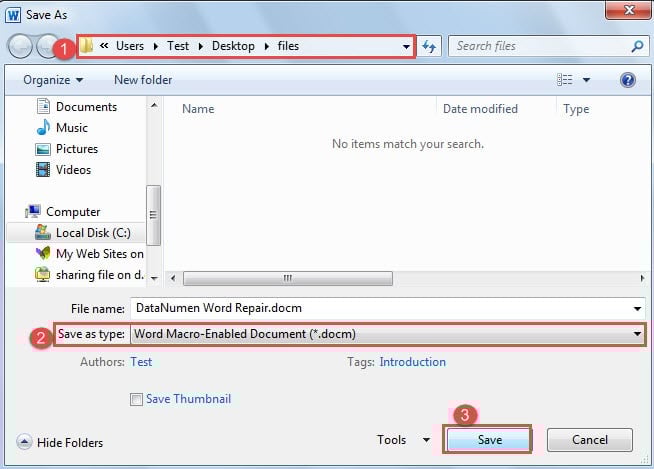
- Og du vender tilbage til vinduet "Gem som". Vælg først et lagersted.
- Vælg derefter "Word Macro-Enable Document" som filtype.
- Klik derefter på knappen "Gem".

- Åbn dokumentet med testmakroen igen. Og klik på "Makroer" under fanen "Udvikler" igen.
- Vælg derefter testmakroen, og klik på "Kør".

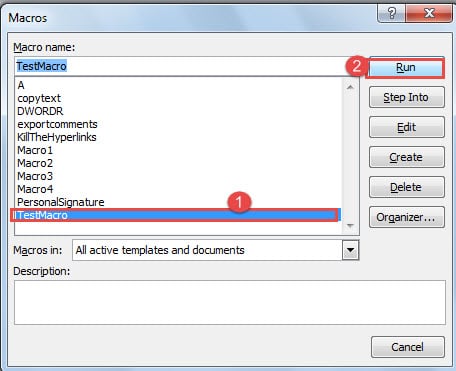
Og du modtager en advarselsmeddelelse, der antyder, at makroen er deaktiveret.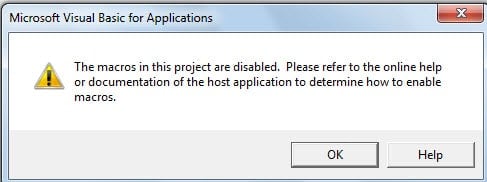
Installer digitalt certifikat til VBA-projekter
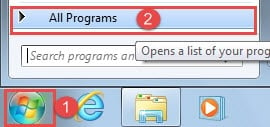
- Først skal du klikke på "Start"-menuen i Windows.
- Klik på "Alle programmer" næste.

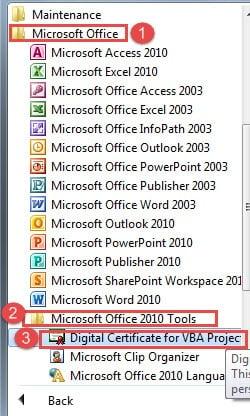
- Find og klik derefter på “Microsoft Office”.
- Fortsæt derefter med at finde og vælge "Microsoft Office Tools" -filen til den version, du bruger.
- Og klik på “Digital Certificate for VBA Projects”.

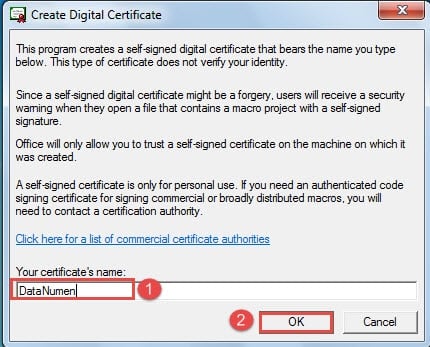
- Nu vises dialogboksen "Opret digitalt certifikat". Indtast dit certifikatnavn.
- Klik på “OK” for at gemme ændringen.


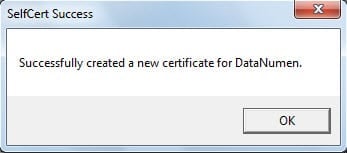
Nu hvis du ikke kan finde “Digital Certificate for VBA Projects”, kan du tage følgende kundeemner for at rette det:
- Først skal du indsætte installationsdisken til Microsoft Office i din computer.
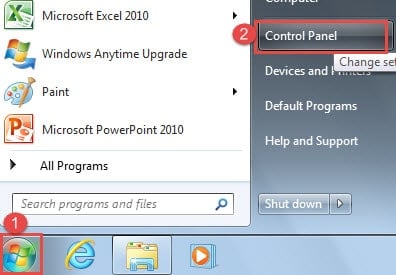
- Klik derefter på "Start"-menuen.
- Og klik på "Kontrolpanel".

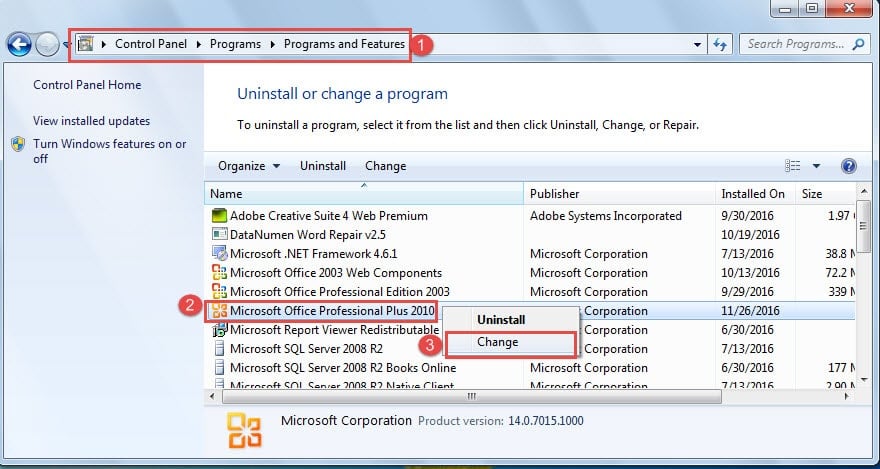
- Klik derefter på "Programmer" og "Programmer og funktioner" i rækkefølge.
- Find derefter og klik på den rigtige version af Microsoft Office på listeboksen.
- Næste højreklik og vælg “Skift”.

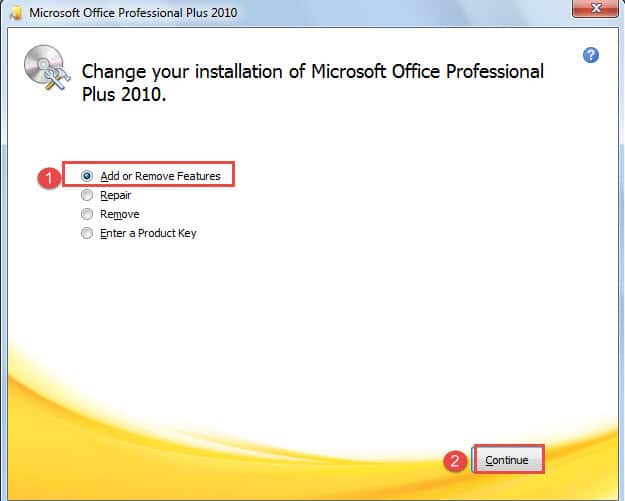
- I installationsvejledningen skal du markere “Tilføj eller fjern funktioner”.
- Klik derefter på knappen "Fortsæt".

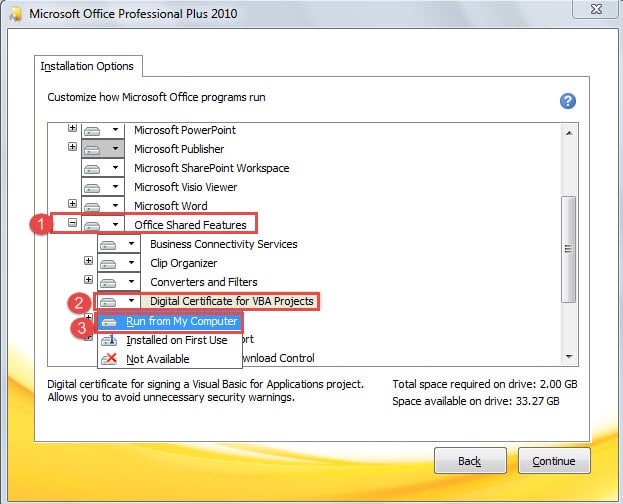
- Dernæst skal du først klikke på “Office Shared Features” under “Installationsindstillinger”.
- Klik derefter på “Digital Certificate for VBA Projects”.
- På listemenuen skal du vælge “Kør fra denne computer” og følge vejledningen for at afslutte fremskridtene.

Signer Word-makroer digitalt
- Først og fremmest skal du åbne dokumentet med makro inde og også åbne VBA-editor.
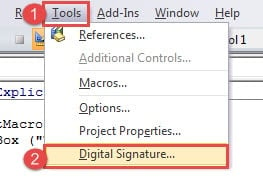
- Klik derefter på "Værktøjer".
- Og vælg “Digital signatur”.

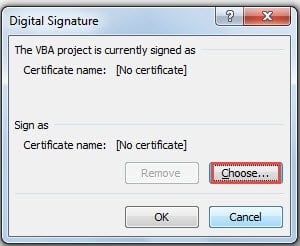
- Klik nu på "Vælg" i dialogboksen "Digital signatur".

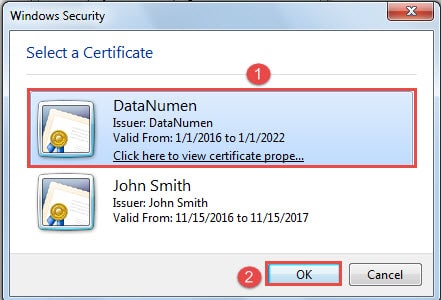
- Vælg derefter et certifikat i det nye felt.
- Og klik på “OK”.

- Husk også at klikke på “OK” i “Digital signatur”.
- Nu kan du gemme og lukke dit dokument.
- Næste gang du åbner dokumentet. Du kan muligvis se en sådan advarselsmeddelelse: Makroer er deaktiveret.


Klik på meddelelsen.
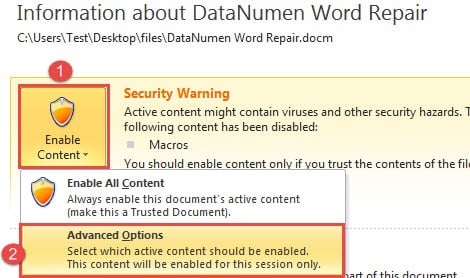
- Nu i backstage-visningen skal du først klikke på "Aktivér indhold".
- Klik derefter på "Avancerede indstillinger".

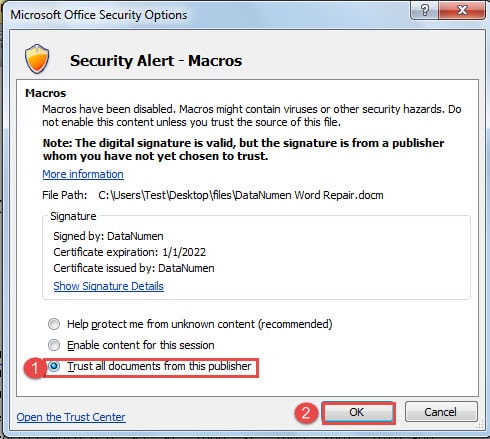
- Marker "Stol på alle dokumenter fra denne udgiver" i dialogboksen "Microsoft Office sikkerhedsindstillinger".
- Klik derefter på “OK”.

Filkorruption sker alligevel
Faktum er, at du sikkerhedskopierer alle kritiske filer, kører antivirusprogrammer rutinemæssigt og undgår dårlige vaner, mens du arbejder med Word som muligt, men alligevel lider du stadig tab af filer. Dette kan være et enormt slag for din tillid til at tage forholdsregler. Ikke desto mindre er du nødt til at fortsætte med at gøre alle de forebyggende skridt, herunder at få en fuldgyldig beskadiget Word-reparationsværktøj.
Forfatter Introduktion:
Vera Chen er en datagendannelsesekspert i DataNumen, Inc., som er verdens førende inden for datagendannelsesteknologier, herunder beskadiget xlsx opsving værktøj og pdf produkter til reparation af software. For mere information besøg www.datanumen.com