
Når du indsætter et billede i en signatur i Outlook, men finder det for stort, vil du gerne ændre størrelsen på det. Desværre tillader Outlook dig ikke at ændre dens størrelse i signatureditor. Her er 2 tilgængelige løsninger for at opnå det.
For at gøre min signatur mere spændende, har jeg tænkt mig at indsætte flere interessante billeder. Men efter at have tilføjet billederne i signatureditor, finder jeg ud af, at deres størrelser ikke er ensartede. Nogle af dem er for små, mens de andre er for store. Derfor vil jeg gerne ændre størrelsen på dem. Men selvom jeg har valgt billederne, kan jeg ikke ændre størrelsen. Jeg kan ikke andet end at bruge nogle andre praktiske løsninger.
Metode 1: Ændr størrelsen i e-mail-meddelelsens brødtekst
- I begyndelsen skal du oprette en ny e-mail.
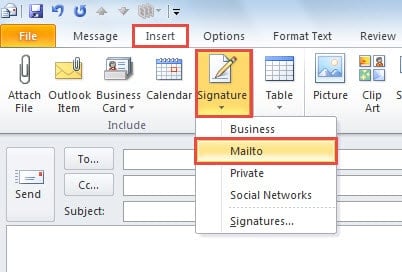
- I vinduet Ny besked skal du skifte til fanen "Indsæt" og klikke på knappen "Signatur". Fra rullelisten skal du vælge den signatur, hvis indre billede du vil ændre størrelsen på.
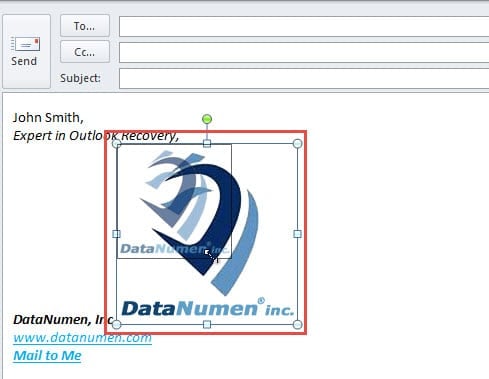
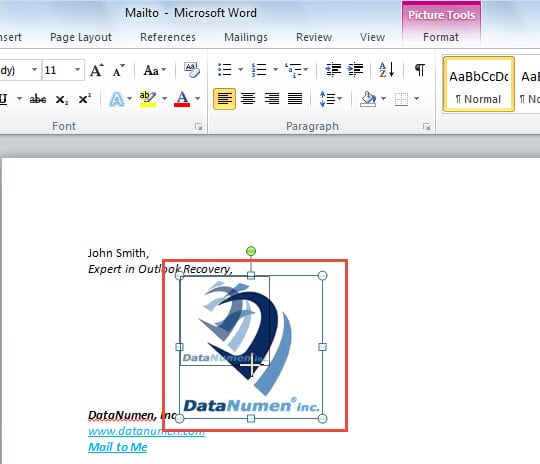
- Når signaturen er indsat i e-mail-meddelelsens brødtekst, skal du pitche billedet. Og træk direkte i billedets kant for at ændre dets størrelse.

- Efter at have ændret størrelsen på billedet til den ønskede størrelse, skal du kopiere de ændrede signaturer. Tryk på "Ctrl + A" for at vælge alle, og "Ctrl + C" for at kopiere det.
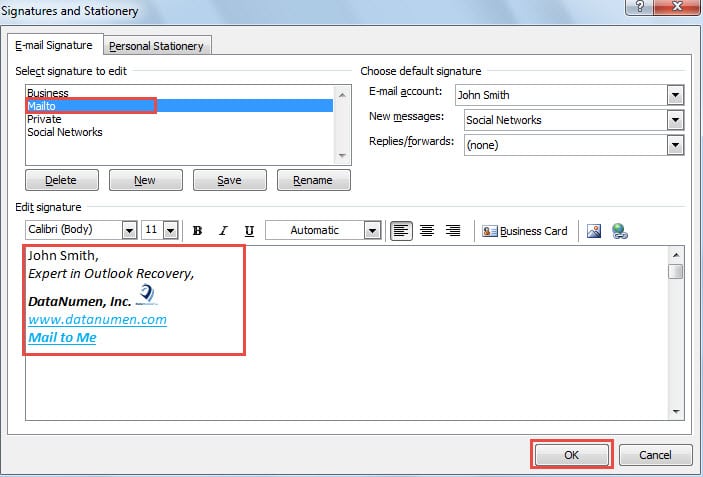
- Gå derefter til “Indsæt” > “Signatur” > “Signaturer”. I dialogen "Signatur og brevpapir" skal du vælge kildesignaturen.
- Og derefter i afsnittet "Rediger signatur", fjern den originale signatur og indsæt den kopierede.
- Til sidst skal du klikke på "OK" for at gemme signaturen.

Metode 2: Ændr størrelse ved at ændre HTML-signaturfil
- For at starte skal du gå til menuen "Fil" og klikke på "Indstillinger".
- Skift derefter til fanen "Mail" i det nye vindue i 'Outlook-indstillinger'.
- Derefter skal du finde knappen "Signaturer" i højre rude. Tryk på "Ctrl"-tasten og klik i mellemtiden på den.
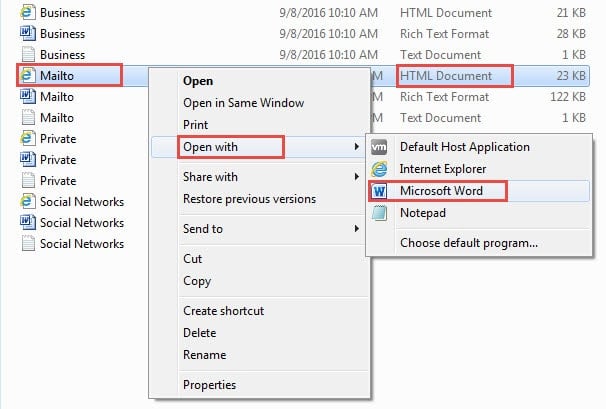
- I det nye popup-vindue kan du se alle signaturfilerne. Hver signaturfil har tre typer formater, herunder tekst, rig tekst og HTML. Du skal finde kildesignaturen og højreklikke på dens HTML-fil. Vælg "Åbn med" > "Microsoft Word" fra højrekliksmenuen.

- Derefter åbnes filen i MS Word. Du kan vælge billedet og trække dets kant for at ændre dets størrelse til din smag.

- Gem ændringerne senere ved at trykke på "Ctrl + S" på tastaturet.
- Endelig kunne du lukke filen. Nu kan du genåbne Outlook og se på signaturen. Du vil opdage, at billedet i signaturen er blevet ændret til din indstillede størrelse.
Bring dyrebare data tilbage fra beskadiget PST-fil
Faste brugere har oplevet, at Outlook-filer er tilbøjelige til at blive beskadiget. I tilfælde af alvorlige fejl i Outlook tror mange, at de har mistet værdifulde data. Men faktisk kan de oftest gendannes. Du kan ty til en større udbyder. PST-genopretning værktøj, såsom DataNumen Outlook Repair, som er i stand til at udtrække maksimale data, uanset hvor ekstrem skaden er.
Forfatter Introduktion:
Shirley Zhang er ekspert i datagendannelse i DataNumen, Inc., som er verdens førende inden for datagendannelsesteknologier, herunder sql opsving og Outlook-reparationssoftwareprodukter. For mere information besøg www.datanumen.com