
Du skal have vidst, hvordan du tilføjer signatur i Outlook. Men ved du, hvordan du gør signaturen mere attraktiv, såsom at tilføje baggrundsfarve? Her er en hurtig guide til dig.
E-mail-signatur spiller en vigtig rolle i at stå for en persons image. For bedre at promovere dig selv, din computer og endda dine produkter, foreslås det at gøre din signatur mere charmerende. Læs videre for at se, hvordan du indsætter baggrundsfarve til din signatur i Outlook.
Føj baggrundsfarve til din Outlook-signatur
- Til at begynde med skal du klikke på "Ny e-mail" i "Hjem" -båndet for at oprette en ny e-mail.
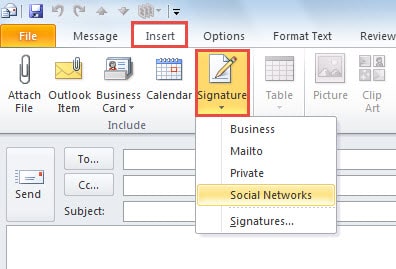
- Derefter skal du i det nye meddelelsesvindue skifte til fanen "Indsæt" og trykke på knappen "Signatur" i gruppen "Inkluder". Og på rullelisten skal du vælge en signatur, som du gerne vil tilføje baggrundsfarve til.
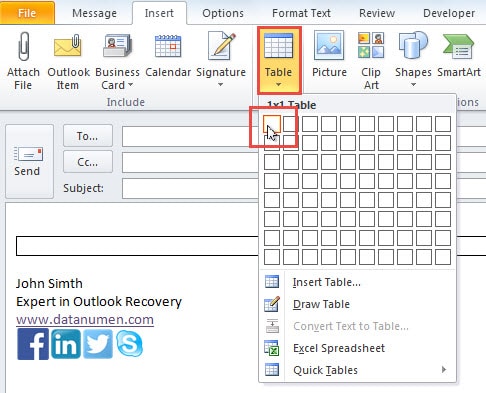
- Efter at signaturen er placeret i meddelelsens brødtekst. Du skal placere markøren på et andet tomt sted i meddelelsens brødtekst. Og klik derefter på knappen "Tabel" under fanen "Indsæt", og vælg "1 x 1 tabel".

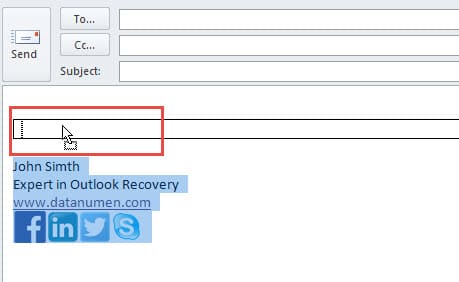
- Dernæst skal du vælge alle signaturtegnene og trække og slippe dem i tabellen.

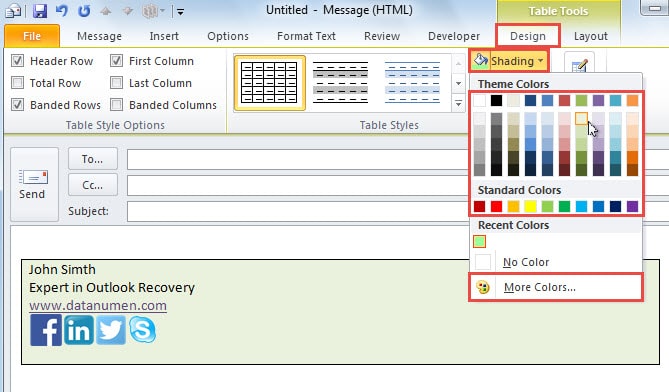
- Derefter skal du skifte til det fremhævede "Tabelværktøj" -bånd. Find og klik på "Skygge" -knappen under fanen "Design". Og fra rullelisten skal du vælge en foretrukken farve for at skygge den valgte tabel. Eller du kan klikke på knappen "Flere farver" for at vælge andre farver.

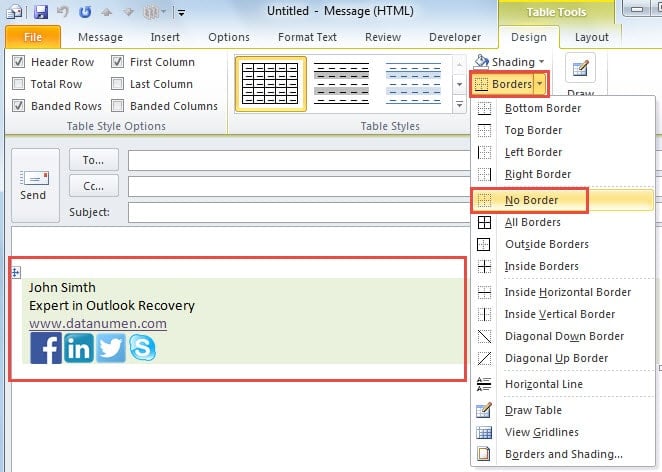
- Senere skal du fjerne bordgrænsen. Vælg tabellen. Klik på knappen "Borders", og vælg "No Border".

- Nu skal du vælge tabellen og trykke på "Ctrl + C" for at kopiere tabellen.
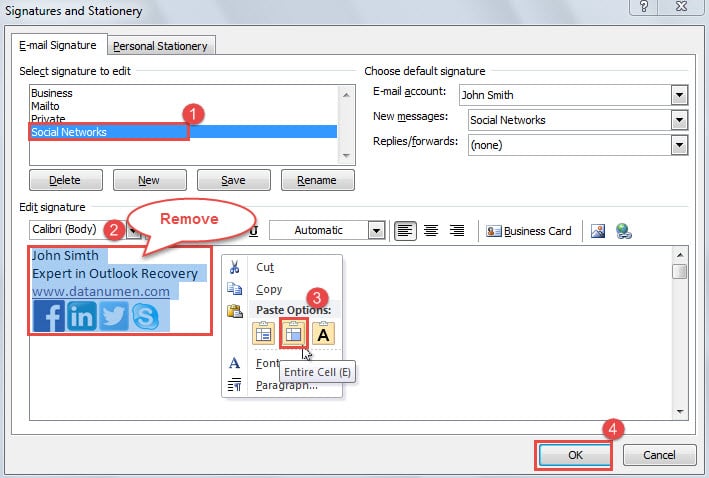
- Gå derefter til "Indsæt"> "Underskrift"> "Underskrifter". Dialogboksen "Signaturer og papirvarer" vises, hvor du tager følgende trin:
- Vælg først den kildesignatur, du vil redigere.
- Vælg derefter alle underskriftstegn i feltet "Rediger signatur" og fjern dem helt.
- Højreklik derefter på det tomme sted, og vælg at indsætte hele cellen i genvejsmenuen.
- Endelig efter at du har indsat det, skal du klikke på “OK” for at gemme signaturen.

Nu får du signaturen svarende til de følgende billeder.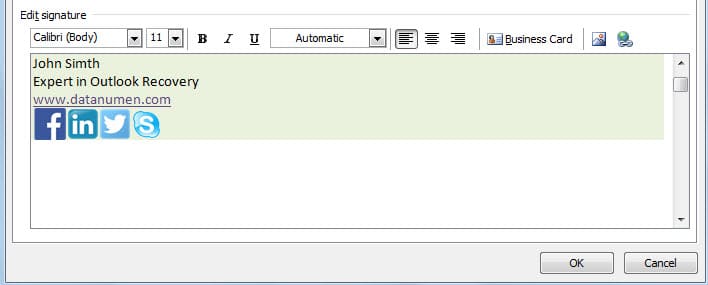
Beskyt Outlook mod korruption
Selvom Outlook kan prale af adskillige funktioner, kan det stadig ikke undgå at blive beskadiget. Som almindelige brugere skal du dog lære at mindske sandsynligheden for beskadigelse af Outlook. For eksempel bør du deaktivere automatisk download af billeder i Outlook, aldrig klikke på integrerede links i mistænkelige e-mails og lukke Outlook korrekt osv. Alle ovenstående tips er de mest effektive forholdsregler. reparere Outlook i tilfælde af skader kan du bruge et pålideligt og topplaceret reparationsværktøj, såsom DataNumen Outlook Repair. Det har overskredet de fleste af sine rivaler på grund af dets hyppige succes med at hjælpe klienter med at udtrække maksimale data.
Forfatter Introduktion:
Shirley Zhang er ekspert i datagendannelse i DataNumen, Inc., som er verdens førende inden for datagendannelsesteknologier, herunder sql opsving og Outlook-reparationssoftwareprodukter. For mere information besøg www.datanumen.com