
I et Excel-regneark, hvis du har en masse data og information, vil grænsefladen være i et rod. Således kan du tilføje grupper for at klassificere dine data og oplysninger.
I Excel kan du også tilføje grupper til dine oplysninger. Og med grupper kan du administrere din Excel bedre. I dette billede nedenfor er salgsmængderne for hver måneds produkt og subtotalen for hver sæson.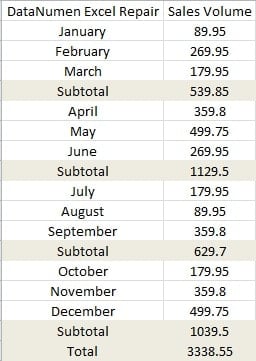
Og for et sådant regneark kan du tilføje grupper til regnearket.
Tilføj grupper
Gruppefunktionen er meget smart i Excel. Og hvis oplysningerne har de samme attributter, kan du hurtigt tilføje grupper.
- Klik på fanen "Data" i båndet.
- Og klik derefter på den lille pil under knappen "Grupper".

- I rullemenuen skal du vælge indstillingen "Auto Outline".

Og så vil du opdage, at omridset vises i regnearket. Således kan du klikke på knapperne til venstre for at skjule eller vise detaljerne.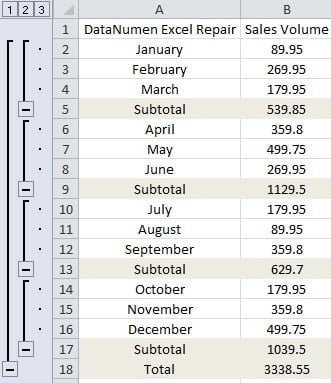
På den anden side kan du også tilføje grupper manuelt.
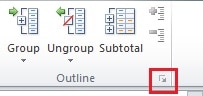
- Klik på den lille pil for at åbne omridsindstillingerne.

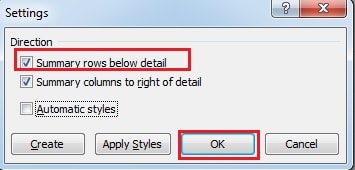
- I vinduet "Indstillinger" skal du kontrollere indstillingen "Oversigt rækker under detaljer". Desuden, hvis den subtotale linje finder sted over detaljerne, skal du fjerne markeringen fra denne mulighed. Og i dette eksempel kontrollerer vi muligheden.

- Og klik derefter på “OK”.
- Vælg det område, du vil tilføje gruppe. Og her vælger vi de første tre måneder og den tilsvarende salgsvolumen.
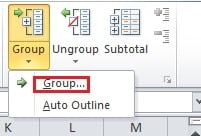
- Klik på pilen under knappen "Gruppe".

- Vælg derefter indstillingen "Gruppe ..." i menuen.
- Og vælg derefter indstillingen “Rækker” i pop op-vinduet.
- Klik derefter på “OK”.
Således har du tilføjet gruppen i en sæson.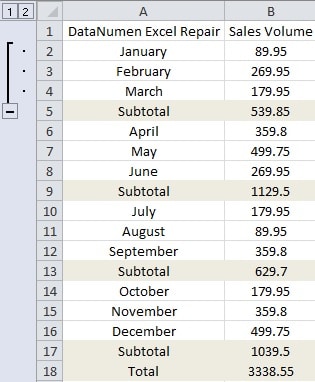
Du kan gentage trin 4-8 og oprette grupper til andre sæsoner.
Slet grupper
Det er meget let at slette grupper i Excel.
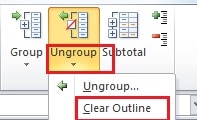
- Klik på den lille pil under knappen "Opdel gruppe" i fanen "Data".

- I menuen skal du klikke på indstillingen “Ryd omrids”. Og så slettes alle grupperne på én gang.
- Og hvis du vil rydde en gruppe, kan du vælge målområdet.
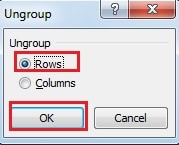
- Klik derefter på knappen "Opdel gruppe".
- I vinduet "Opdel gruppe" skal du vælge "Række".

- Klik derefter på “OK”. Således forsvinder den valgte gruppe.
Skjul omridssymboler
Hvis du nu skal skjule omridssymbolet til venstre, kan du bruge følgende måder.
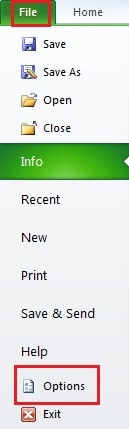
- Klik på "Filer" i båndet.
- Klik derefter på "Indstillinger".

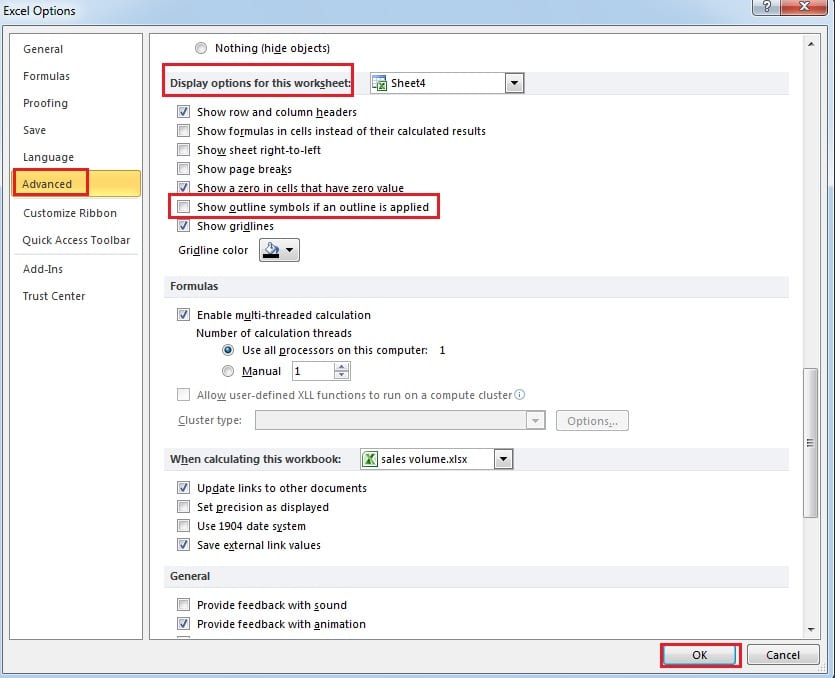
- Klik på "Avanceret" i det nye vindue.
- Træk derefter rullebjælken, og kom til delen "Visningsindstillinger for dette regneark".

- Fjern markeringen af "Vis omridssymboler, hvis der er anvendt en kontur".
- Klik derefter på “OK”. Og så vil du opdage, at symbolerne vil skjule sig.
Derudover kan du også bruge genvejstasten "Ctrl +8" til at skjule eller vise symbolerne. Og dette er mere praktisk.
Virus kan påvirke grupper, du har oprettet
Hvis du lider af virus eller malware, er det muligt, at grupperne i Excel bliver beskadiget. Derfor er den Excel reparation Software er dit bedste valg i sådanne situationer. Med den kan du hente næsten alle oplysninger i Excel.
Forfatter Introduktion:
Anna Ma er datagendannelsesekspert i DataNumen, Inc., som er verdens førende inden for datagendannelsesteknologier, herunder ordgendannelse og Outlook-reparationssoftwareprodukter. For mere information besøg www.datanumen.com