
Hvis du opdager, at nogle kontakter ikke har nogen e-mailadresse i din Outlook, kan du muligvis slette alle disse kontakter i hver kontaktmappe. Dette indlæg deler to metoder med dig.
Måske har du mange kontakter i din Outlook, og nogle af dem har ikke e-mail-adresse. Hvis du mener, at de ikke længere er nyttige, skal du håbe at slette alle kontakterne uden e-mail-adresse. På standard måde kan du bruge “Øjeblikkelig søgning” til at finde dem og derefter slette dem manuelt, som følgende metode 1. Alligevel er det lidt kedeligt. Derfor vil vi i metode 2 lære dig en anden mere effektiv måde.
Metode 1: Slet manuelt efter at have fundet kontakter uden e-mail-adresse
- Til at starte med skal du trykke på tasterne "Ctrl + 3" for at få adgang til panelet "Kontakter".
- Klik derefter i søgefeltet.
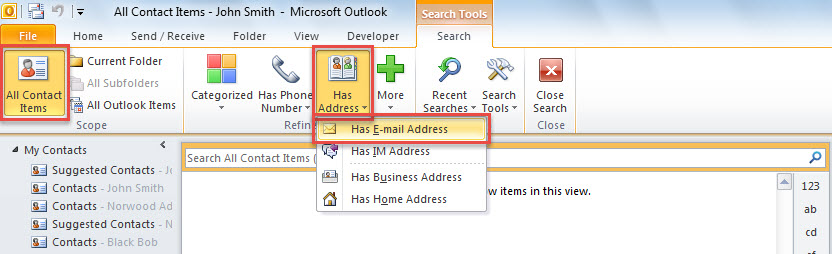
- Klik derefter på "Alle kontaktelementer" i det nye "Søg" -bånd.
- Klik derefter på "Har adresse"> "Har e-mail-adresse".

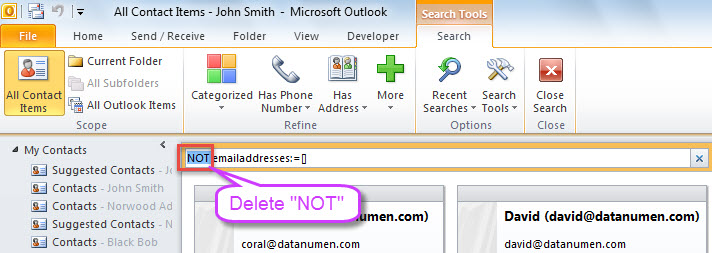
- Derefter tilføjes kriteriet "IKKE e-mail-adresser: = []" i søgefeltet. Du skal fjerne "NOT".

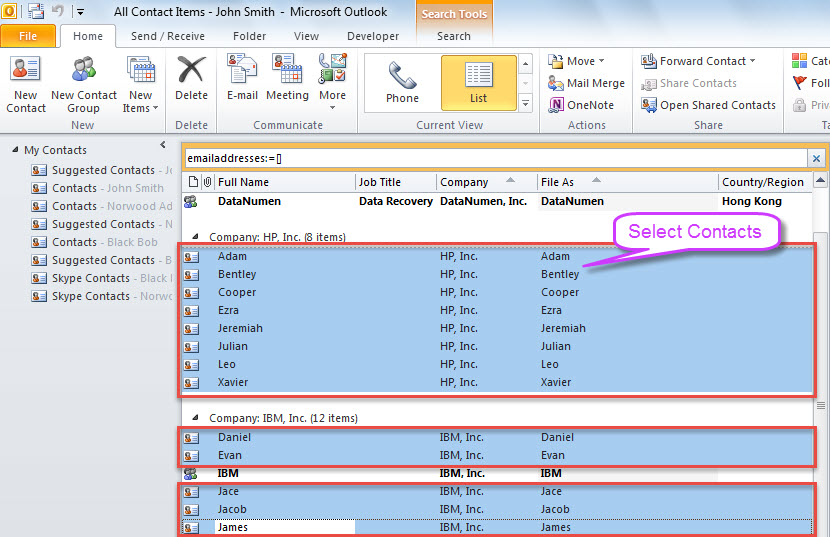
- Derefter vises alle kontakter uden e-mail-adresse.
- Nu skal du vælge kontakter i søgeresultaterne manuelt, idet dine kontaktgrupper også skal være på listen.

- Til sidst skal du trykke på “Del” -tasten for at slette alle de valgte kontakter.
Metode 2: Batch Slet alle kontakter uden e-mail-adresse med VBA
- Først skal du trykke på "Alt + F11" for at starte VBA-editor i Outlook.
- På den nye skærm skal du kopiere følgende VBA-kode til et modul.
Sub BatchDeleteAllContactsWithoutEmailAddress()
    Dim objStore As Outlook.Store
    Dim lTotalCount As Long

    lTotalCount = 0
    'Process all stores in your Outlook
    For Each objStore In Application.Session.Stores
       Call ProcessContactFolders(objStore.GetRootFolder.Folders, lTotalCount)
    Next

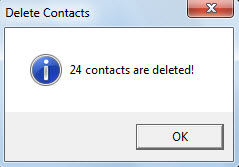
    MsgBox lTotalCount & " contacts are deleted!", vbInformation + vbOKOnly, "Delete Contacts"
End Sub

Sub ProcessContactFolders(ByVal objFolders As Outlook.Folders, lCount As Long)
    Dim objFolder As Outlook.Folder
    Dim i As Long
    Dim objContact As Outlook.ContactItem
    Dim objSubfolder As Outlook.Folder

    For Each objFolder In objFolders
        If (objFolder.DefaultItemType = olContactItem) And (objFolder.Name <> "Skype Contacts") Then
           For i = objFolder.Items.Count To 1 Step -1
               If objFolder.Items(i).Class = olContact Then
                  Set objContact = objFolder.Items(i)
                  'Delete the contact w/o email address
                  If (objContact.Email1Address = "") And (objContact.Email2Address = "") And (objContact.Email3Address = "") Then
                     objContact.Delete
                     lCount = lCount + 1
                  End If
               End If
           Next

           'Process subfolders recursively
           If objFolder.Folders.Count > 0 Then
              Call ProcessContactFolders(objFolder.Folders, lCount)
           End If
       End If
    Next
End Sub
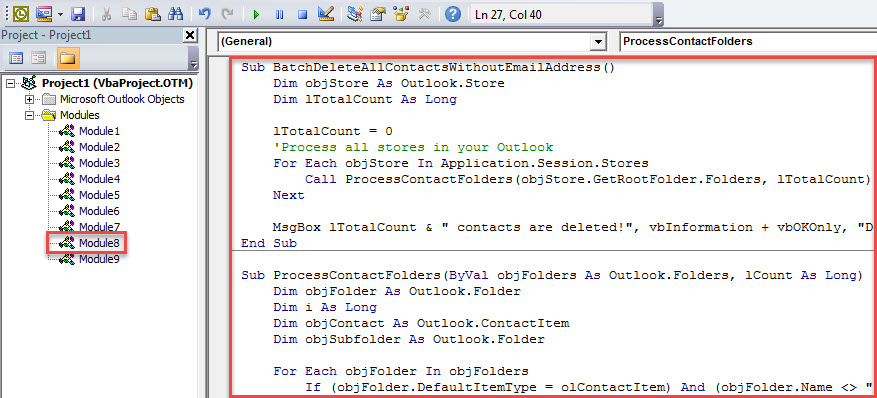
- Senere skal du klikke i underrutinen “BatchDeleteAllContactsWithoutEmailAddress”.
- Til sidst skal du trykke på “F5” for at udløse denne makro.
- Når det er afsluttet, får du en besked om resultaterne, som billedet nedenfor.

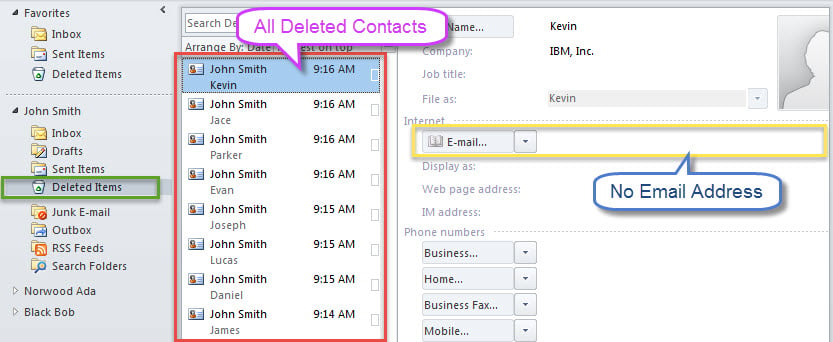
- Alle kontakter uden e-mail-adresse er flyttet til mappen "Slettede emner".

Hold dig langt væk fra alle potentielle risici
Outlook kan blive beskadiget på grund af en række faktorer, såsom vira, brugerfejl, softwarefejl samt hardwarefejl. Du skal være tilbageholdende med at opleve Outlook-skader, så du skal holde alle disse potentielle risici i skak. For eksempel skal du montere potent antivirussoftware på din pc. Plus, du skal sikkerhedskopiere dine Outlook-data regelmæssigt. Sidst men ikke mindst, skal du bedre forberede et robust og pålideligt reparationsværktøj, såsom DataNumen Outlook Repair. Det kan ordne din korrupt PST fil med lethed.
Forfatter Introduktion:
Shirley Zhang er ekspert i datagendannelse i DataNumen, Inc., som er verdens førende inden for datagendannelsesteknologier, herunder SQL Server korruption og Outlook-reparationssoftwareprodukter. For mere information besøg www.datanumen.com