
Nogle gange vil du måske indsætte de samme tekster i flere celler i din Word-tabel. Denne artikel vil tilbyde to vanskelige måder at gøre det på.
I nogle tilfælde har du måske en stor tabel og ønsker at udfylde nogle tomme celler med den samme tekst. I stedet for at kopiere og indsætte tekster i hver celle én efter én, vil vi tilbyde to praktiske måder at gøre det på.
Metode 1: Kopier og indsæt de samme tekster i flere tabelceller
Faktisk vil kopier og indsæt metode også fungere for flere celler.
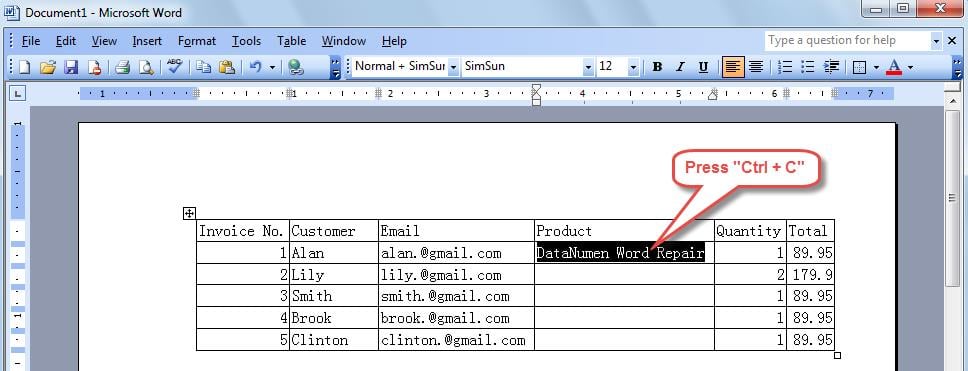
- Kopier de tekster, du skal indtaste i de tomme tabelceller, ved at trykke på "Ctrl + C".
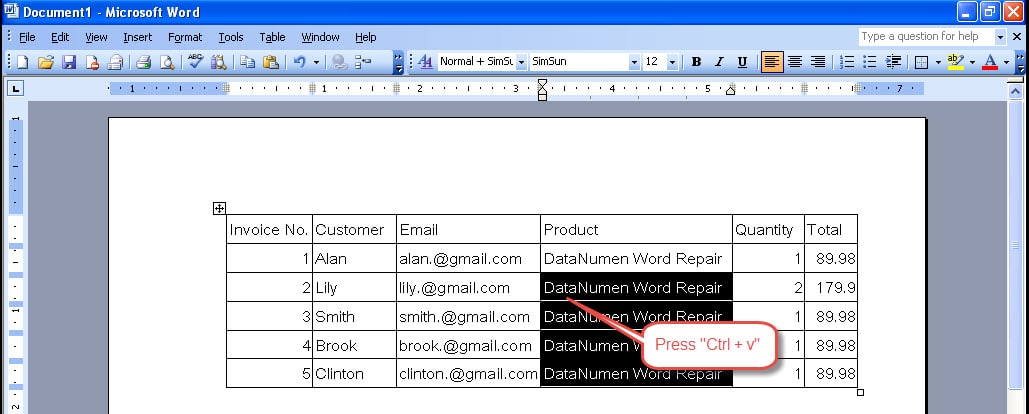
- Vælg alle de celler, hvor du skal indtaste de samme tekster, og tryk derefter på "Ctrl + V".

Metode 2: Fyld tomme tabelceller med de samme tekster ved at bruge nummerlistefunktion
I dette afsnit vil vi fortælle dig, hvordan du udfører den samme opgave ved at bruge punkttegn og nummereringsfunktionen i Word. Bemærk, at denne metode kun virker til Word 2003.
- Vælg alle de tomme celler, som du vil indsætte de samme tekster på.
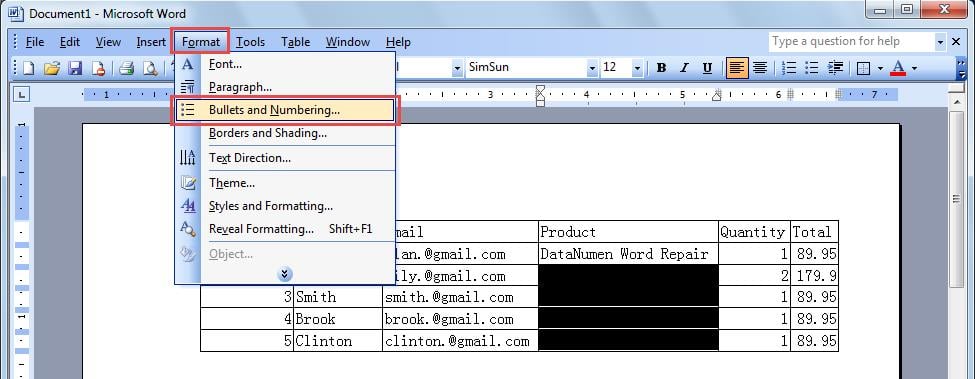
- Klik på menuen "Format". Vælg derefter menupunktet "Punkter og nummerering".

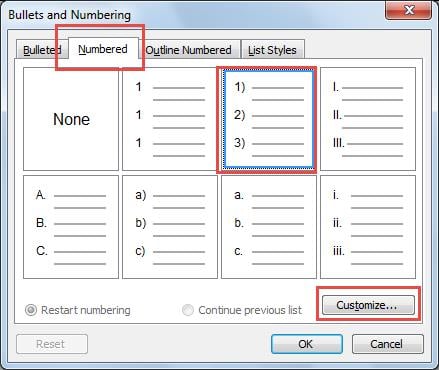
- Dialogboksen "Pugler og nummerering" vises som nedenfor. Skift til siden "Nummereret", og klik derefter på knappen "Tilpas".

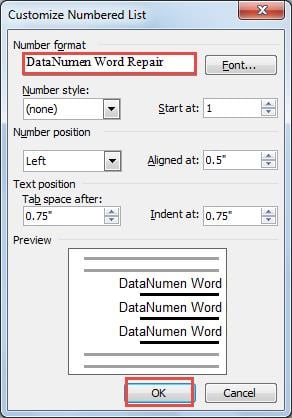
- I det efterfølgende vindue "Tilpas nummereret liste" skal du skrive det indhold, du vil indsætte i dine tabelceller, under "Nummerformat". Og klik derefter på "OK" for at gemme det.

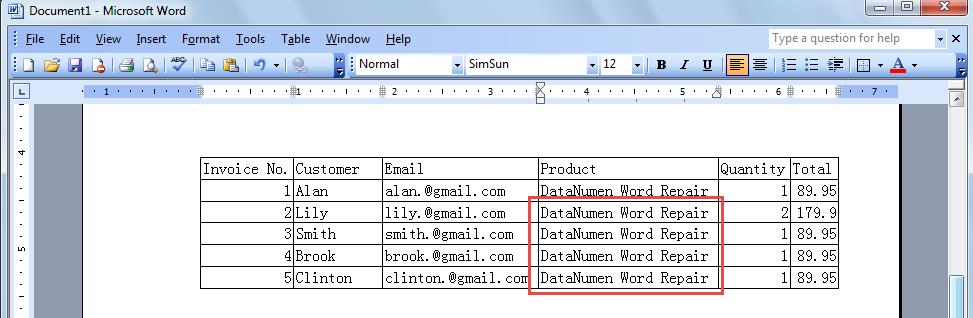
- Når du har gjort det, kan du se, at teksterne allerede er indsat i de tomme celler.

Gendan dine data i tilfælde af filkorruption
I et ord kan vi hurtigt indsætte de samme tekster i flere celler i vores Word. Og også, Word tilbyder et stort udvalg af funktioner, du kan bruge til at administrere komplekse dokumenter. Men på trods af de forskellige fordele, kan mange af os have oplevet korruption af Word-filer, hvilket så vil resultere i datatab. Da tab af vigtige data kan vise sig at være katastrofalt for nogle mennesker, anbefales det derfor at tage fat i en specialiseret ordgendannelse værktøj. Med sin avancerede algoritme vil den være i stand til at gendanne maksimalt mulige data for dig.
Forfatter introduktion
Kelly Zhao er en datagendannelsesekspert i DataNumen, Inc., som er verdens førende inden for datagendannelsesteknologier, herunder excel opsving og pdf produkter til reparation af software. For mere information besøg www.datanumen.com