
Du kan udvide mellemrummet mellem tekst og understregning i dit Word for at gøre din side bedre formateret. Denne artikel vil give dig nogle instruktioner om, hvordan du gør det.
Som du sikkert ved, hvis vi skal understrege nogle ord, kan vi klikke på understregningsikonet i vores Word. Nogle bogstaver, såsom "g" og "y", kan dog overlappe med understregningen. Ved at flytte understregningen lidt ned, kan du øge afstanden mellem dem og løse problemet nemt. Og denne artikel tilbyder en vanskelig måde at gøre det på.
Øg afstanden mellem tekst og understregning
For eksempel overlapper bunden af bogstavet "y" eller "g" i ordene nedenfor understregningen.
Og vi vil måske udvide rummet mellem dem for at få det til at se bedre ud. Følg disse trin for at vide hvordan.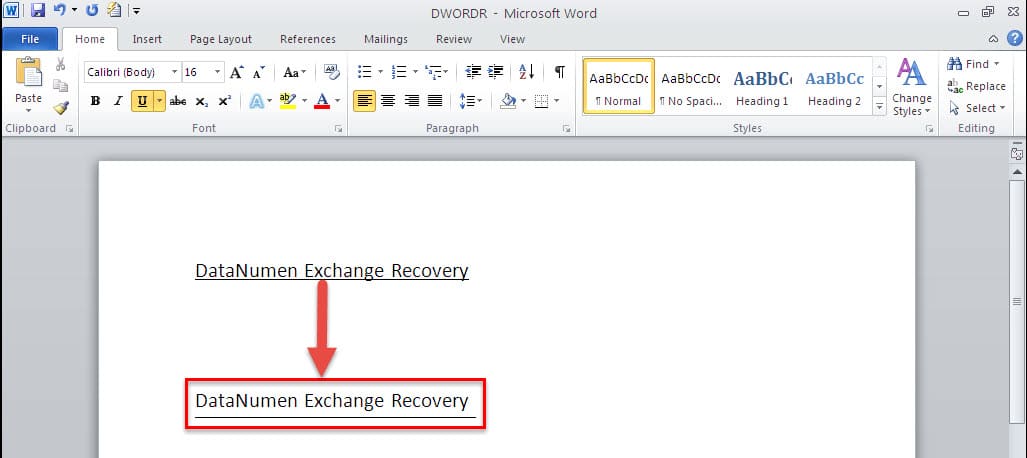
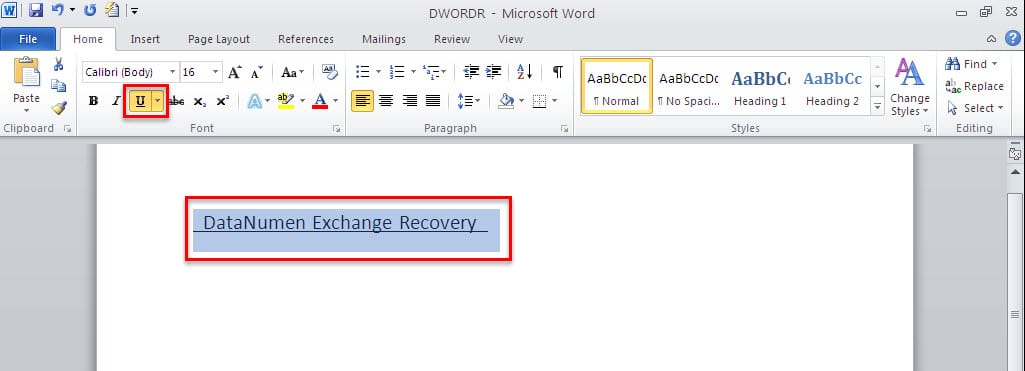
- Indtast et mellemrum før og efter teksterne "DataNumen Exchange Recovery”. Og vælg så teksterne sammen med disse to mellemrum.
- Skift til fanen "Hjem", og klik på ikonet "Understregning" i gruppen "Skrifttype". Eller du kan trykke på genvejstasten "Ctrl + U" for at understrege teksterne.

- Så skal du markere teksterne igen, men husk kun at markere teksterne denne gang, uden de to mellemrum.
- På fanen "Hjem" skal du klikke på dialogboksen "Skrifttype".

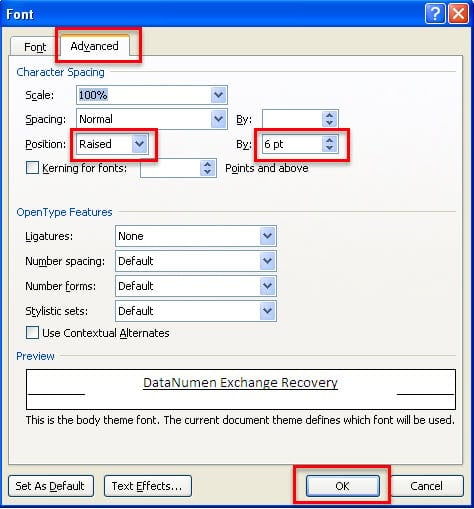
- I den følgende "Skrifttype"-dialogboks skal du skifte til siden "Avanceret".
- Vælg "Rejst" i feltet "Position", og indtast et bestemt nummer, du ønsker, i feltet "Af". Her indtaster vi for eksempel "6 pt". Bemærk, at jo større værdi vi indtaster, jo mere plads vil der være mellem tekster og understregning. Til sidst skal du klikke på "OK" for at gemme den.

- For at fjerne det understregede mellemrum efter dine tekster, skal du blot vælge det og derefter trykke på "Tilbage" på dit tastatur for at slette det.
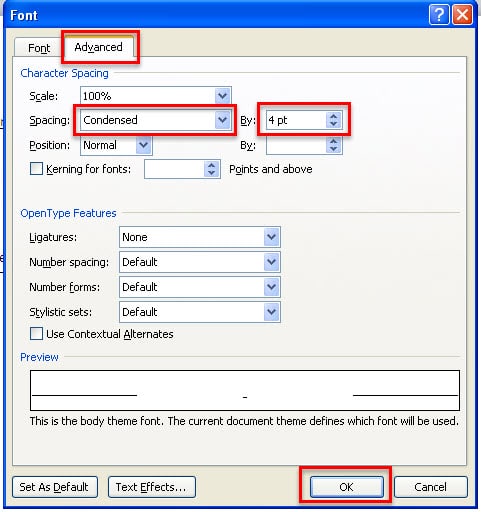
- For understreget plads før dine tekster, kan du ikke slette dem ved at bruge "Backspace". Du skal først vælge det understregede mellemrum før teksterne og gå til dialogboksen "Skrifttype" igen.
- Vælg "Kondenseret" under "Spacing" muligheder. Og i feltet "Af" skal du indtaste et bestemt nummer, du ønsker. Her indtaster vi for eksempel "4 pt". Klik til sidst på "OK".


Vælg et kraftfuldt reparationsværktøj
Som det er vist ovenfor, tillader Word fleksibel formatering, såsom at udvide mellemrummet mellem tekster og understreger. Word er dog ikke en perfekt software, da den nogle gange kan ødelægge. Så må du hellere beholde det rigtige sæt af doc reparation værktøjer til din rådighed, som vil tilbyde uovertrufne niveauer af ydeevne ved reparation af alvorligt beskadigede Word-filer.
Forfatter introduktion
Kelly Zhao er en datagendannelsesekspert i DataNumen, Inc., som er verdens førende inden for datagendannelsesteknologier, herunder excel opsving og pdf produkter til reparation af software. For mere information besøg www.datanumen.com