
Som standard vil Outlook kun vise et begrænset antal søgeresultater, hvis der er utallige elementer, der passer til søgebetingelsen. Denne artikel vil diskutere, hvordan du ændrer eller fjerner søgeresultatgrænserne.
For at garantere ydeevnen af Outlook øjeblikkelig søgning, leveres Outlook fyldt med den aktiverede funktion - begrænsede søgeresultater. I Outlook 2010 vil du se en lille prompt - "Din søgning gav et stort antal resultater... klik her for at se alle resultater." Her er de 2 metoder til at ændre eller fjerne grænserne.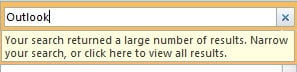
1. Fjern grænsen for søgeresultater i Outlook-indstillinger
- For at starte med skal du gå til menuen "Fil" og vælge "Indstillinger".
- Skift derefter til fanen "Søg" i vinduet "Outlook-indstillinger".
- Under denne fane kan du finde punktet "Forbedre søgehastigheden ved at begrænse antallet af viste resultater". Som standard har Outlook aktiveret denne funktion. Derfor bør du fravælge det.
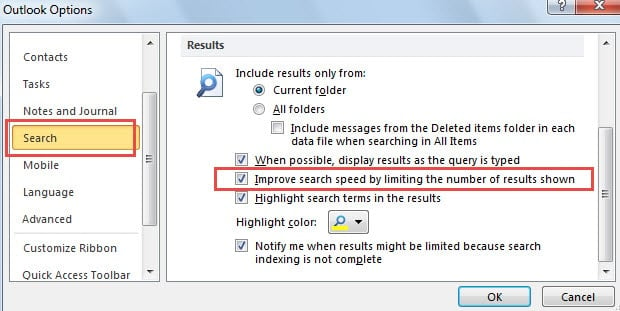
- Klik til sidst på "OK" for at gemme ændringerne og tilbage til Outlook-hjemmesiden.
Når du har gennemført ovenstående 4 trin, vil du opdage, at de prompte ord i bunden af søgeresultaterne er forsvundet. Og alle søgeresultater vises absolut.
2. Skift grænsen for søgeresultater i Registreringseditor
- Til at begynde med skal du lukke Outlook og gå til "Startmenu".
- I søgefeltet i Start-menuen skal du skrive "regedit". Det tilsvarende program vises med det samme. Tryk på "Enter" for at åbne Registreringseditor.

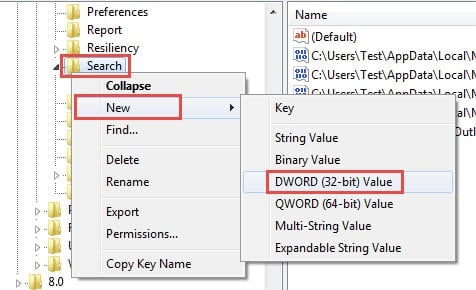
- Så skal du gå til “HKEY_CURRENT_USER” > “Software” > “Microsoft” > “Office” > “14.0” > “Outlook” > “Søg”.
- I højre rude, hvis du finder "Søgeresultater Cap” værdi, det er gode nyheder. Men hvis ikke, bør du skabe værdien. Højreklik på "Søg"-tasten og vælg "Ny" > "DWORD-værdi".

- Dernæst skal du navngive den nyskabte værdi som "Søgeresultater Cap".

- Dobbeltklik derefter på "Søgeresultater Cap” værdi, som vil frembringe en ny dialogboks med “Rediger værdi”. I den skal du ændre basen fra "Hexadecimal" til "Decimal". Og sørg for, at værdidata er sat til "0".


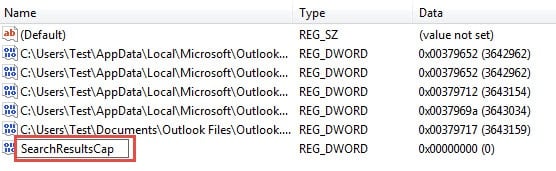
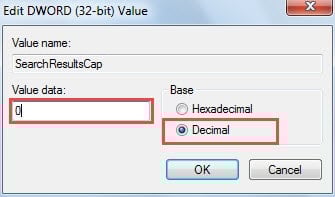
Bemærk: Indstilling af værdidata til 0 henviser til at fjerne søgeresultatgrænserne. For eksempel, hvis du indstiller det til 100, vil antallet af resultater være 100.
7. Klik til sidst på "OK" for at gemme ændringerne af værdien, og klik på "X"-ikonet for at lukke Registreringseditor.
Udtræk data fra beskadiget Outlook-fil
Så længe du har brugt Outlook i årtier, må du have været konfronteret med forskellige Outlook-fejl. Omgå ikke disse fejl, som kan udløse alvorlige nedbrud. Det er derfor tilrådeligt at lave regelmæssige sikkerhedskopier, der kan gendannes, hvis PST-filen er fuldstændig kompromitteret. Derudover er det også vigtigt at holde en potent Outlook opsving værktøj praktisk, siger DataNumen Outlook Repair. Det kan trække maksimale data ud fra den beskadigede Outlook-fil.
Forfatter Introduktion:
Shirley Zhang er ekspert i datagendannelse i DataNumen, Inc., som er verdens førende inden for datagendannelsesteknologier, herunder sql opsving og Outlook-reparationssoftwareprodukter. For mere information besøg www.datanumen.com