
For at lave en plakat eller et banner i Word, skal du også bruge en flot baggrund for at gøre den mere visuelt tiltalende. I denne artikel vil vi give dig nogle nyttige instruktioner.
For at gøre dine plakater mere attraktive og interessante kan du anvende nogle ikke-standardiserede effekter på teksten i dit Word, som vi nævnte i den forrige artikel “Sådan anvender du effekter på tekst for at skabe attraktive plakater i dit Word”. Du kan også gøre dokumentet mere visuelt tiltalende ved hjælp af baggrundsbillede. I stedet for at udskrive sider med en almindelig hvid baggrund kan vi tilføje et baggrundsbillede til det for at gøre det mere farverigt og attraktivt. Og denne artikel vil primært tale om 2 metoder til, hvordan man gør det.
Metode 1: Indsæt et billede på en side, og juster det manuelt
For det første er en måde at justere det billede, vi indsætter manuelt, indtil det spredes over hele Word-siden. Endelig kan vi få en side som denne: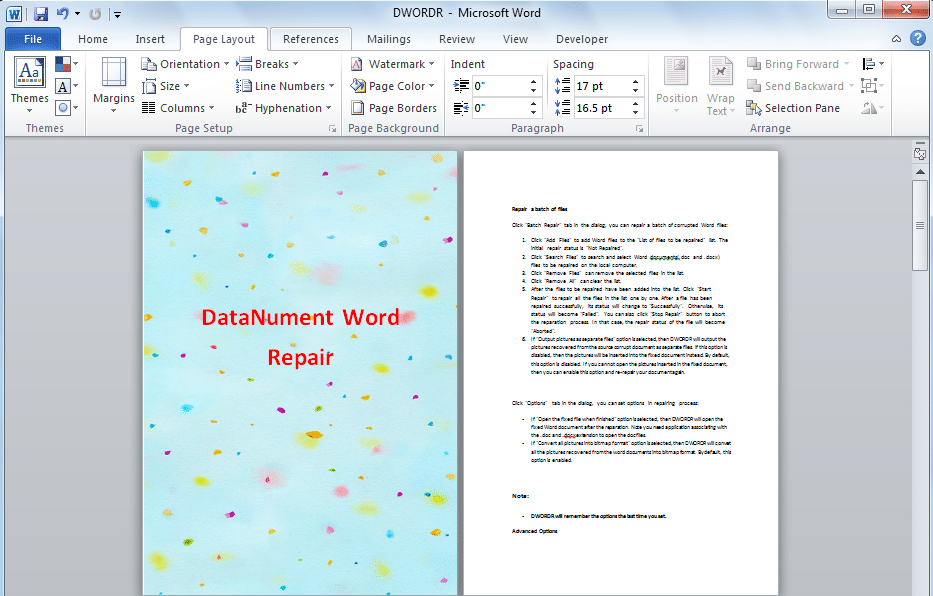
For at gøre det kan du følge disse trin.
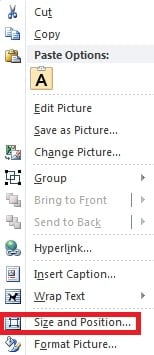
- Højreklik først på det billede, du har indsat, og vælg derefter "Størrelse og position".

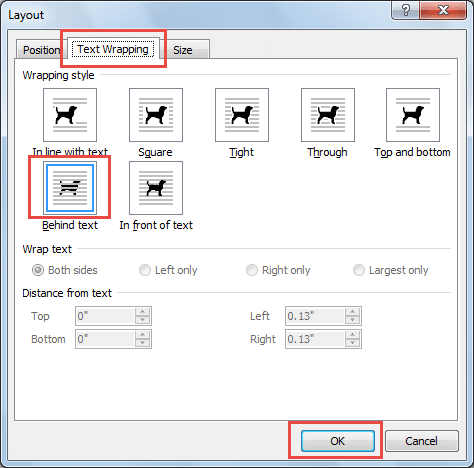
- Skift til siden "Tekstindpakning", og vælg "Bag tekst" under "Indpakningsstil". Og klik derefter på “OK”.

- Til sidst skal du justere billedets størrelse manuelt, indtil det spredes over hele siden. Og hvis billedet ikke længere er nødvendigt, skal du bare klikke på siden og trykke på "Slet" for at fjerne det.
Metode 2: Fyld baggrunden med et billede til alle sider
En anden måde er at ændre fyldningseffekterne på dine sider for at udfylde sidebaggrunden med det billede, du vælger sådan: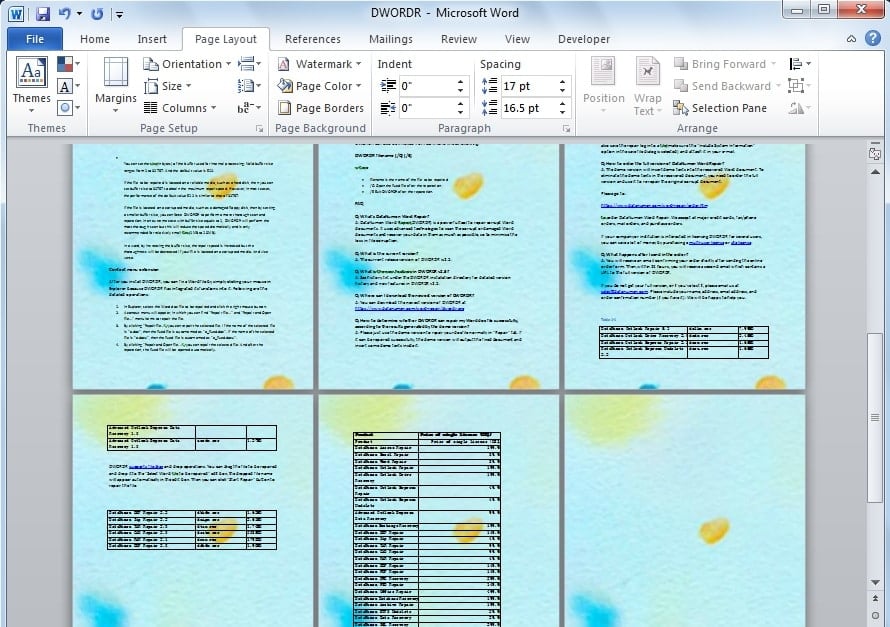
For at gøre det kan du følge disse trin.
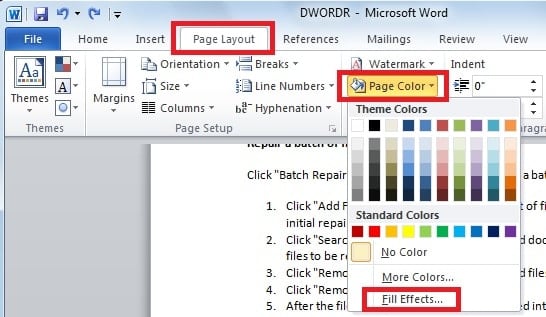
- Klik på fanen "Sidelayout", klik på "Sidefarve" i gruppen "Sidebaggrund", og vælg derefter "Fyldeffekter".

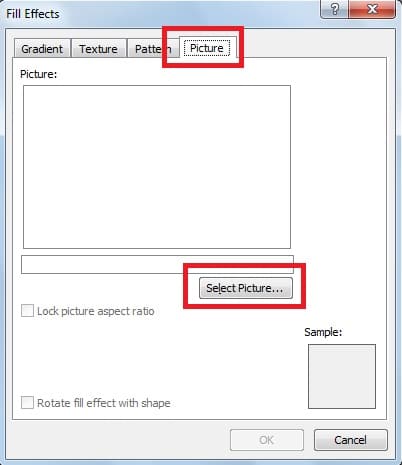
- En dialogboks kommer op, så gå til fanen "Billede" og klik på "Vælg billede". Du kan her vælge det billede, du vil indsætte. På denne måde indstiller vi billedet som baggrund for alle sider i et dokument.

Sammenligning af ovenstående 2 metoder
For at foretage en mere intuitiv sammenligning af ovenstående to metoder har vi listet ligheder og forskelle i følgende tabel.
| ligheder | Forskelle | |
| Metode 1 | 1. Begge metoder gør det muligt for et billede at sprede sig over hele siden.
2. Derudover tillader begge redigering af tekster på billederne |
1. Vi kan justere billedet på siden, som vi ønsker det.
2. Det billede, vi indsætter, spredes kun over den side. 3. Det billede, vi indsætter, forstyrrer ikke andre tabeller i dokumentet. |
| Metode 2 | 1. Word fliser automatisk det billede, vi indsætter, og vi kan ikke justere det manuelt.
2. Det billede, vi indsætter, indstilles som baggrund for alle siderne. 3. Det billede, vi indsætter, stables på andre tabeller i dokumentet. |
Forhindre tab af orddata
Som nævnt kan vi også gøre vores plakat mere visuelt tiltalende ved at tilføje et baggrundsbillede. Men selv med så udbredt software som Word kan den være modtagelig for spyware- eller virusangreb, hvilket vil resultere i tab af vigtige data. Selvom tab af data kan vise sig at være ekstremt dyrt for nogle brugere, kan du derefter ty til en kraftig ekstern ordreparation værktøj, som hurtigt kan hente dine mistede data.
Forfatter introduktion
Kelly Zhao er en datagendannelsesekspert i DataNumen, Inc., som er verdens førende inden for datagendannelsesteknologier, herunder excel opsving og pdf produkter til reparation af software. For mere information besøg www.datanumen.com