
Nogle gange kan dit Word-dokument indeholde store tabeller, der spænder over flere sider. For at klare disse tabeller introducerer vores artikel 2 nyttige tricks, som vi snart vil se.
Tabeller i Word er enormt populære i næsten alle brancher og alle Word-brugere. For de lange og store tabeller i Word kan du dog støde på nogle problemer, når du opretter dem. For at få din tabel til at se bedre formateret ud, kan du få overskriftsrækkerne til din tabel til at vises på hver side. Og også for at undgå akavede sideskift, som undertiden kan forstyrre rækkerne i din tabel, kan du bare angive nøjagtigt, hvordan du Word skal opdele dine tabeller ved sideskift. For at få dit bord til at se ud som du vil, her tilbyder vi dig nogle tricks.
Forhindre, at en tabelrække opdele sider
Når du arbejder med en meget lang og stor tabel, der strækker sig ud over en side, vil den helt sikkert blive opdelt ved sideskift. I standardindstillinger, hvis et sideskift vises inden for en stor tabelrække, deler Word automatisk denne række i to sider som denne: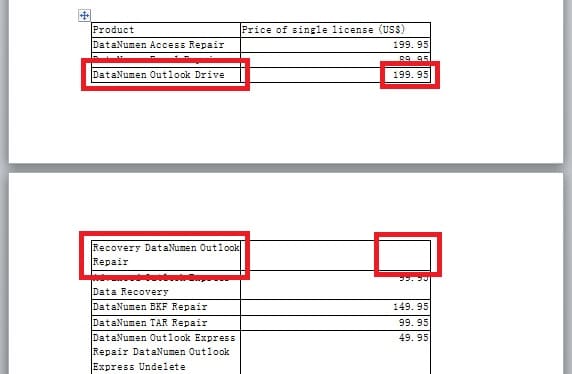
Du kan dog foretage nogle justeringer af tabellen for at sikre, at oplysningerne i den store tabelrække ikke opdeles. I dette afsnit fortæller vi dig metoden til at gøre det.
- Skift til siden "Layout", og klik derefter på "Egenskaber" i gruppen "Tabel".

- Gå til fanen "Række", og klik på kryds i "Tillad række at bryde på tværs af sider" for at fravælge den. Og klik derefter på “OK”.


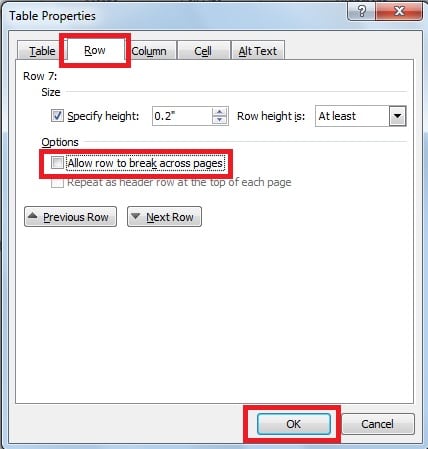
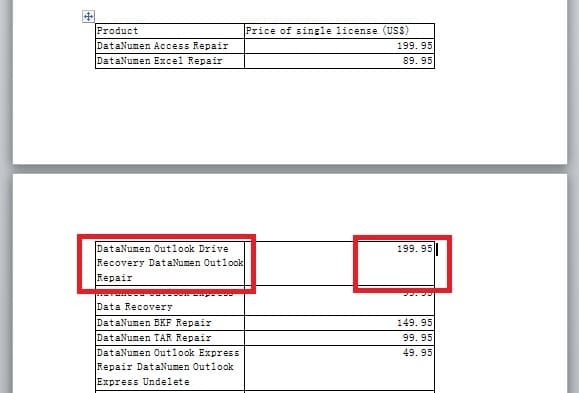
- Som vi kan se nedenfor, på denne måde forhindrer vi, at en stor tabelrække bryder over to sider.

Vis overskrifter til tabel, der strækker sig ud over en side
Hvis en tabel i dit dokument strækker sig ud over en side, eller den spredes over flere sider, kan du muligvis vise overskriftsrækken i tabellen øverst på hver side på denne måde: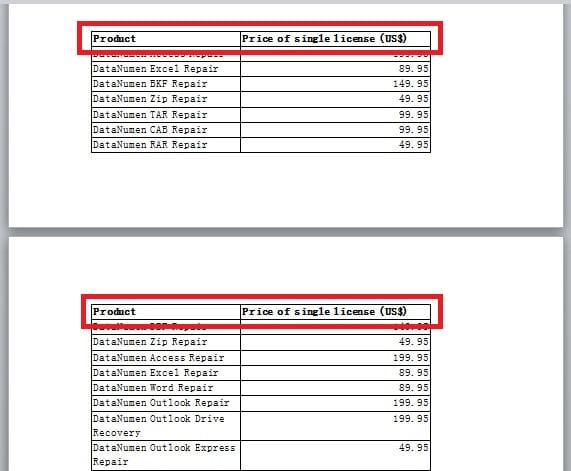
For at gøre det kan du henvise til følgende metode.
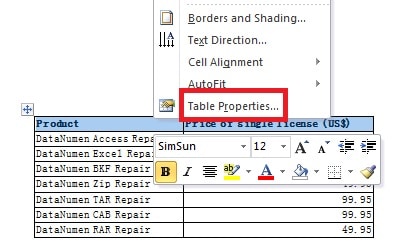
- Klik for at vælge overskrifterne på tabellen, og højreklik på den. Vælg derefter "Tabelegenskaber" på listen.

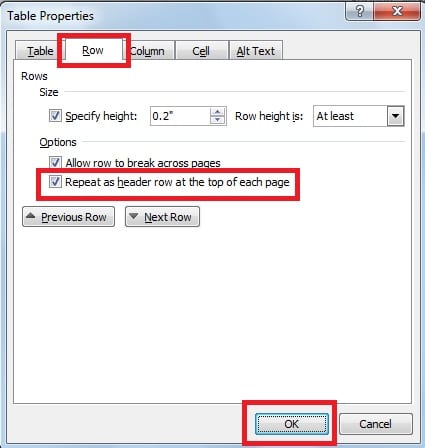
- I den efterfølgende dialogboks skal du skifte til "Række" -siden og derefter klikke på afkrydsningsfeltet i feltet "Gentag som overskriftsrække øverst på hver side". Til sidst skal du klikke på “OK”. På den måde vil du være i stand til at gentage overskrifterne på tabeller på hver side, hvor tabellen vises.

Opbevar specialiserede reparationsværktøjer i nærheden
For at opsummere kan vi tage et skridt til at håndtere de akavede store tabeller, der spænder over flere sider. Desuden gør brugervenligheden og den fleksible formatering også Word til det perfekte værktøj til behandling af information. Alligevel kan Word undertiden udsættes for korruption og skader. En mulig måde at løse problemet på er selvfølgelig at drage fordel af det indbyggede reparationsværktøj i Word. Derudover kan du også holde et fantastisk Word-gendannelsesværktøj i hånden til reparationsord, som anbefales til reparation af alvorligt beskadigede Word-filer på hurtig tid.
Forfatter introduktion
Kelly Zhao er en datagendannelsesekspert i DataNumen, Inc., som er verdens førende inden for datagendannelsesteknologier, herunder excel opsving og pdf produkter til reparation af software. For mere information besøg www.datanumen.com