
Opravte poškozené soubory WAV s naším kompletním průvodcem pro rok 2026, který zahrnuje bezplatné tipy pro obnovu, pokročilé metody a profesionální nástroje.
1. Úvod
1.1 Co je to soubor WAV?
WAV (Waveform Audio File Format) je formát audio kontejneru vyvinutý společností Microsoft. Protože soubory WAV jsou integrovaným zvukovým formátem systému Windows, jsou standardní volbou pro profesionální nahrávání, vysílání a...ost- výrobní pracovní postupy.
1.2 Znamení, že je váš soubor WAV poškozen
1.2.1 Časté chybové zprávy
- „Neplatná hlavička RIFF“ při otevírání souboru v DAW (digitální audio pracovní stanici) nebo přehrávači médií
- "Lost chyby „kodek“ nebo „nelze přehrát“ v audio softwaru
- „Soubor není platný soubor WAV“ při importu
- Délka souboru se zobrazuje jako 0:00
1.2.2 Další příznaky poškození WAV
- Soubor se otevře ve VLC Media Playeru, ale v Audacity nebo Pro Tools se nezobrazí žádný signál nebo se nezobrazí žádný signál.
- Zvuk se přehrává jako hlasitý, nepřetržitý šum nebo syčení
- Rychlost přehrávání nebo výška tónu je znatelně nesprávná
- Soubor má v prohlížeči souborů nulovou délku trvání.
- Přehrává se pouze část nahrávky; zbytek je tichý nebo přerušený
1.3 Běžné příčiny poškození souborů WAV
1.3.1 Přerušení nahrávání
Most Poškození WAV souborů vzniká přerušenou nahrávací relací, kdy rekordér nikdy nedokončí zápis záhlaví souboru:
- Výpadek napájení nebo vybití baterie během nahrávání (běžné u polních rekordérů, jako jsou Edirol R-09 a Zoom H1)
- Havárie rekordéru nebo vynucené zastavení před finalizací souboru
- SD karta byla vysunuta během aktivního nahrávání (hlášeno u Zoom H6)
1.3.2 Selhání softwaru a přenosu
K poškození může dojít také po nahrávání, během úprav nebo přenosu souborů:
- Pád DAW (Audacity, FL Studio, Studio One) před dokončením exportu
- Neúplný přenos souboru nebo přerušené stahování
- Chyby čtení/zápisu na SD kartu nebo USB disk, včetně omezení velikosti souboru FAT32 na 4 GB a chybných sektorů
1.3.3 Jiné příčiny
Mezi méně časté, ale stále možné příčiny patří:
- Malware nebo virová infekce, která upravuje data souborů
- Selhání fyzického paměťového média
2. Než ty Start: Základní přípravy
Než se pustíte do jakékoli opravy, proveďte dvě přípravné kroky:
- Vždy pracujte na kopii. Nikdy nepřepisujte originál.
- Poznamenejte si zvukové parametry. Nástroje pro opravu, které obcházejí záhlaví souboru, vyžadují ruční zadání původních zvukových parametrů, například:
- Vzorkovací frekvence (např. 44100 Hz, 48000 Hz)
- Bitová hloubka (16bitová, 24bitová, 32bitová)
- Kanály (mono = 1, stereo = 2)
- Kodek: PCM (standardní) vs. ADPCM (ID kodeku 11)
Tyto parametry můžete zkusit najít v manuálu k rekordéru nebo v online dokumentech.
3. Metoda 1: Oprava souboru WAV pomocí Audacity (zdarma)
Audacity Importovat nezpracovaná data Funkce obchází poškozenou hlavičku souboru a čte přímo nezpracované bajty zvuku. Toto je most Široce doporučovaná bezplatná metoda pro opravu poškozených souborů WAV.
3.1 Krok 1 – Získání zvukových parametrů
Možnost A – zaznamenávání poznámek: Viz nastavení vašeho rekordéru nebo poznámky k relaci s parametry zvuku.
Možnost B – VLC Media Player (funguje pouze v případě, že soubor lze přehrát nebo částečně přehrát ve VLC Media Playeru):
- Otevřete VLC Media Player a načtěte poškozený soubor WAV, poté spusťtetarnehraju to.
- klikněte Zobrazit -> Playlist.
- Klikněte pravým tlačítkem myši na soubor v seznamu skladeb a vyberte Informace.
- Otevřete Kodek a zaznamenejte si kódování (PCM nebo ADPCM), počet kanálů a vzorkovací frekvenci.
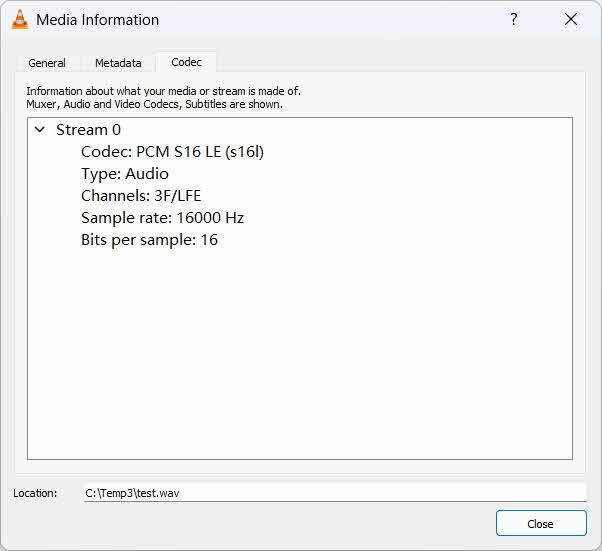
Pokud soubor v přehrávači VLC Media Player vůbec nelze přehrát, Kodek Karta bude prázdná. Použijte místo toho jednu z následujících alternativ:
- Možnost C – mediainfo: Otevřete soubor v MediaInfo zobrazit všechny dostupné parametry streamu, a to i z částečně poškozených souborů.
- Možnost D – soxi (SoX): Běh
soxi file.wavv terminálu pro zobrazení formátu, vzorkovací frekvence, kanálů a trvání. - Možnost E – DataNumen Oprava WAV: Použijte stejný rekordér k nahrání nového zvukového souboru WAV a poté jej použijte jako vzorek pro nastavení parametrů.
3.2 Krok 2 – Import jako nezpracovaná data v Audacity
- Otevřete Audacity. Nepoužívejte. Soubor -> Otevřená; který se pokusí přečíst poškozenou hlavičku.
- Přejít Soubor -> import -> Surové dat.
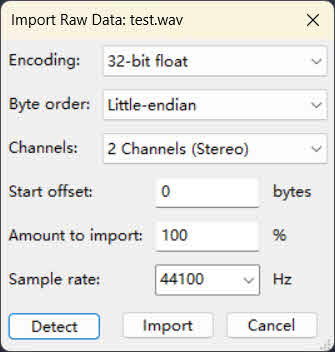
- V dialogovém okně importu nastavte:
- Kódování: odpovídá tomu, co hlásil VLC Media Player (např. 16bitová PCM se znaménkem)
- Pořadí bajtů: Little-endian pro standardní WAV
- Kanály1 pro mono, 2 pro stereo
- Vzorkovací frekvence: shoda s původní nahrávkou (např. 44100 nebo 48000)
- sada Start Offset na 0 bajty a kliknutí import.
- Pokud je výsledný průběh tvořen výhradně šumem, zvyšte start offset a znovu importujte. Zkuste hodnoty 4, 10 nebo 100 bajtů, dokud se neobjeví čistý průběh.
- Jakmile tvar vlny vypadá správně, přejděte k Soubor -> Vývoz -> Exportovat jako WAV pro uložení opraveného souboru.
4. Metoda 2: Obnova z Audacity TemporarData relace y (zdarma)
Pokud jste před poškozením souboru WAV v Audacity otevřeli, mohl Audacity uložit obnovitelný soubor v jeho tempu.rarsložka y. V závislosti na situaci existují dvě cesty obnovy.
4.1 Možnost A – Automatické zotavení po havárii (nejjednodušší)
Pokud bylo poškození způsobeno pádem Audacity, restarAudacity. Automaticky detekuje neuloženou relaci a zobrazí dialogové okno pro obnovení:
- Znovu spusťte Audacity. Automatické zotavení z havárie Zobrazí se dialogové okno se seznamem obnovitelných projektů.

- Vyberte požadovaný projekt a klikněte Obnovit vybrané.
- Jakmile se relace načte, přejděte na Soubor -> Vývoz -> Exportovat jako WAV pro uložení obnoveného zvuku.
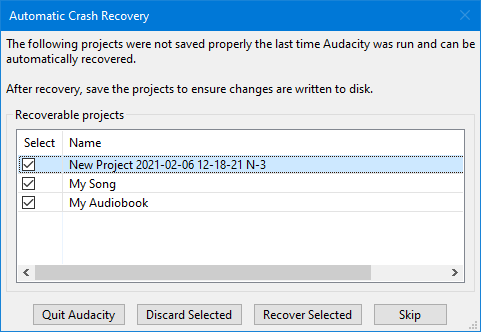
Pokud kliknete Zahodit vybrané, neuložená data budou trvale smazána a nebude možné je obnovit.
4.2 Možnost B – Ruční obnovení pomocí audacity-project-tools
Pokud se automatické obnovení nezdaří nebo pokud byl Audacity zavřen bez pádu (např. jste omylem klikli Ne po zobrazení výzvy k uložení), můžete použít oficiální audacity-project-tools obnovit .aup3unsaved soubor ručně.
- Vyhledejte
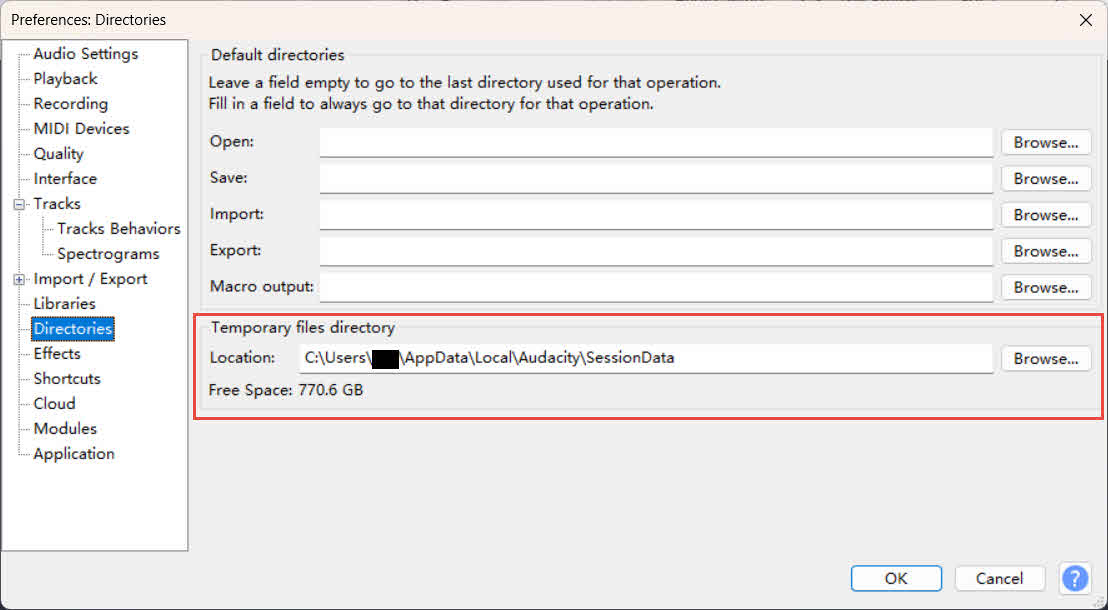
.aup3unsavedsoubor ve složce SessionData v Audacity. Chcete-li ověřit přesnou cestu ve vašem systému, otevřete Audacity a přejděte na Změnit -> Nastavení -> Adresáře; cesta je zobrazena níže Temporaradresář souborů y.

Výchozí umístění jsou:- Windows:
C:\Users\[username]\AppData\Local\Audacity\SessionData - MacOS:
/Users/[username]/Library/Application Support/audacity/SessionData
- Windows:
- Stáhněte si poslední verzi nástroje pro projekt Audacity azip to.
- Vytvořte složku s názvem Oprava audituPřesunout
audacity-project-tools.exeasqlite3.exedo toho. - Zkopírujte
.aup3unsaveddo souboru Oprava auditu a přejmenovat nabroken.aup3. - Pro média Windows + R, typ cmd, a stiskněte tlačítko vstoupit.
- Přejít na Oprava auditu složka.
- Spusťte první příkaz pro obnovení:
audacity-project-tools -drop_autosave broken.aup3 - Typ
dira stiskněte vstoupit. Pokudbroken.recovered.aup3soubor, otevřete ho v Audacity a poté přejděte na Soubor -> Uložit jako uložte obnovený projekt a exportujte jej jako WAV. - Pokud se žádný obnovený soubor nezobrazí, spusťte příkaz pro hlubší obnovení:
audacity-project-tools -recover_db -recover_project broken.aup3Tento proces může trvat 15–30 minut na GB. Počkejte na jeho dokončení bez přerušení.
- Otevřete výsledný
broken.recovered.aup3v Audacity. Ignorujte zprávu „Soubor nebyl správně uložen“ – je to normální. Exportujte jako WAV.
5. Metoda 3: Oprava souboru WAV pomocí VLC Media Player (zdarma)
If VLC Media Player lze přehrát nebo částečně přehrát poškozený soubor WAV, můžete jej použít k načtení souboru a jeho opětovnému exportu jako nového, čistého souboru WAV, čímž soubor efektivně znovu sestavíte:
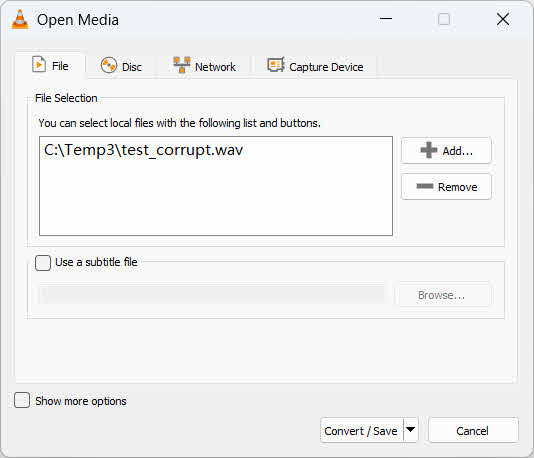
- Otevřete VLC Media Player a přejděte na Media -> Převést / uložit.
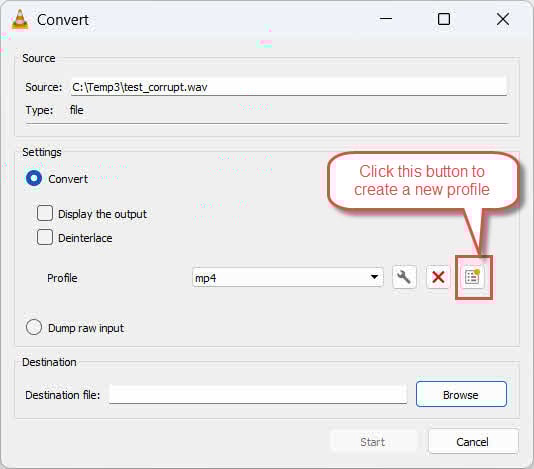
- klikněte přidat a vyberte poškozený soubor WAV a poté klikněte na Převést / uložit.

- V okně Převést klikněte na Vytvořte nový profil tlačítko (nová ikona vedle červeného tlačítka X).

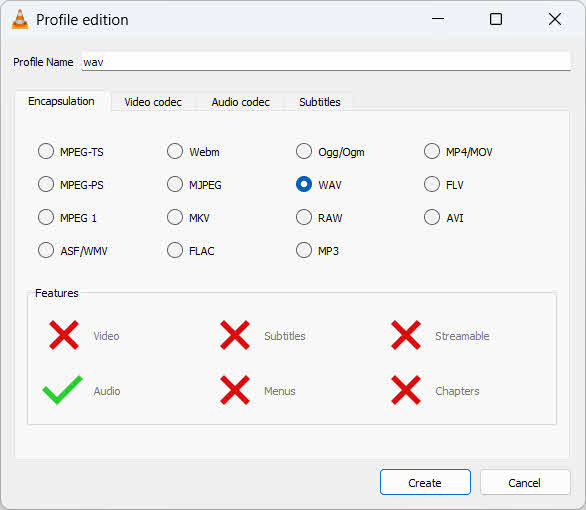
- v Jméno profilu pole, zadejte wav.
- Pod Zapouzdření vyberte kartu WAV.
- Pod Audio kodek kartu, zkontrolujte Audio a zvolte WAV jako kodek.
- klikněte Vytvořit k vytvoření profilu.

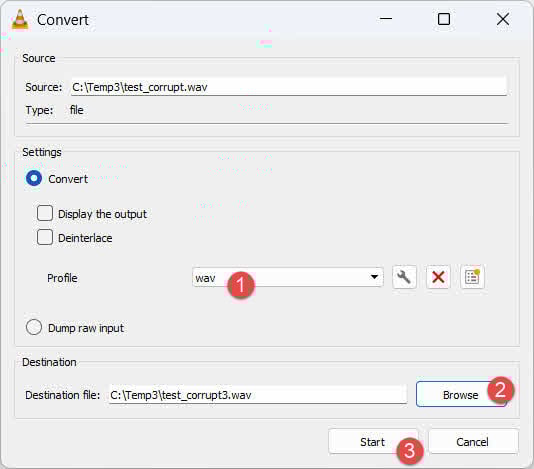
- Vyberte nové wav profil v rozevíracím seznamu Profil ručně.
- klikněte Procházet, nastavte cílovou cestu a název souboru končící na
.wav, poté klepněte na tlačítko Home.
- Po konverzi přehrajte výstupní soubor a ověřte, zda je zvuk neporušený.
6. Metoda 4: Oprava souboru WAV pomocí ffmpeg (zdarma)
ffmpeg dokáže překódovat zvukový stream a zapsat nový, platný soubor WAV, čímž opraví poškození v souboru WAV. Je obzvláště efektivní pro dávkové zpracování více souborů. Stáhnout ffmpeg a spusťte v terminálu následující příkaz:
ffmpeg -i corrupted.wav -c:a pcm_s24le -ar 48000 repaired.wav-i corrupted.wav: cesta k vstupnímu souboru-c:a pcm_s24le: překódovat do 24bitového PCM WAV; upravit tak, aby odpovídalo původní bitové hloubce (např.pcm_s16lepro 16bitové)-ar 48000: nastavit vzorkovací frekvenci; nahradit původní hodnotou (např. 44100)repaired.wav: cesta k výstupnímu souboru
7. Metoda 5: Oprava souboru WAV pomocí SoX (zdarma)
Sox je nástroj pro práci s zvukem z příkazového řádku, běžně používaný v pracovních postupech pro nahrávání v terénu a jazykovou dokumentaci. SoX --ignore-length Příznak může opravit chybu délky a vypsat pevný soubor WAV:
sox --ignore-length corrupted.wav fixed.wavKontrola zvukových parametrů souboru WAV před opravou:
soxi file.wav8. Metoda 6: Oprava souboru WAV pomocí Wavfixu (zdarma)
Wavfix je open-source nástroj příkazového řádku vytvořený speciálně pro opravu poškozených souborů WAV.
Instalace 8.1
Stáhněte si předpřipravený binární soubor pro Linux, macOS nebo Windows z Stránka s vydáním Wavfixu.
8.2 Základní použití
wavfix *.wav                           # Analyze and repair all WAV files in directory
wavfix -N file.wav                     # Analyze only, no repair
wavfix -f 48000 -b 16 -c 1 file.wav   # Specify audio params if fmt chunk is missing
8.3 Klíčové možnosti
-f/--frequency: vzorkovací frekvence v Hz (např. 44100, 48000)-b/--bit-depth: bitová hloubka v bitech (např. 16, 24, 32)-c/--channels: počet kanálů (1 pro mono, 2 pro stereo)-s/--suffix: přípona připojená k opravenému názvu výstupního souboru (výchozí:_REPAIRED)-Fvynutit použití parametrů specifikovaných rozhraním příkazového řádku namísto hodnot zbextkus
9. Metoda 7: Oprava souboru WAV online pomocí nástroje Audio Trimmer (zdarma)
Online nástroje jsou vhodné pro opravu drobných poškození v malých souborech:
- Přejít audiotrimmer.com.
- klikněte Vyberte soubor a nahrajte poškozený soubor WAV.
- Nástroj automaticky detekuje a opraví problémy se záhlavími.
- klikněte Ke stažení uložit opravený soubor WAV.
10. Metoda 8: Oprava souboru WAV pomocí audio/multimediálních převodníků (zdarma/placené)
Překódování poškozeného souboru WAV pomocí audio převodníku může někdy opravit poškozený soubor WAV. Níže jsou uvedeny tři možnosti:
- Windows přehrávač médií: Otevřete program Windows Media Player a stiskněte Ctrl + 2 pro vstup do klasického režimu vzhledu. Klikněte Soubor -> Otevřená a načtěte poškozený soubor WAV. Poté klikněte na Soubor -> Uložit jako, změňte příponu souboru na
.wava uložit. - Apartmá Movavi: Otevřete audio konvertor Movavi a přidejte poškozený soubor WAV. Nastavte výstupní formát na WAV a klepněte na tlačítko KonvertovatNástroj znovu zapouzdří zvukový stream do čistého kontejneru WAV.
- CloudConvert: Online převodník, který přijímá nahraný soubor WAV, převádí ho do formátu WAV a poskytuje odkaz ke stažení. Vhodný pro malé soubory, pokud není k dispozici žádný lokální software.
11. Metoda 9: Oprava souboru WAV pomocí Adobe Audition (placené)
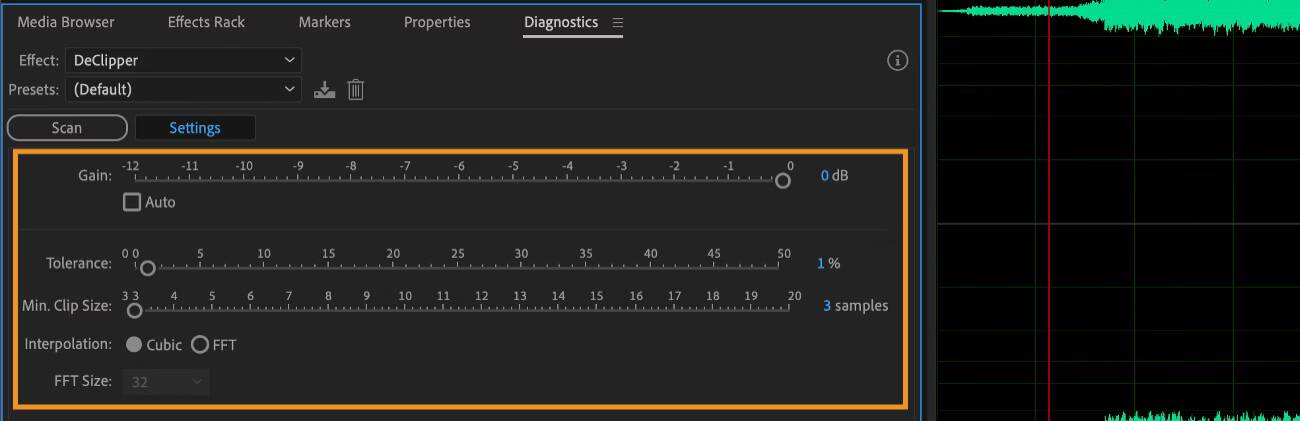
Adobe AuditionDiagnózaostPanel ics dokáže automaticky skenovat a opravovat poškozené soubory WAV:
- Otevřete Adobe Audition a přejděte na Soubor -> Otevřená načíst poškozený soubor WAV.
- klikněte Okno -> Diagnostics otevřít Diagnózuostpanel ICS.
- V diagnosticeostv podokně ICS vyberte Účinky a Přednastavení.
- klikněte Skenovat a počkejte na dokončení skenování.
- Zkontrolujte zjištěné problémy a poté klikněte na Opravit vše.
- Přejít Soubor -> Vývoz -> Soubor exportovat opravený soubor WAV.
12. Metoda 10: Oprava souboru WAV pomocí DataNumen Oprava WAV (placená)
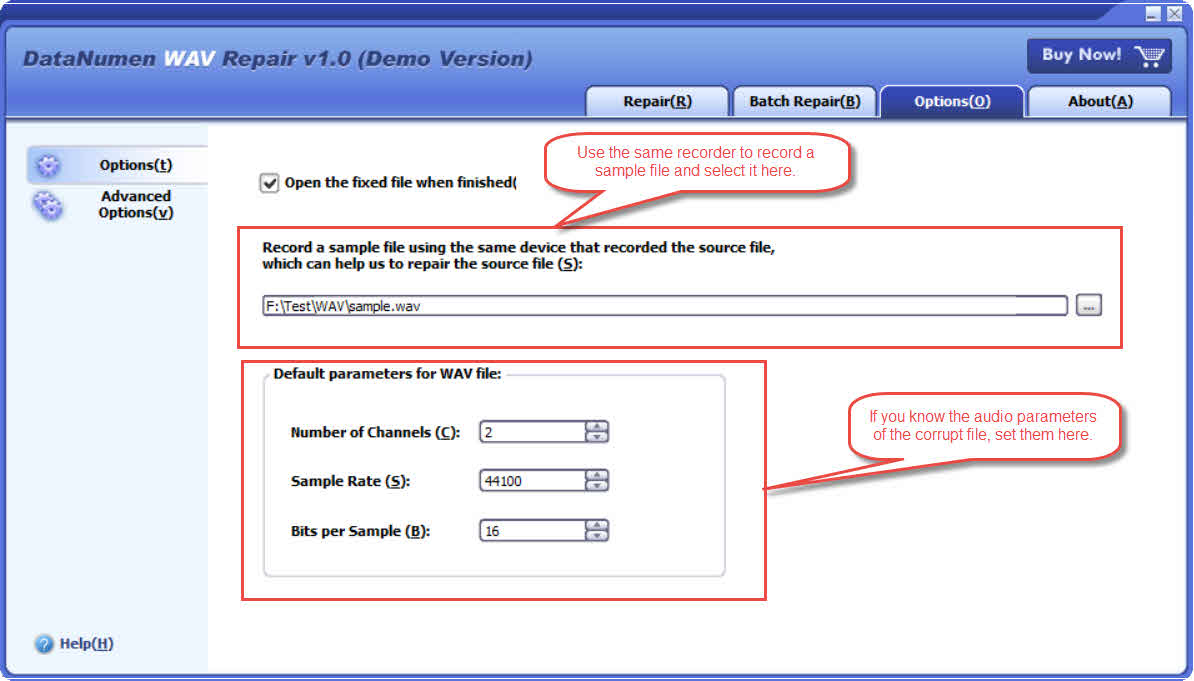
Pokud všechny výše uvedené metody selžou, můžete použít DataNumen Oprava WAV opravit poškozené soubory WAV:
- Start DataNumen Oprava WAV.
- (Volitelné) Použijte svůj rekordér k nahrání nového samplovacího souboru WAV nebo najděte starý, funkční samplovací soubor WAV, který tento soubor vygeneroval, a poté jej nahrajte. DataNumen Na kartě „Možnosti“ v nástroji Oprava WAV vyberte ukázkový soubor, který lze použít k nastavení zvukových parametrů, pokud jsou parametry v poškozeném souboru poškozené.ost.
- (Volitelné) Pokud nemáte ukázkový soubor, ale znáte zvukové parametry poškozeného souboru WAV, můžete je nastavit jako Výchozí parametry pro soubor WAV.

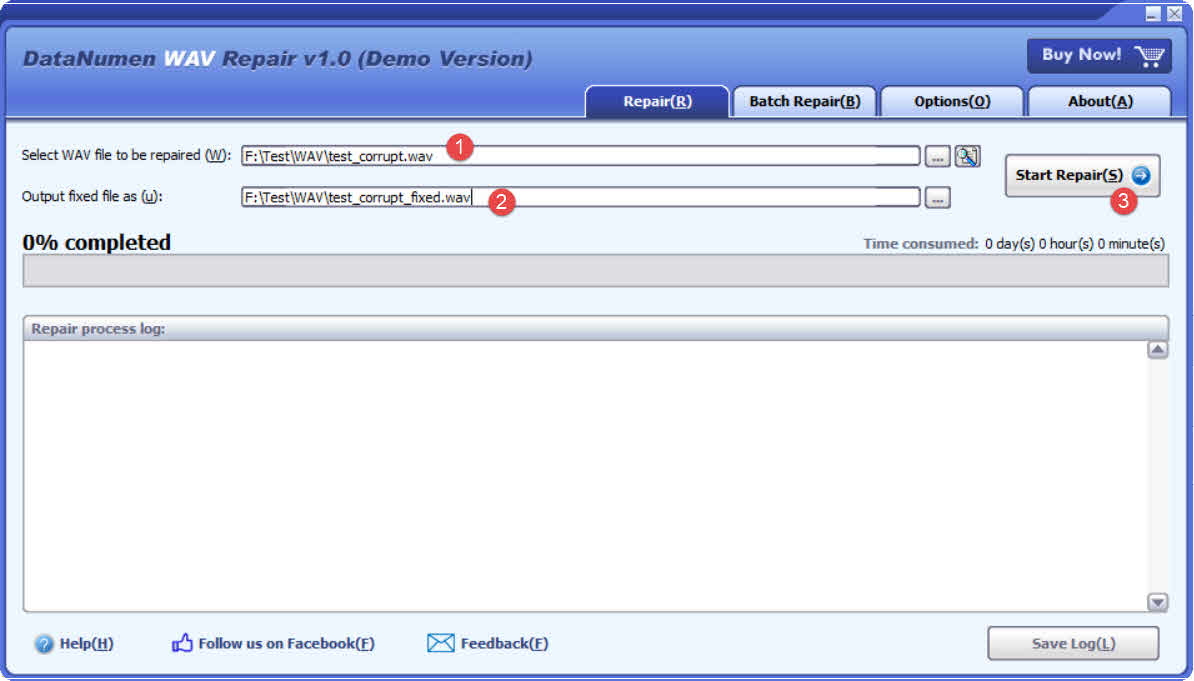
- Vraťte se zpět do Opravy Karta.
- Vyberte poškozený soubor WAV.
- Nastavte pevný název souboru WAV.
- klikněte Start Opravit a počkejte na dokončení procesu.
- Otevřete opravený soubor a ověřte, zda je zvuk obnoven.
13. Metoda 11: Ruční oprava pomocí hexadecimálního editoru
I když všechny automatizované nástroje selžou, je stále možné analyzovat a opravit soubor WAV ručně pomocí hexadecimálního editoru.
13.1 Základní struktura souboru WAV
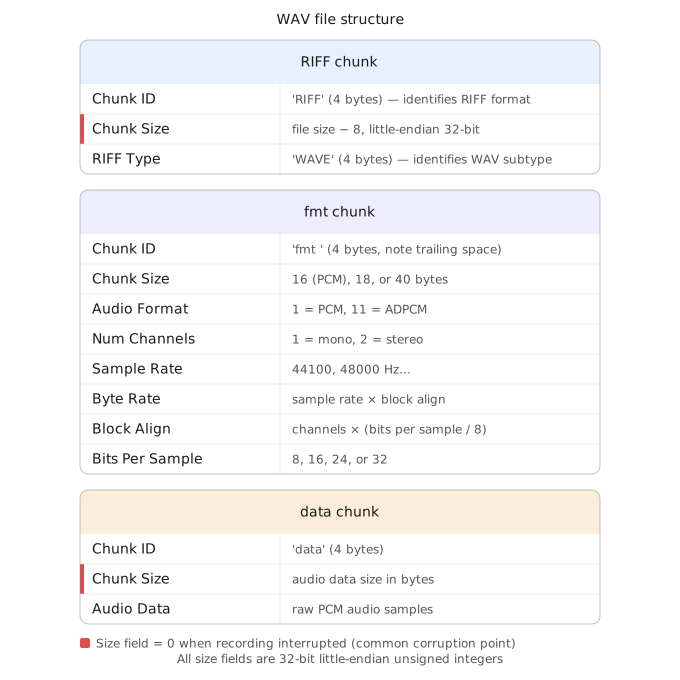
Soubor WAV používá následující strukturu bloků RIFF (Resource Interchange File Format):
- Bajty 0–3:
RIFFznačka - Bajty 4–7: Velikost datového zatížení RIFF = velikost souboru mínus 8, uloženo jako 32bitové celé číslo little-endian
- Bajty 8–11:
WAVEznačka - Bajty 12–…:
fmtchunk — ukládá vzorkovací frekvenci, bitovou hloubku a počet kanálů - Bajty po
fmt:dataznačka bloku následovaná 32bitovým polem velikosti v little endian = velikost souboru mínus offset datového bloku mínus 8
Pokud je nahrávání přerušeno, obě pole velikosti zůstanou na nule. Zadáním správných hodnot bude soubor opět možné přehrát.
13.2 Postup krok za krokem
- Otevřete poškozený soubor WAV v hexadecimálním editoru (např. HxD ve Windows, Hex Fiend v macOS).
- Vyhledejte
RIFFznačka na odsazení0x00. - Vypočítejte velikost užitečného zatížení RIFF:
file_size - 8Převeďte výsledek do hexadecimálního formátu a obraťte pořadí bajtů (little endian). - Zapište opravenou hodnotu na offsetu
0x04. - Posuňte se vpřed a vyhledejte
dataznačka. - Vypočítejte velikost datového obsahu:
file_size - data_offset - 8Převod a obrácení pořadí bajtů. - Zapište opravenou hodnotu na 4 bajty bezprostředně následující za
dataznačka. - Uložte soubor a ujistěte se, že jeho název končí na
.wav.

14. Jak zabránit poškození souborů WAV
14.1 Osvědčené postupy pro zaznamenávání
- Vždy stiskněte Stop a před odpojením napájení nebo média počkejte, až rekordér dokončí zápis.
- Používejte spolehlivé a kvalitní paměťové karty. U souborů větších než 4 GB se vyhněte médiím formátovaným ve formátu FAT32; používejte exFAT nebo NTFS namísto.
- Nikdy nevyjímejte SD kartu, pokud je aktivní indikátor ukládání na diktafonu.
14.2 Zálohování a redundance
- Ihned po každé relaci, před jakoukoli úpravou, si pořiďte duplikáty nahrávek.
- Používejte software pro správu médií, který během přenosu ověřuje kontrolní součty souborů, abyste včas odhalili skrytou korupci.
15. Často kladené otázky: Oprava souboru WAV
Q1: Proč se můj soubor WAV přehrává ve VLC Media Playeru, ale ne v Pro Tools nebo Audacity?
A: VLC Media Player je shovívavý k chybně formátovaným záhlavím souborů a často dokáže přečíst zvukový stream, i když jsou pole velikosti RIFF nesprávná. Pro Tools a Audacity vynucují striktní ověření záhlaví a odmítají otevírat soubory s chybami v záhlavích. Použijte jednu z metod opravy záhlaví v této příručce (metoda 4, 5, 6 nebo 11) k vytvoření souboru, který budou akceptovat striktní aplikace.
Q2: Mohu opravit soubor WAV, pokud neznám původní vzorkovací frekvenci nebo bitovou hloubku?
A: Ano. Nejprve použijte VLC Media Player (kapitola 3.1) k načtení parametrů zvuku z poškozeného souboru. VLC Media Player často dokáže extrahovat informace o kodeku i ze souborů s poškozenými hlavičkami. Pokud VLC Media Player také selže, zkuste mediainfo nebo soxi příkaz ze SoXu. Jako poslední možnost použijte -N příznak ve Wavfixu pro analýzu souboru bez jeho úpravy.
Q3: Proč import nezpracovaných dat v Audacity produkuje pouze šum?
A: Hluk při dovozu surovin je velkýost vždy způsobeno nesprávnými parametry. Most Mezi běžné problémy patří nesprávný typ kódování (např. výběr 16bitového kódování, když je soubor 24bitový), nesprávné pořadí bajtů nebo...tart odsazení, které začíná uprostřed záhlaví. Upravte Start Offset postupně (zkuste 4, 10, 44, 100 bajtů) a ověřte, zda kódování a vzorkovací frekvence odpovídají původní nahrávce.
Q4: Mohu opravit soubor WAV nahraný ve formátu ADPCM (Codec ID 11)?
A: ADPCM je komprimovaná varianta WAV. Metody, které překódují zvuk (ffmpeg, VLC Media Player Convert/Save), dokáží zpracovat soubory ADPCM. Při importu nezpracovaných dat v Audacity vyberte správné kódování ADPCM namísto PCM. Wavfix a SoX fungují primárně se standardními soubory WAV PCM a nemusí ADPCM zpracovat správně.
Q5: Je bezpečné opravit poškozený soubor WAV bez ztráty originálu?
A: Ano, za předpokladu, že vždy pracujete s kopií souboru (viz část 2). Všechny metody v této příručce kromě přímé hexadecimální editace vytvoří nový výstupní soubor. Wavfix explicitně nikdy nepřepisuje originál. Poškozený originál považujte za zálohu, dokud nepotvrdíte, že opravený soubor je kompletní a přehratelný.
Q6: Mohu opravit soubory WAV na Macu a Linuxu, nebo pouze ve Windows?
A: Most Metody fungují napříč platformami. Audacity, VLC Media Player, ffmpeg, SoX a Wavfix podporují Linux, macOS a Windows. DataNumen Oprava WAV je dostupná pouze pro Windows. Adobe Audition podporuje Windows a macOS. CloudConvert a Audio Trimmer jsou založeny na prohlížeči a nezávislé na platformě.
Q7: Jaký je rozdíl mezi opravou souboru WAV a jeho převodem do MP3?
A: Oprava rekonstruuje strukturu souboru WAV a zároveň zachovává původní nekomprimovaná zvuková data. Převod do MP3 komprimuje zvuk a trvale snižuje jeho kvalitu. Převod neopravuje základní poškození; pokud jsou zdrojová data poškozená, výstup MP3 bude obsahovat stejné poškození v komprimované podobě. Vždy proveďte opravu jako první, převod pouze v případě, že je komprimovaný formát výslovně vyžadován.
Q8: Proč v mém souboru WAV není žádný zvuk, i když se přehrává bez chyb?
A: Tiché přehrávání bez chyby obvykle znamená, že záhlaví souboru je strukturálně platné, ale blok zvukových dat je prázdný nebo vynulovaný. K tomu obvykle dochází, když nahrávání ihned po vytvoření souboru zhroutí. Importujte soubor jako nezpracovaná data do Audacity (metoda 1), abyste zkontrolovali, zda za záhlavím skutečně existují nějaká zvuková data.
Otázka 9: Proč můj soubor WAV zobrazuje délku trvání 0:00?
A: Doba trvání 0:00 znamená, že pole RIFF nebo velikost datového bloku v záhlaví je nastaveno na nulu. K tomu dochází, když je rekordér přerušen předtím, než může soubor finalizovat. Zvuková data jsou obvykle v souboru přítomna; chybná jsou pouze pole velikosti. Použijte SoX s --ignore-length (Metoda 5) nebo Wavfix (Metoda 6) pro obnovení souboru bez nutnosti ručního znát správnou velikost.
Q10: Proč se můj opravený soubor WAV přehrává nesprávnou rychlostí nebo výškou tónu?
A: Nesprávná rychlost přehrávání nebo výška tónu je způsobena neshodou vzorkovací frekvence. Pokud vzorkovací frekvence zadaná během importu nebo překódování neodpovídá původní nahrávce, zvuk se bude přehrávat rychleji nebo pomaleji, než bylo zamýšleno. Soubor nahraný s frekvencí 48 000 Hz, importovaný s frekvencí 44 100 Hz, se bude přehrávat pomaleji a s nižší výškou tónu. Znovu importujte nebo překódujte s použitím správné vzorkovací frekvence.
Q11: Mohu dávkově opravit více poškozených souborů WAV najednou?
A: Ano. Wavfix akceptuje zástupný argument (wavfix *.wav) pro zpracování všech souborů WAV v adresáři jedním příkazem. SoX lze skriptovat v smyčce shellu pro dávkové zpracování. ffmpeg lze také skriptovat pro dávkové překódování. DataNumen Oprava WAV podporuje současné přidání více souborů do fronty oprav.
Q12: Co mám dělat, když selžou všechny metody opravy softwaru?
A: Pokud každá metoda produkuje pouze šum nebo ticho, mohou být fyzicky poškozena samotná zvuková data, nikoli pouze záhlaví. V tomto okamžiku je zbývající možností profesionální služba pro obnovu dat. Tyto služby používají specializované nástroje pro čtení nezpracovaných sektorů z poškozených paměťových médií. cost obvykle se pohybuje v několika setách dolarů a liší se podle typu média a závažnosti poškození.
Q13: Proč některé programy otevírají poškozený soubor WAV, zatímco jiné ne?
A: Aplikace se liší v tom, jak striktně ověřují záhlaví WAV před přehráním souboru. VLC Media Player a podobné přehrávače jsou shovívavé: snaží se najít a přehrát zvukový stream, i když jsou pole záhlaví nesprávná. Striktní aplikace, jako jsou Pro Tools a Windows Media Player, vyžadují, aby každé pole záhlaví bylo naprosto správné, a odmítnou otevřít soubory s jakoukoli nesrovnalostí. Oprava záhlaví tak, aby všechna pole byla platná, umožní otevření souboru ve všech aplikacích.
16. závěr
Most Poškozené soubory WAV lze obnovit. Poškození pouze záhlaví – most běžný typ způsobený přerušovanými nahrávkami – je spolehlivě opraven nástroji jako Audacity raw import, SoX, Wavfix a ffmpeg, které jsou všechny dostupné zdarma. Pro uživatele, kteří preferují grafické rozhraní, je k dispozici Adobe Audition a DataNumen Oprava WAV poskytují pracovní postupy pro opravu pomocí funkce „point-and-click“. Ruční hexadecimální editace zůstává spolehlivým řešením v případě selhání automatizovaných nástrojů, za předpokladu, že samotná zvuková data jsou neporušená. Abyste se vyhnuli budoucímu poškození, vždy čistě zastavujte nahrávání, používejte kvalitní paměťová média a uchovávejte duplicitní kopie každé relace.
O autorovi
Qian Yuan je specialista na obnovu multimediálních souborů s více než 10 lety praktických zkušeností s diagnostikou a opravou poškozených audio, video a multimediálních souborů v profesionálním vysílání, post- produkční a nahrávací prostředí v terénu.
Qian se specializuje na opravu souborů WAV a audio, obnovu video kontejnerů a řešení problémů s multimediálními formáty. Jeho praktické zkušenosti zahrnují obnovu poškozených nahrávek z profesionálních terénních rekordérů, jako jsou Sound Devices a zařízení Zoom, opravu poškozených souborů projektů DAW a obnovu kriticky důležitých mediálních zdrojů pro zvukové inženýry, vysílací společnosti a tvůrce obsahu po celém světě.
Prostřednictvím svých technických textů se Qian věnuje převodu složitých procesů obnovy souborů do jasných a praktických pokynů pro uživatele všech úrovní dovedností. Sleduje nejnovější vývoj v oblasti zvukových kodeků, kontejnerových formátů a nástrojů pro opravu multimédií a pravidelně testuje metody obnovy v reálných scénářích poškození.
Máte otázky k tomuto průvodci nebo potřebujete další pomoc s opravou zvukových souborů? Qian vítá zpětnou vazbu a návrhy pro zlepšení těchto zdrojů.