
Opravte soubory STL s naším kompletním průvodcem pro rok 2026, včetně bezplatných tipů pro obnovu, pokročilých metod a profesionálních nástrojů.
1. Úvod
1.1 Co je to soubor STL?
STL (STereoLithography) je dominantní formát souborů pro 3D tisk, rychlé prototypování a počítačem podporovanou výrobu a je podporován prakticky všemi CAD a nástroji pro úpravu sítí.
1.2 Proč potřebujeme opravit soubory STL před tiskem
Soubory STL často obsahují chyby, které brání řezačce ve vytvoření správné dráhy nástroje nebo způsobují úplné selhání tisku. Hlavní důvody, proč může být nutné soubor opravit, jsou:
- Chyby konverze sítě. 3D návrháři vytvářejí modely pomocí hladkých křivek a spline. Při exportu modelu do STL se tyto povrchy převedou na triangulovanou síť. Pokud je převod proveden špatně, objeví se díry, hrany bez variety, invertované normály a plovoucí fragmenty.
- Nevodotěsná nebo nerozvětvená geometrie. Ne všechny soubory STL jsou vodotěsné nebo manifold. Slicer nedokáže správně interpretovat vnitřní povrch od vnějšího povrchu na vadném souboru, což znemožňuje určit, kam by měl být materiál uložen.
- Odmítnutí nebo chybná interpretace řezačky. Software Sliceru odmítá nebo špatně interpretuje poškozené nebo nerozdělené modely. Poškozená geometrie způsobuje selhání tisku, plýtvání materiálem a...ost čas.
- Chyby modelování a pracovního postupu. Booleovské operace v CAD softwaru, artefakty 3D skenování, kitbashing (kopírování a vkládání fragmentů sítě z více souborů) a špatné chování exportéru v nástrojích, jako je Blender nebo SketchUp, to vše vede k neplatné geometrii.
- Poškození na úrovni souborů. Binární data nebo struktury souboru STL jsou poškozeny selháním hardwaru, softwarovými chybami, chybami při přenosu, malwarem atd., což soubor činí nečitelným softwarem pro slicer nebo editorem. To vyžaduje zásadně odlišné řešení od opravy geometrie sítě.
2. Běžné chyby geometrie sítě
Chyby geometrie sítě jsou problémy ve vnitřní struktuře STL, které brání sliceru ve správné interpretaci modelu. Soubor lze otevřít, ale jeho geometrie je neplatná, takže je třeba soubor STL opravit. Následuje most běžné typy.
2.1 Otvory a mezery v pletivu (nevodotěsné)
Most Častou chybou STL je síť, která není vodotěsná – má otevřené hrany tam, kde chybí trojúhelníkové plochy, což zanechává v povrchu díry. 3D tiskárna nedokáže rozlišit vnitřní povrch od vnějšího bez plně uzavřené sítě. Díry jsou způsobeny neúplnými booleovskými řezy, neúplným modelováním nebo skenováním mezer přes tmavé nebo reflexní povrchy.

2.2 Nevarietní geometrie
Síť manifoldů vyžaduje, aby každou hranu sdílely přesně dvě plochy. K nemanifoldové geometrii dochází, když hrany sdílí více než dvě plochy nebo když jsou identické hrany naskládány přímo na sebe. To obvykle vyplývá z vytlačování ploch nebo hran bez jejich posunutí. Struktura je geometricky nejednoznačná – analogická s nemožnými kresbami M. C. Eschera – a 3D tiskárny ji nedokážou vyřešit.

2.3 Plovoucí skořepiny a povrchy
Plovoucí skořepiny jsou nespojené fragmenty sítě, které nejsou připojeny k hlavnímu tělesu modelu. Jsou běžným artefaktem 3D skenování, kde nevhodné struktury – vlasy, velmi tmavé povrchy, reflexní materiály – vytvářejí nezamýšlenou geometrii. Plovoucí skořepiny musí být před řezáním odstraněny nebo sloučeny; most Průřezy je buď ignorují, nebo kolem nich generují nesprávné dráhy nástroje.

2.4 Tenké stěny
Pokud tloušťka stěny klesne pod minimální extruzní kapacitu tiskárny, kráječ ji může zcela vynechat nebo vytvořit strukturálně slabý výsledek. Tloušťka stěny musí být dostatečná k podpoře celkové struktury a zajištění robustního tisku při ekonomické spotřebě materiálu.

2.5 Invertované normály a překrývající se trojúhelníky
Každý trojúhelník v souboru STL má normálový vektor, který označuje, která strana je vnější. Když normály směřují dovnitř, slicery si nerozumí, kterou stranu mají považovat za vnější. Překrývající se nebo protínající se trojúhelníky – běžné při kitbashingu síťových objektů – vyžadují přepočet celých sekcí sítě. Duplicitní plochy a duplicitní vrcholy přidávají redundantní geometrii, která zvětšuje velikost souboru a způsobuje chyby při slicech.

2.6 Nadměrně velký soubor
Cloudové 3D tiskové služby obvykle stanovují limity pro nahrávání 50–100 MB. Vysoký počet trojúhelníků z naskenovaných modelů nebo nadměrně mozaikovaných exportů tyto limity snadno překročí. Zjednodušení nebo decimace snižuje počet trojúhelníků bez významné ztráty vizuální věrnosti.
3. Poškození na úrovni souborů
Poškození na úrovni souboru se zásadně liší od chyb geometrie sítě. Spíše než vnitřní geometrické problémy jsou poškozena binární data nebo struktury samotného souboru STL. Na rozdíl od chyby sítě, která umožňuje otevření souboru, ale geometrii činí neplatnou, poškozený soubor STL nelze vůbec otevřít pomocí slicerů ani nástrojů pro opravu/editaci sítí.
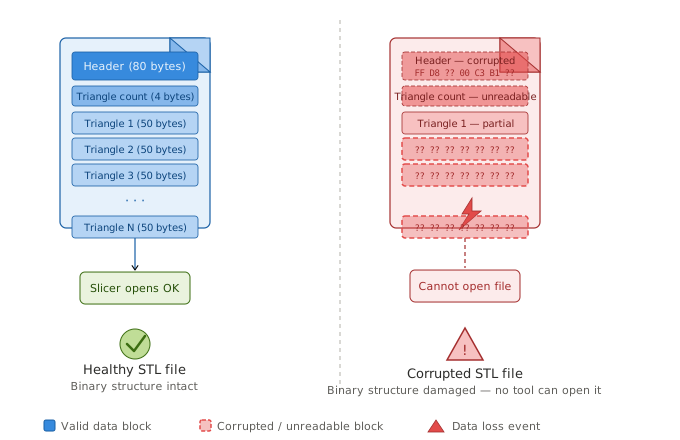
Binární data nebo struktury v souboru STL se poškodí z důvodu:
- Selhání softwaru, nesprávné vypnutí nebo výpadek napájení během operací se soubory
- Selhání hardwaru (vadný úložný disk, vadná paměť)
- Infekce virem nebo škodlivým softwarem
- Přerušení během přenosu souboru
Nástroje pro opravu sítí, jako například Meshmixer, MeshLab a FreeCAD, nemohou otevřít soubor s poškozenými binárními daty nebo strukturami. Musíte použít specializovaný nástroj. nástroj pro obnovu dat (viz Metoda 19) nejprve opravte poškozený soubor STL, aby 100% splňoval specifikaci STL, a poté použijte jiné metody k opravě chyb v geometrii sítě.
4. Jak identifikovat chyby STL
4.1 Varování a chybové výzvy sliceru
Most Moderní slicery detekují problémy se sítí při importu a hlásí je:
- PrusaSlicer: Automaticky opraví drobné chyby při importu a nahlásí jejich počet („Automaticky opraveno N chyb“). Pro ruční opravu použijte Soubor -> Oprava souboru STL.
- Studio Bambu (Windows): Automaticky opravuje chyby při importu. Verze pro macOS tuto funkci automaticky neopravuje a vyžaduje externí nástroj.
- LéčeníTolerantnější než PrusaSlicer; načte mnoho modelů bez manifoldů bez explicitního varování, i když výsledný tisk může selhat.
- Kráječ kreativityZobrazuje varování pro hrany, které nejsou manifoldem, s Oprava modelu výzvu v dolní části rozhraní.
4.2 Vyhrazené inspekční nástroje
Pro podrobnější analýzu před zahájením opravy:
- Síťovina: Analýza -> Inspektor zobrazuje barevně kódovanou mapu chyb – modrá pro drobné vady, červená pro vážné problémy, purpurová pro malé zbytečné detaily. Prahové hodnoty jsou nastavitelné.
- FreeCAD: Přepněte na Síťovaný design pracovní prostor a spustit OK -> Analyzovat -> Vyhodnocení a oprava sítě identifikovat chyby před pokusem o opravu.
- Bednění online: Automaticky analyzuje soubor při nahrávání a před provedením jakékoli opravy zobrazí souhrn chyb s náhledem modelu.
4.3 Nástroje pro řezání a opravu/úpravu sítě nemohou otevřít soubory
Pokud jsou binární data nebo struktury v souboru STL poškozeny, soubor nelze vůbec otevřít – ani pomocí sliceru, jako je PrusaSlicer, Bambu Studio, Cura nebo Creality Slicer, ani pomocí nástrojů pro opravu sítí, jako je Meshmixer, MeshLab, Blender nebo FreeCAD. V takovém případě specializovaný nástroj pro obnovu dat je požadováno.
5. Pracovní postup opravy souborů STL
Kompletní pracovní postup opravy se řídí těmito postupnými kroky. Most Automatizované nástroje zpracovávají kroky 1–6 interně; manuální zásah je nutný pouze tehdy, když automatizovaná oprava selže.
- Automatické opravy. Spusťte automatizovaného opravného průvodce softwaru. Ten zpracovává díry, samostatné skořepiny a průniky a je dostačující pro most modely s drobnými chybami.
- Oddělte a vyjměte skořápky. Síť může obsahovat více nesouvisejících povrchů. Zachovejte povrchy, které patří k sobě; odstraňte plovoucí fragmenty.
- Uzavřete díry a překleňte mezery. Zbývající otevřené oblasti vyplňte rovinnými, tečnými, přímkovými nebo volnými metodami vyplňování děr v závislosti na geometrii. Nástroje jako Meshmixer a Magics umožňují různé strategie pro jednotlivé díry.
- Vyřešte překrývání a křižovatky. Přepočítat sekce sítě v místech, kde se geometrie protíná. V Meshmixeru, Změnit -> Vytvořit pevnou hmotu spojuje překrývající se tělesa do jednoho vodotěsného objektu.
- Opravte normály, dvojité plochy a ostré trojúhelníky. Odfiltrujte invertované normály, duplicitní plochy, duplicitní vrcholy a degenerované (ostré nebo úzké) trojúhelníky.
- Sešijte otevřené okraje. Po provedení výše uvedených kroků uzavřete všechny zbývající otevřené okraje, abyste vytvořili plně utěsněnou síťovinu.
- Ruční oprava. V případě lokalizovaných chyb, které automatizované nástroje nedokážou vyřešit, smažte a znovu vytvořte jednotlivé trojúhelníky ručně.
- Znovu vytvořit síť a exportovat. Optimalizujte počet a rozložení trojúhelníků pomocí opětovného propojení sítí. Exportujte v binárním formátu STL (menším než ASCII) nebo v alternativním formátu, jako je AMF, OBJ nebo PLY, pokud jsou potřeba data o barvě, materiálu nebo UV.
- Opravte poškozené soubory STL pomocí profesionálního nástroje pro obnovu dat. Pokud soubor nelze otevřít žádným nástrojem pro opravu sítě ani nástrojem pro její obnovu, je binární struktura poškozená. Před zahájením opravy sítě použijte k obnovení souboru specializovaný nástroj pro obnovu dat.

6. Oprava souborů STL: 19 metod
Níže uvedené metody jsou seřazeny podle costNejprve bezplatné nástroje, poté bezplatné s placenými úrovněmi a nakonec pouze placené nástroje. DataNumen Oprava STL se objevuje jako poslední, protože řeší odlišný problém – poškození na úrovni souborů – spíše než chyby geometrie sítě.
6.1 Metoda 1: Microsoft 3D Builder (zdarma, Windows)
3D Builder je bezplatná aplikace pro Windows předinstalovaná v mnoha systémech Windows 10. Ve Windows 11 je nutné ji stáhnout samostatně z obchodu Microsoft Store. Po otevření souboru STL zobrazí 3D Builder náhled modelu a červeně zvýrazní případné chyby. Zobrazí se výzva Klikněte zde pro opravuOprava probíhá automaticky bez podrobné zpětné vazby; po dokončení se obrys změní z červené na modrou, což potvrzuje, že soubor je platný. Uložte opravený soubor pomocí Soubor -> Uložit ve formátu STL nebo 3MF.
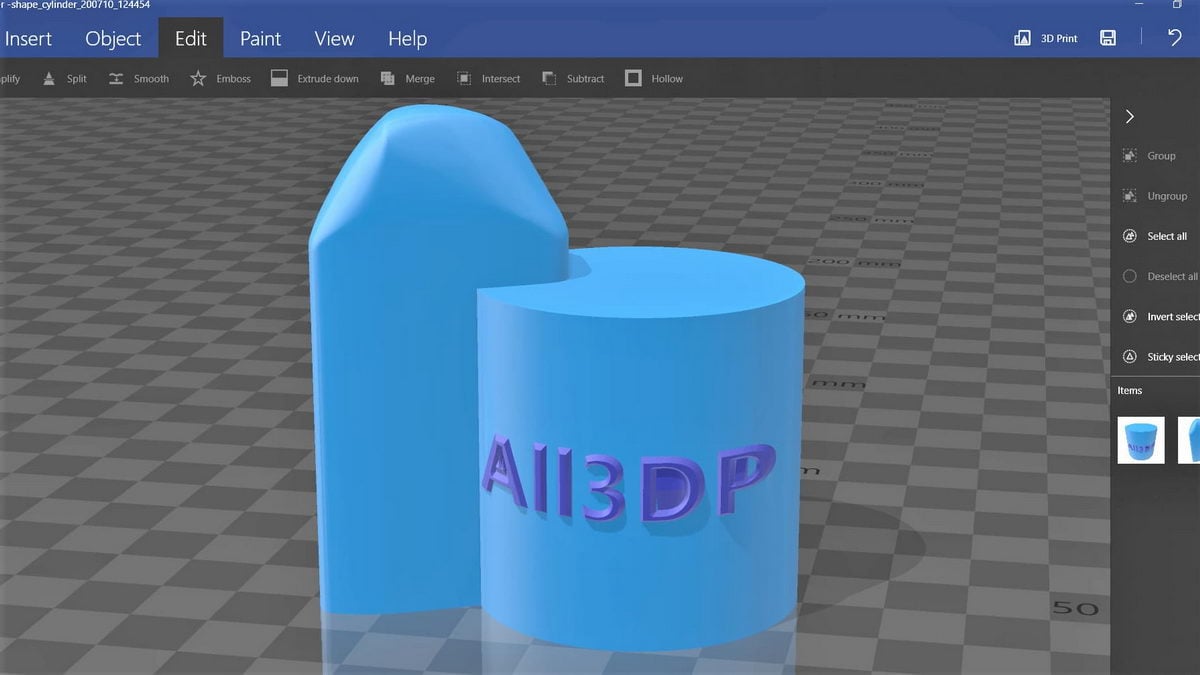
Dva další nástroje pomáhají dokončit model: Usadit zploští model s konstrukční deskou a Zjednodušit snižuje počet trojúhelníků a velikost souboru. Mnoho uživatelů komunity hodnotí 3D Builder jako nejméně rušivou bezplatnou možnost opravy neplatně definovaných modelů s konzistentními úspěchy na most standardní chyby.
6.2 Metoda 2: PrusaSlicer / SuperSlicer / Orca Slicer (vše zdarma)
PrusaSlicer automaticky opraví drobné chyby sítě při importu a hlásí opravený počet. Pro ruční povolení vyberte Soubor -> Oprava souboru STL. SuperSlicer, komunitní fork PrusaSliceru, aplikuje stejnou automatickou opravu při načtení. Kráječ kosatek, další fork PrusaSliceru, obsahuje vestavěnou funkci opravy ve Windows, která zvládá vyplňování malých děr a převrácené normály; verze Orca Sliceru pro macOS tuto funkci neobsahuje.
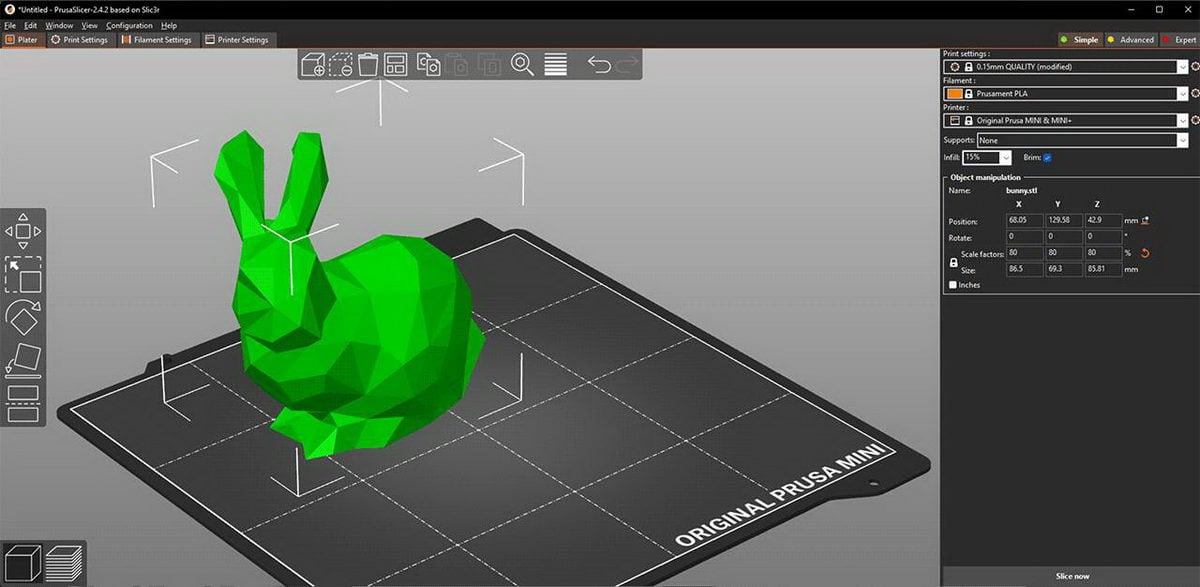
Všechny tři nástroje se nejlépe hodí pro rychlé opravy souborů, které se chystají tisknout, a nefungují jako samostatné nástroje pro opravu vážně poškozených modelů.
6.3 Metoda 3: Bambu Studio (zdarma)
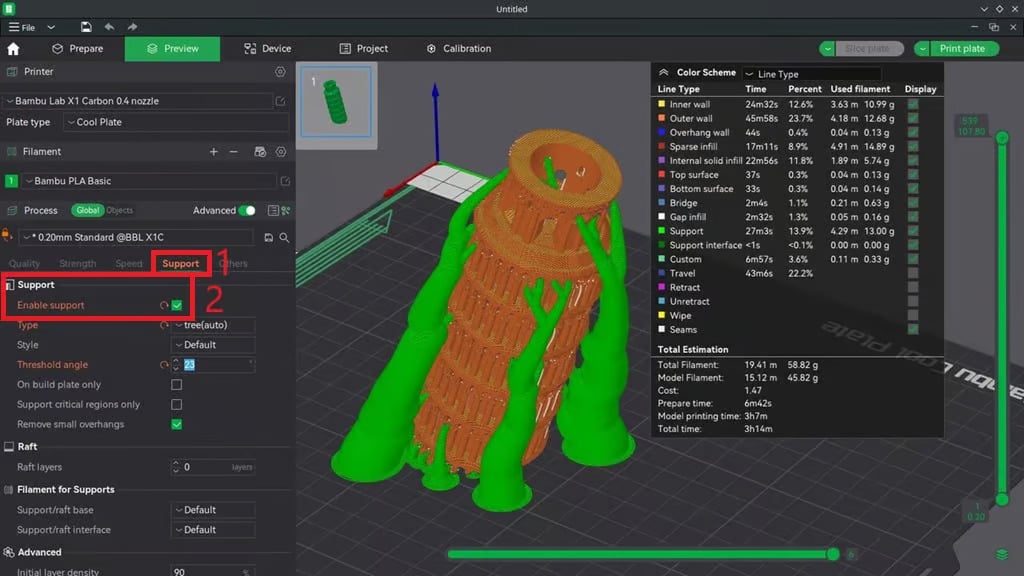
Studio BambuVerze pro Windows automaticky detekuje a opravuje chyby sítě při importu a integruje opravu přímo do pracovního postupu sliceru bez nutnosti samostatného kroku exportu. Verze pro macOS neprovádí automatickou opravu; uživatelé macOS musí soubor opravit externím nástrojem před importem do Bambu Studia.
6.4 Metoda 4: Meshmixer (zdarma)
Vyvinuto společností Autodesk, Síťovina je nejsilnější všestranný bezplatný nástroj pro opravu STL, přestože již není v aktivním vývoji. Načtěte STL a otevřete Analýza -> Inspektor. Přepněte na Rentgen shader pod Shadery pro lepší viditelnost uvnitř. Inspektor zobrazuje barevně kódovanou mapu chyb: modrá pro drobné vady, červená pro vážné problémy, purpurová pro drobnou zbytečnou geometrii. Jednotlivé chyby opravte kliknutím na odpovídající bodové indikátory nebo kliknutím na Opravy automobilů vyřešit všechny zjištěné problémy najednou.
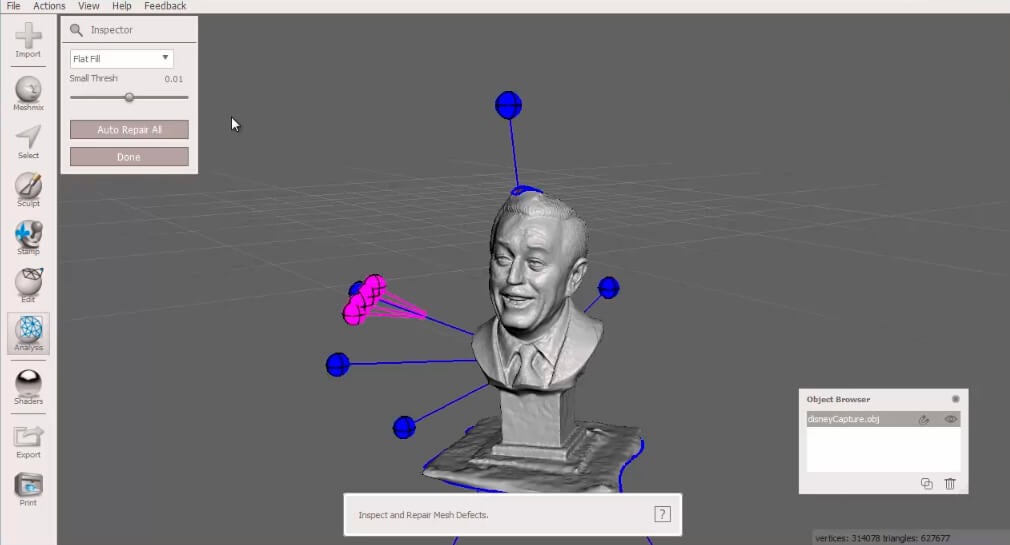
Pro modely s překrývající se geometrií – což je běžné u modelů z kitbashu nebo naskenovaných modelů – použijte Změnit -> Vytvořit pevnou hmotu pro sloučení všech překrývajících se těles do jednoho vodotěsného pevného tělesa. Meshmixer také podporuje resculpting, pokročilé re-meshování a přímý export, což z něj činí kompletní prostředí pro opravy a přípravu v jednom bezplatném nástroji.
6.5 Metoda 5: Mixér (zdarma)
Mixér je bezplatná aplikace pro 3D modelování s otevřeným zdrojovým kódem. Její doplněk 3D Print Toolbox – který je součástí Blenderu, ale vyžaduje ruční aktivaci – detekuje hrany, které nejsou manifoldem, tenké stěny a protínající se plochy. Povolte jej v části Změnit -> Nastavení -> Doplňky a hledat Sada nástrojů pro 3D tiskPo spuštění kontrol v nástrojové sadě použijte Pletivo -> Uklidit -> Sloučit podle vzdálenosti odstranit duplicitní vrcholy. Remesh Modifikátor dokáže v mnoha případech regenerovat síť rozdělovače z chybné sítě.
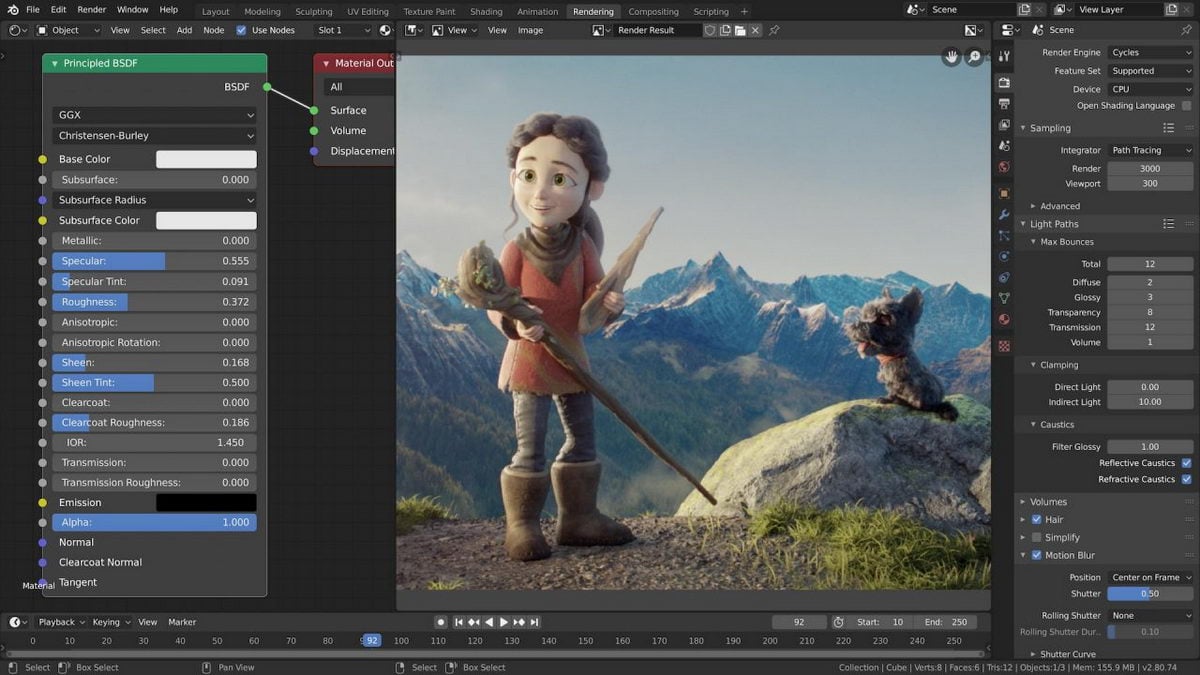
Blender má strmou křivku učení a pro modely s vysokým počtem polygonů vyžaduje schopný počítač. Je nejvhodnější pro uživatele, kteří jsou již s jeho rozhraním obeznámeni.
6.6 Metoda 6: MeshLab (zdarma)
MeshLab je bezplatný nástroj pro zpracování sítí s otevřeným zdrojovým kódem, který používají především profesionálové pracující s velkými soubory a daty mračen bodů. Mezi jeho funkce patří analýza sítě, čištění chyb, opětovné vytváření sítí, rekonstrukce povrchů, automatické vyhlazování a vizuální kontrola. Pokročilé skripty pro opětovné vytváření sítí umožňují významnou optimalizaci sítě a více sítí lze sloučit a vytvořit tak nové modely.
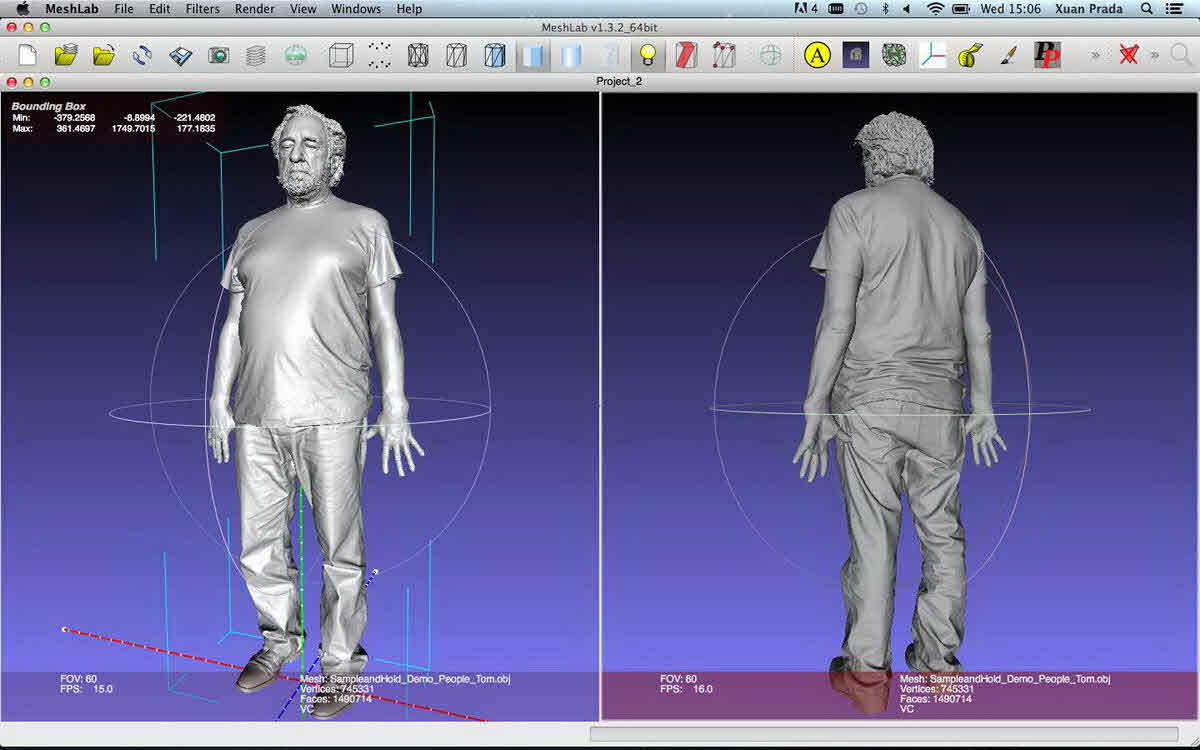
MeshLab nabízí méně automatizovaných opravných možností než Meshmixer a vyžaduje více manuální konfigurace, takže je méně praktický pro rychlé opravy, ale cenný pro složité práce se sítěmi velkého rozsahu.
6.7 Metoda 7: FreeCAD (zdarma)
FreeCAD je parametrická CAD aplikace s otevřeným zdrojovým kódem. Oprava souboru STL:
- Otevřete soubor STL ve FreeCADu.
- Přepněte na Síťovaný design pracovní prostor.
- Běh OK -> Analyzovat -> Vyhodnocení a oprava sítě identifikovat chyby.
- Přihláška Opakovaná oprava k automatické opravě zjištěných problémů.
- Exportujte opravenou síť pomocí OK -> Exportovat síť.
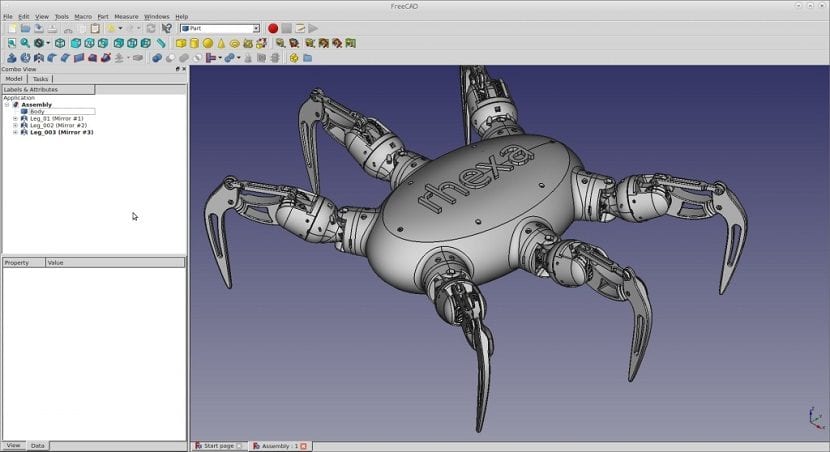
FreeCAD je méně účinný u silně poškozených souborů a může vyžadovat vícenásobné opravné průchody. Je nejvhodnější pro uživatele, kteří potřebují provádět úpravy na úrovni návrhu spolu s opravou sítě.
6.8 Metoda 8: Creality Slicer (zdarma)
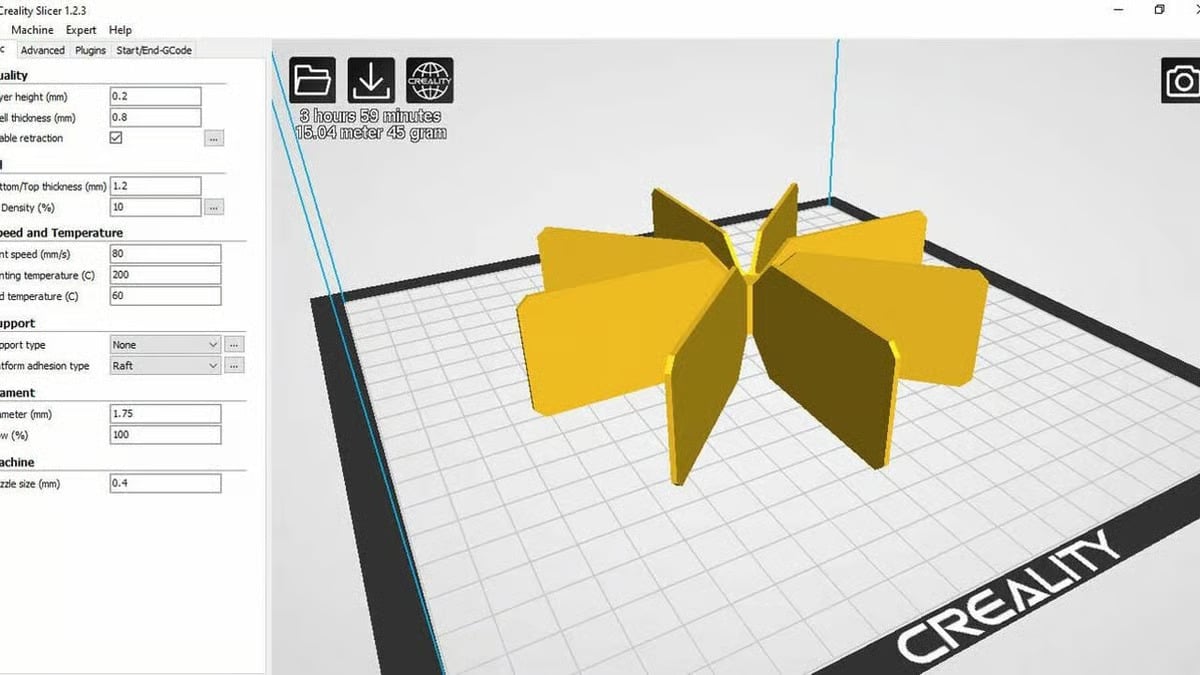
Kráječ kreativity je bezplatný slicer přizpůsobený pro tiskárny Creality. Při importu souboru s hranami, které nejsou manifold, zobrazí slicer varování. Oprava modelu V dolní části rozhraní se zobrazí výzva; kliknutím na ni se provede automatická oprava a varování se zruší. Toto je praktická možnost pro uživatele tiskáren Creality, kteří chtějí rychlou opravu v řezačce, aniž by museli otevírat samostatnou aplikaci pro opravu.
6.9 Metoda 9: Online nástroj Formware (bezplatná verze / placená)
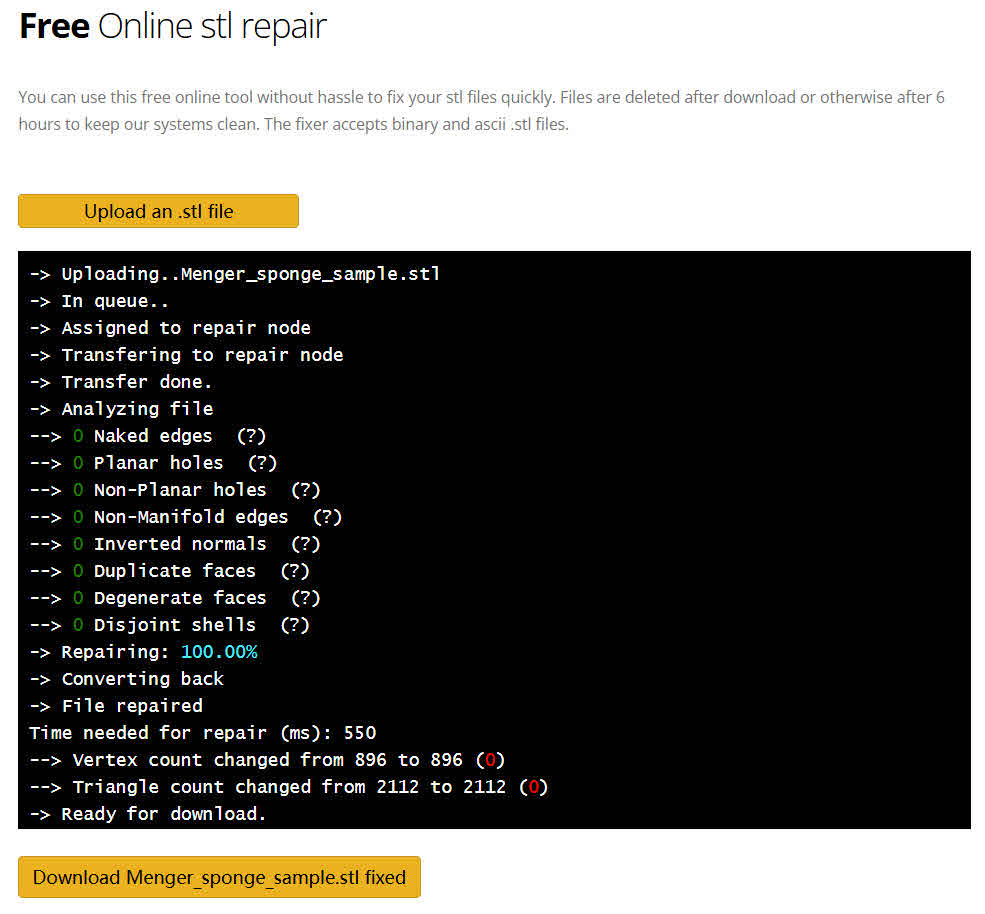
Online nástroj pro opravy od Formware Je založen na prohlížeči a nevyžaduje žádnou registraci. Nahrajte soubor STL a nástroj jej automaticky analyzuje, provede opravu a zobrazí souhrn oprav spolu s náhledem modelu. Bezplatná verze má limit velikosti souboru 50 MB a dobu zpracování 4 minuty; větší nebo složitější soubory mohou mít časový limit. Plná licence Formware Sliceru costStojí přibližně 145 dolarů (osobní) nebo 300 dolarů (komerční). Tento nástroj je nejlepší pro rychlou opravu bez instalace softwaru, zejména u menších, dobře strukturovaných modelů.
6.10 Metoda 10: Chitubox (Základní verze zdarma / Placená)
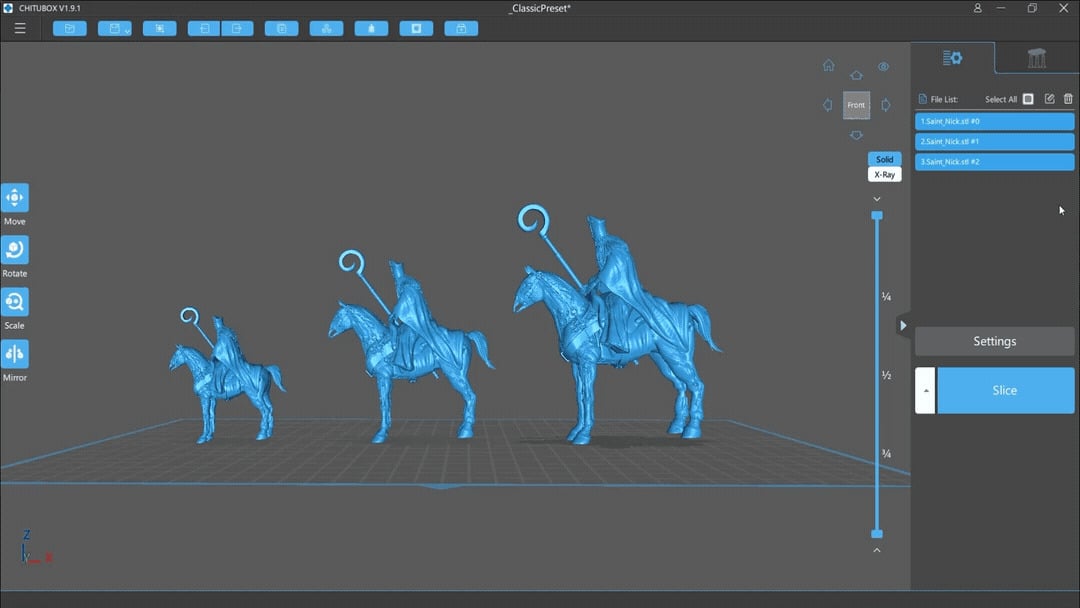
Chitubox je kráječ orientovaný na tiskárnu z pryskyřice s vestavěným nástrojem pro opravu. Bezplatná základní verze pokrývá most úkoly opravy. Software prošel v posledních verzích změnami uživatelského rozhraní, které někteří uživatelé považují za méně intuitivní než v předchozích verzích. Nejlépe se hodí pro uživatele pryskyřičných tiskáren, kteří již pracují v rámci pracovního postupu Chitubox.
6.11 Metoda 11: Kráječ liči (bezplatná úroveň / placená)
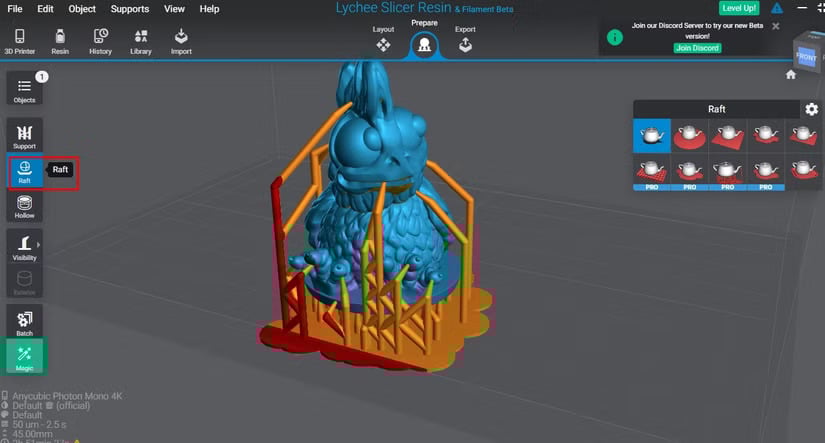
Kráječ liči je kráječ zaměřený na pryskyřičné tiskárny, jehož uživatelé v komunitě opravných nástrojů hodnotí jako schopný a efektivní. K dispozici je bezplatná verze; pokročilé funkce vyžadují placené předplatné. Stejně jako Chitubox je nejvhodnější pro uživatele pryskyřičných tiskáren, kteří chtějí opravit soubory STL v rámci svého stávajícího pracovního postupu kráječe.
6.12 Metoda 12: Fusion 360 (bezplatná osobní verze / placená)
Fusion 360 je profesionální CAD platforma od společnosti Autodesk. Bezplatná licence pro osobní použití zahrnuje funkci opravy sítě. Oprava souboru STL:
- Importujte soubor pomocí Vložit -> Vložit síť.
- Vyberte síťové těleso v prohlížeči.
- Otevřená Pletivo -> Opravy spustit automatickou opravu.
- Exportujte výsledek pomocí Soubor -> Vývoz.
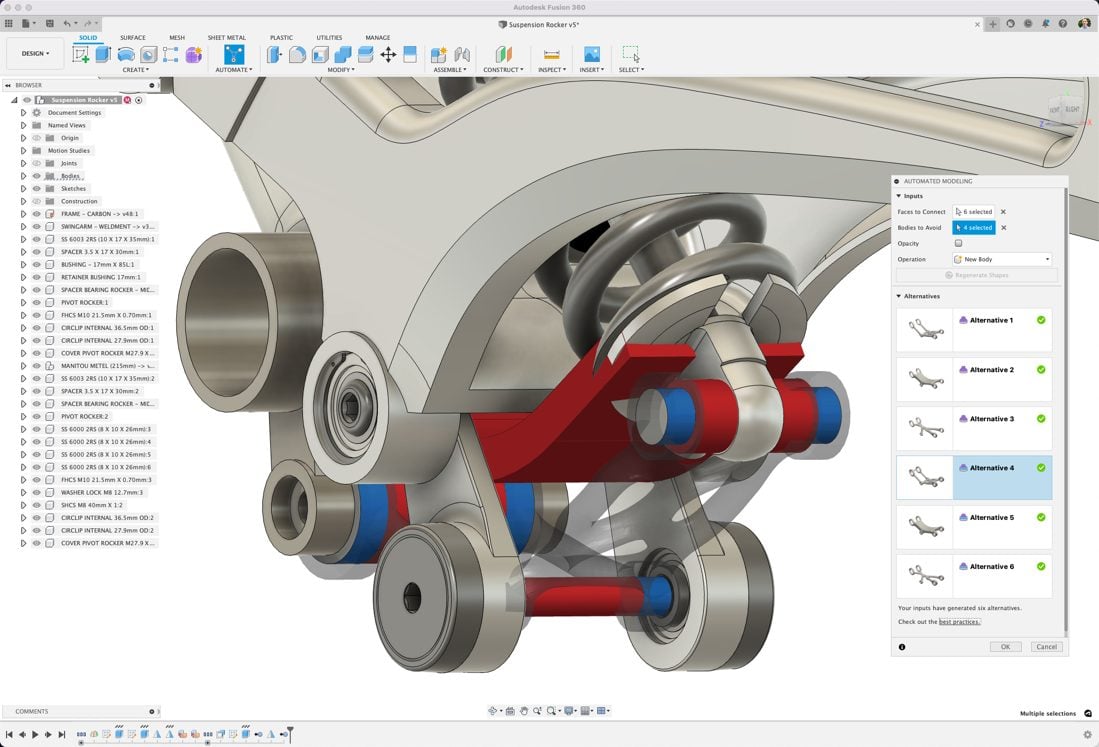
Osobní licence omezuje počet aktivních dokumentů na 10 najednou. Přepínání dokumentů mezi Upravitelné a Pouze ke čtení stav pro obejití tohoto limitu – dokumenty pouze pro čtení se nezapočítávají do aktivního limitu. Licence platí tři roky a je obnovitelná. Složité rozhraní Fusion 360 ztěžuje navigaci uživatelům, kteří s platformou nejsou obeznámeni, než specializované nástroje pro opravu.
6.13 Metoda 13: SketchUp (zdarma / placené)
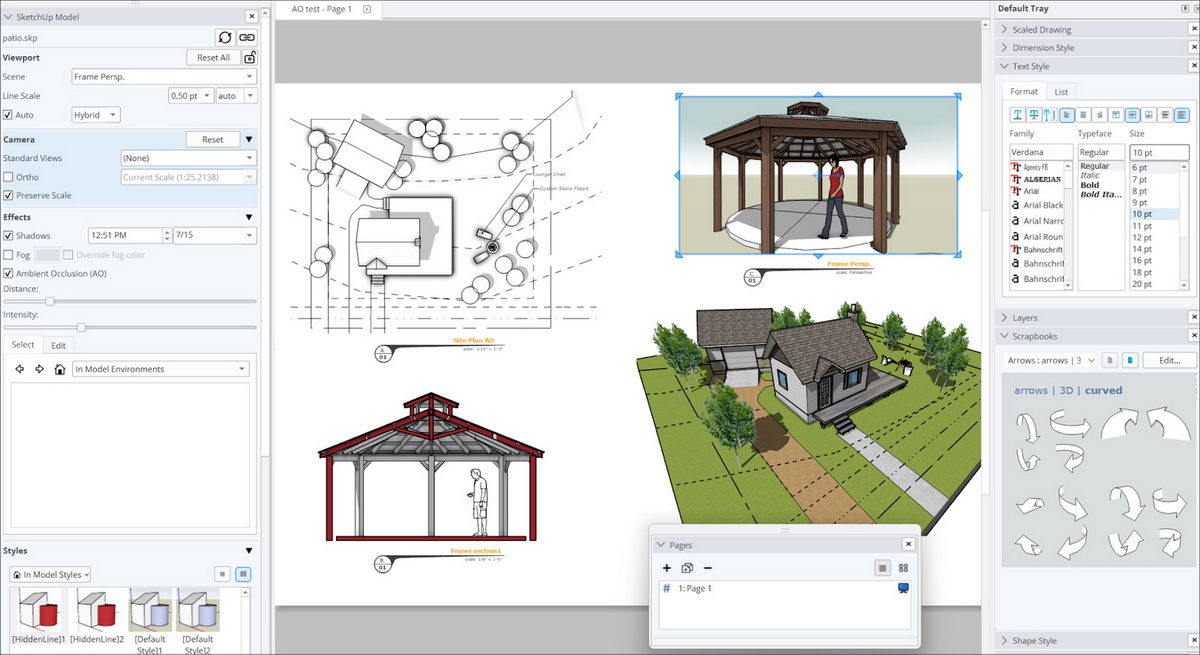
SketchUp (zdarma SketchUp Make; placený SketchUp Pro) lze použít k opravě souborů STL a někteří uživatelé hlásí úspěch s ruční korekcí sítě. Chybí mu však klíčové funkce pro úpravu STL: nelze přímo vytvářet pevné objekty a nelze převést trojúhelníkovou síť na čtvereční pro snazší úpravy. Je nejvhodnější pro uživatele, kteří jsou již se SketchUpem obeznámeni a potřebují občasné drobné opravy.
6.14 Metoda 14: Autodesk Netfabb (placené)
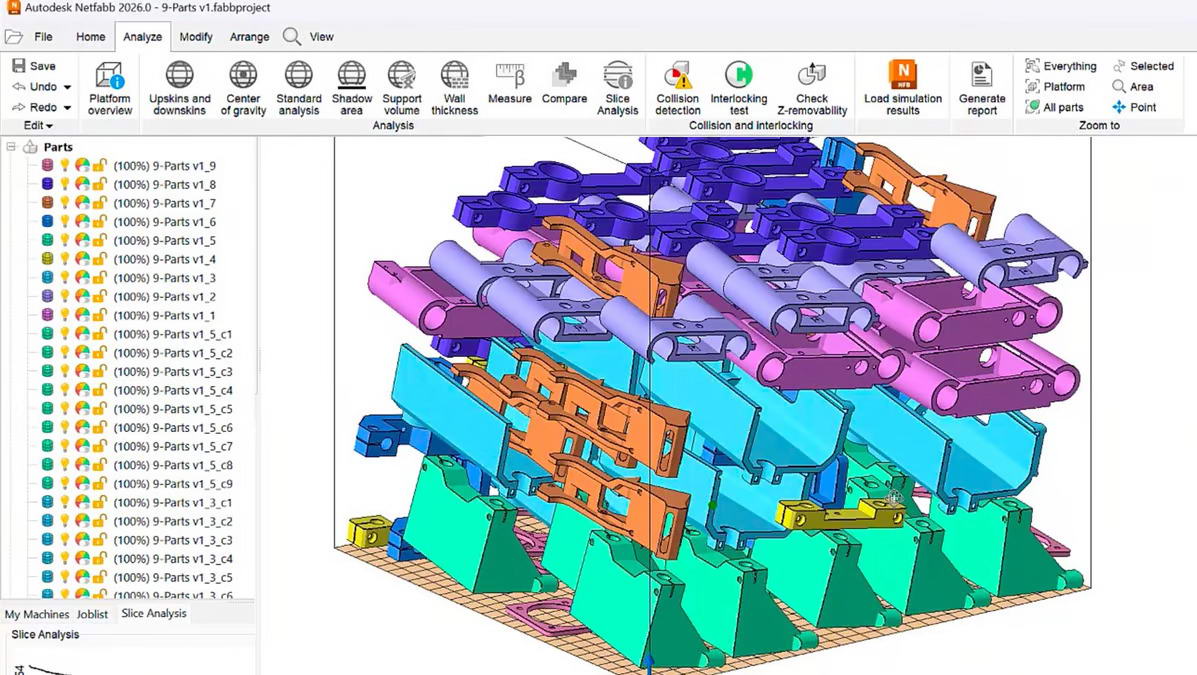
Netfabb je profesionální platforma pro opravy a přípravu STL dokumentů. Původně samostatná aplikace, která byla integrována do placeného softwarového balíku Autodesk. Nabízí pokročilé funkce pro opravy, generování výplní a podpůrné struktury a je určena pro inženýry, kteří připravují soubory pro průmyslový 3D tisk. K dispozici je bezplatná vzdělávací licence; osobní a komerční použití vyžaduje placené předplatné.
6.15 Metoda 15: Zhmotnění magie (placené)
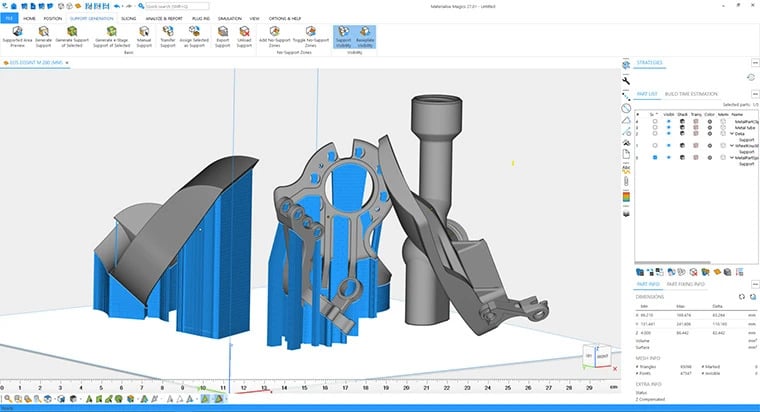
Magie je profesionální STL editor od společnosti Materialise s nejširší škálou funkcí pro ruční opravy dostupných v jakémkoli nástroji. Podporuje složitou geometrii a nabízí rozsáhlou kompatibilitu s formáty. Často však vyžaduje více ručních oprav než automatizované nástroje, což může být u jednoduchých oprav časově náročné. Jeho významné cost dělá to most vhodné pro výrobní inženýry a profesionální tiskové kanceláře pracující s komplexními průmyslovými modely.
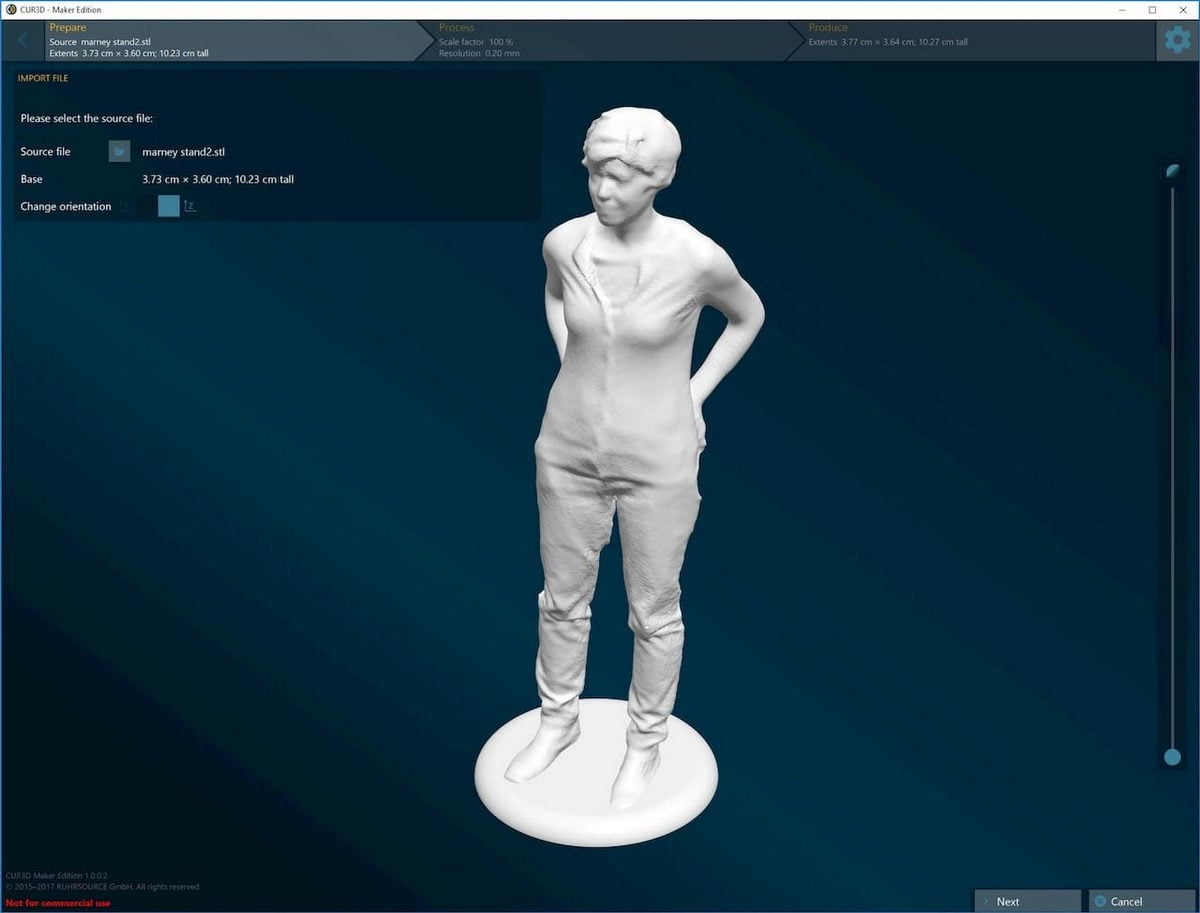
6.16 Metoda 16: CUR3D (placená)
CUR3D je specializovaný nástroj pro opravu STL dostupný na platformě Steam, jehož cena se pohybuje kolem 80 australských dolarů. Zpracovává jeden soubor STL najednou, což ztěžuje jeho velkoobjemový tisk s 10 a více díly. Uživatelé hlásili problémy s licencí a absenci vestavěných instrukcí. Ohlasy komunity jsou smíšené vzhledem k jeho obsahu.ost, vzhledem k omezené sadě funkcí tohoto nástroje ve srovnání s bezplatnými alternativami. Je nejvhodnější pro uživatele, kteří potřebují specializovaný nástroj pro opravu a jsou na tato omezení připraveni.
6.17 Metoda 17: Nosorožec (placený)
nosorožec (nosorožec), vyvinutá společností Robert McNeel & Associates, je profesionální aplikace pro modelování NURBS a polygonů. Její silnou stránkou v oblasti oprav STL je přesná geometrická práce: oprava hraničních hran, vyplňování mezer při zachování přesné rozměrové přesnosti a oprava topologických chyb v modelech inženýrské úrovně.
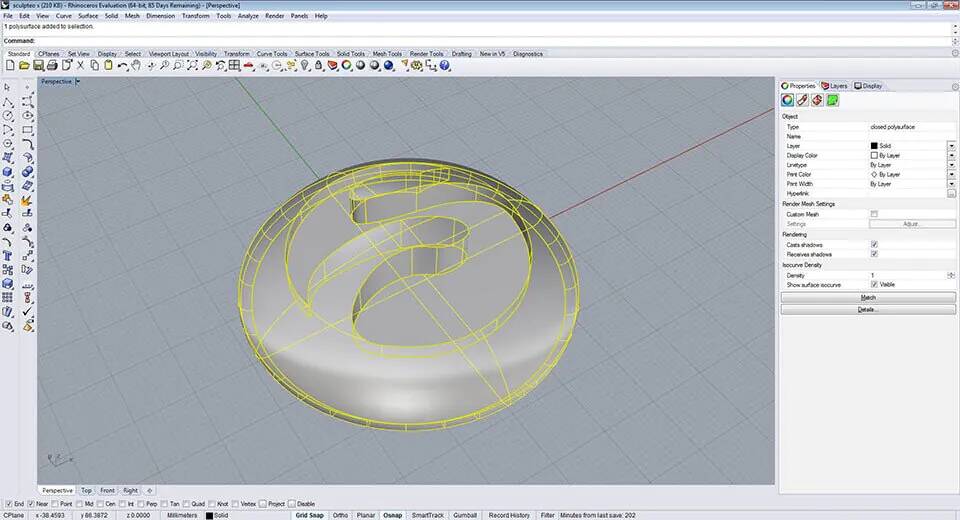
Grasshopper, vizuální programovací plugin zabudovaný do Rhinocerosu, tuto přesnost dále rozšiřuje. Parametrickým definováním geometrie opravy – pomocí matematických vztahů namísto ručního modelování – dokáže Grasshopper rekonstruovat chybějící povrchy s nulovou geometrickou odchylkou od původního záměru návrhu. Díky tomu je pracovní postup Rhinoceros + Grasshopper nejrychlejší.ost k dispozici je přesná metoda opravy STL, ačkoli také most náročné na učení. Rhinoceros je nejvhodnější pro inženýry a průmyslové designéry, kteří již pracují v prostředí Rhina a potřebují opravovat modely s přísnými rozměrovými požadavky.
6.18 Metoda 18: ZBrush (placené)
ZBrush, vyvinutá společností Maxon, je aplikace pro digitální sochařství optimalizovaná pro práci s organickými sítěmi s vysokým obsahem polygonů. V oblasti oprav STL vyniká v řešení problémů...ost běžné ve výstupu 3D skenů: vyplňování děr v nerovných površích, vyhlazování přechodů mezi opravenou a původní geometrií a obnova chybějících částí organických forem, jako jsou postavy, figurky nebo anatomické modely.
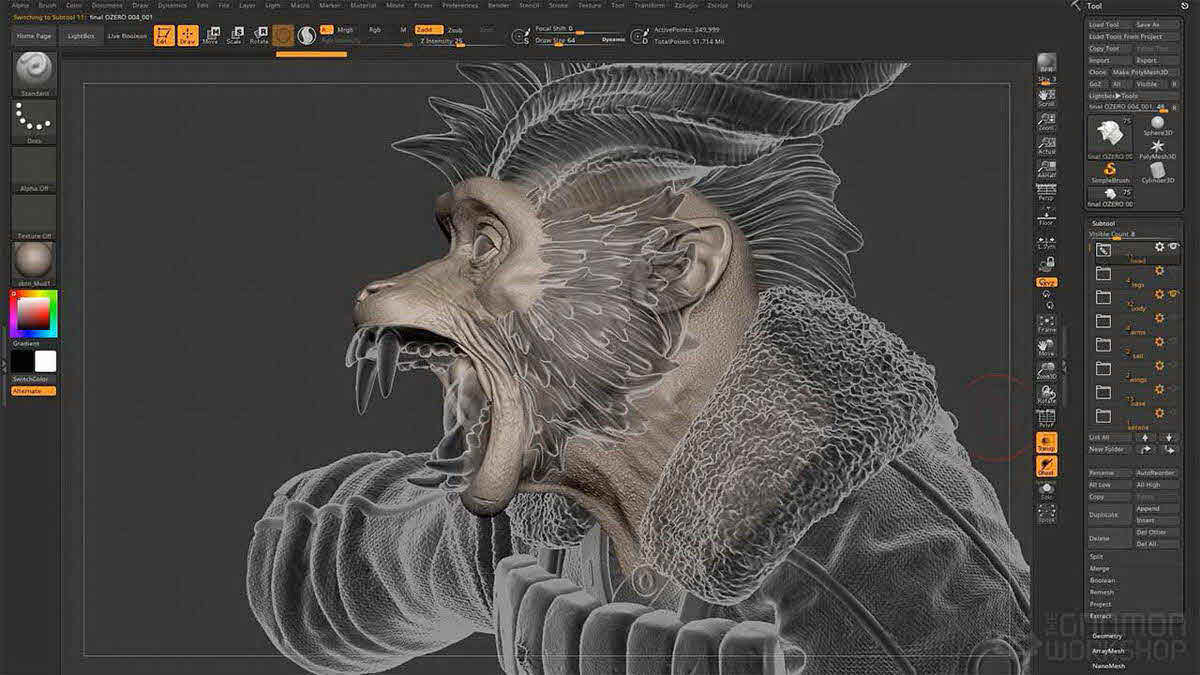
Ztráta geometrie u ZBrush je minimální ve srovnání s automatizovanými nástroji pro opravy, ale je méně rozměrově přesný než Rhinoceros – tvarované opravy sledují vizuální tvar spíše než matematickou definici. ZBrush se nejlépe hodí pro skenované nebo umělecké modely, kde je obnovení správné siluety a povrchového toku důležitější než přesné měření.
6.19 Metoda 19: DataNumen Oprava STL (placená)
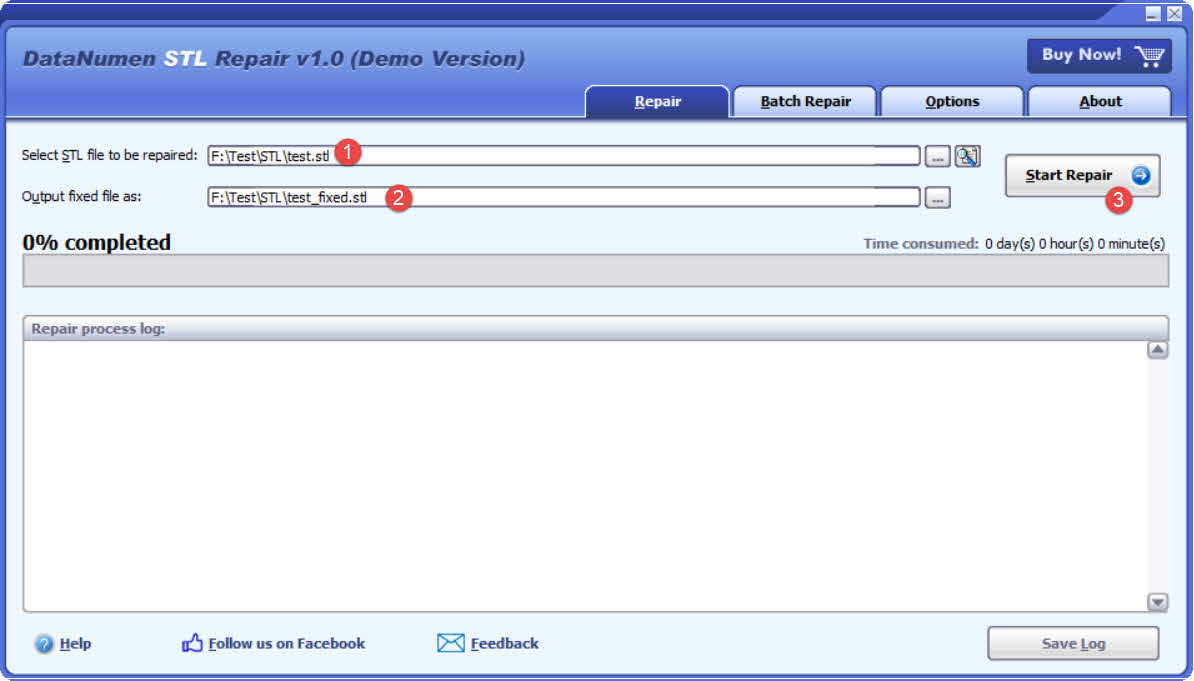
DataNumen Oprava STL je profesionální nástroj pro obnovu dat ze souborů STL, které jsou tak poškozené, že je žádný jiný software nedokáže otevřít. Pokud se slicery a nástroje pro úpravu sítí nepodaří načíst soubor, DataNumen Oprava STL dokáže obnovit podkladová data a vytvořit čitelný soubor STL. Níže jsou uvedeny kroky:
- Vyberte poškozený zdrojový soubor STL.
- Nastavte pevný název souboru STL.
- klikněte Start Opravit na start proces opravy.
- Po opravě bude opravený soubor odpovídat specifikaci STL, ale stále může obsahovat chyby v geometrii sítě. Proto před tiskem použijte k opravě všech zbývajících geometrických problémů jeden z výše uvedených nástrojů pro opravu sítě – například Meshmixer nebo 3D Builder.
7. Porovnání softwaru pro opravu STL
| Nástroj | Cost | Plošina | Autoopravy | Ruční oprava | Remeshing | nejlepší |
|---|---|---|---|---|---|---|
| Microsoft 3D Builder | Zdarma | Windows | Ano | Ne | Ne (Zjednodušit) | Rychlé opravy jedním kliknutím |
| PrusaSlicer / SuperSlicer / Orca Slicer | Zdarma | Win/Mac/Linux (oprava Orca: pouze pro Windows) | Ano (při dovozu) | Soubor -> Opravit | Ne | Oprava před tiskem v kráječi |
| Studio Bambu | Zdarma | Win (Mac: bez automatického nastavení) | Ano (Výhra) | Ne | Ne | Pracovní postupy tiskárny Bambu |
| Síťovina | Zdarma | Win / Mac | Ano | Ano | Ano (pokročilé) | Most případy užití; naskenované modely |
| Mixér | Zdarma | Win / Mac / Linux | Ne | Ano | Ano | Uživatelé v pracovních postupech CG/modelování |
| MeshLab | Zdarma | Win / Mac / Linux | Ne | Ano | Ano (pokročilé) | Profesionálové; velké soubory |
| FreeCAD | Zdarma | Win / Mac / Linux | Částečný | Ano | Ne | Kombinace návrhu a opravy |
| Kráječ kreativity | Zdarma | Windows | Ano (při dovozu) | Ne | Ne | Uživatelé tiskárny Creality |
| Bednění online | Zdarma (omezené) | prohlížeč | Ano | Ne | Ne | Rychlá online oprava, malé soubory |
| Chitubox | Zdarma / placené | Win / Mac | Ano | Ne | Ne | Uživatelé pryskyřičných tiskáren |
| Kráječ liči | Zdarma / placené | Win / Mac | Ano | Ne | Ne | Uživatelé pryskyřičných tiskáren |
| Fusion 360 | Bezplatné osobní / Placené | Win / Mac | Ano | Ano | Ne | Uživatelé potřebující opravu + úpravy v CADu |
| SketchUp | Zdarma / placené | Win / Mac | Ne | Ano | Ne | Lehká oprava pro uživatele SketchUpu |
| Netfabb | Placené (bezplatné vzdělávání) | Win / Mac | Ano | Ano | Ano | Inženýři; příprava tisku |
| Magie | Placený | Windows | Ano | Ano | Ano | Průmyslové/profesionální |
| CUR3D | Placený | Windows | Ano | Ne | Ne | Samostatná oprava; jeden STL najednou |
| nosorožec | Placený | Win / Mac | Ne | Ano | Ne | Inženýrské modely; přesná geometrie |
| ZBrush | Placený | Win / Mac | Ne | Ano | Ne | Organické/skenované modely; věrnost tvaru |
| DataNumen Oprava STL | Placený | Windows | N / A | N / A | Ne | Poškozené soubory, které žádný jiný nástroj nedokáže otevřít |
8. Tipy pro prevenci opravy souborů STL
8.1 Zajistěte správnou tloušťku stěny od Start
Nastavte tloušťku stěny během modelování na hodnotu, která podepře celkovou konstrukci a vyhovuje tarzískat materiál. Před exportem ověřte minimální tisknutelnou tloušťku stěny s ohledem na možnosti tiskárny – příliš tenké stěny budou kráječem vynechány nebo se tisk nezdaří.
8.2 Kontrola nevarietní geometrie během modelování
Před exportem spusťte v modelovací aplikaci kontrolu topologie. Nevytlačujte plochy nebo hrany bez jejich přesunutí, protože by to vytvářelo stěny s nulovou tloušťkou a skládané hrany. V Blenderu povolte a spusťte Sada nástrojů pro 3D tisk před exportem. Ve FreeCADu použijte OK -> Analyzovat -> Vyhodnocení a oprava sítě aby včas odhalili problémy.
8.3 Před exportem odstraňte plovoucí povrchy
Před tiskem vyčistěte 3D skenovaný výstup. Odstraňte artefakty skeneru – zejména ty způsobené vlasy, velmi tmavými povrchy a reflexními materiály – pomocí čisticích nástrojů MeshLab nebo ekvivalentu. Automatické čištění je k dispozici v most Nástroje pro opravu STL.
8.4 Minimalizace velikosti souboru
Používejte nástroje pro automatické zmenšování nebo decimaci – například MakePrintable, Materialise Cloud nebo Meshmixer Remesh funkce – udržet velikost souboru v rámci limitů pro nahrávání 50–100 MB, které jsou běžné u cloudových 3D tiskových služeb. Při exportu zvolte formát Binary STL namísto ASCII; Binární STL vytváří pro stejný model výrazně menší soubory.
8.5 Používejte vestavěnou opravu Sliceru při každém importu
Udělejte si z běhání zvyk Soubor -> Oprava souboru STL v PrusaSliceru nebo otevřete Analýza -> Inspektor v Meshmixeru pokaždé, když je importován nový STL soubor. Zachycení chyb před řezáním trvá několik sekund; jejich objevení po neúspěšném tisku costs hodinami.
8.6 Údržba souborů
Chcete-li snížit riziko poškození souborů:
- Pravidelné zálohy. Naplánujte si denní zálohy a ukládejte kopie na samostatné fyzické místo nebo do cloudového úložiště.
- Správné postupy vypínání. Před vypnutím počítače vždy zavřete software STL. Nikdy neukončujte aplikaci pomocí Správce úloh když je otevřený soubor STL.
- UPS pro ochranu napájení. Používejte nepřerušitelný zdroj napájení, abyste zabránili ztrátě dat v důsledku náhlých výpadků napájení během ukládání souborů.
- Udržujte úložný hardware v dobrém stavu. Monitorujte stav disku pomocí diagostnástroje ic a vyměňte stárnoucí paměťová média dříve, než dojde k selhání.
9. Často kladené otázky
Otázka: Proč jeden slicer signalizuje chybu STL, zatímco jiný slicer načítá stejný soubor bez stížností?
A: Různé aplikace používají různé prahové hodnoty tolerance pro to, co představuje chybu. Některé programy – například Bambu Studio ve Windows a Chitubox – při importu automaticky tiše opravují drobné mezery. Jiné, například Voxeldance Tango, označují stejnou mezeru jako chybu vyžadující ruční zásah. Mezera 0.001 mm může být pro jeden slicer nevýznamná a pro jiný fatální.
Otázka: Je Microsoft 3D Builder k dispozici ve Windows 11?
A: Systém Windows 11 je dodáván s 3D prohlížečem, nikoli s 3D Builderem. 3D Builder je nutné stáhnout samostatně z obchodu Microsoft Store.
Otázka: Může Blender opravit soubory STL bez jakýchkoli doplňků?
A: Ano, částečně. Modifikátor Remesh v Blenderu dokáže v mnoha případech regenerovat síť manifoldu z chybné. Doplněk 3D Print Toolbox – který je součástí Blenderu, ale vyžaduje ruční aktivaci – však poskytuje explicitní detekci chyb a doporučuje se jej použít před jakýmkoli exportem.
Otázka: Jaký je limit velikosti souboru pro online nástroje pro opravu STL?
A: Bezplatný online nástroj od Formware omezuje velikost nahrávání na 50 MB s časovým limitem zpracování 4 minuty. Jiné cloudové služby, jako například MakePrintable a Materialise Cloud, nastavují limity mezi 64 MB a 100 MB.
Otázka: Zaručuje oprava souboru STL automatizovaným nástrojem perfektní tisk?
A: Ne. Automatická oprava uzavře geometrické chyby, takže soubor je platný pro řezání, ale problémy, jako je nedostatečná tloušťka stěny, duté vnitřní prostory nebo příliš složité požadavky na podporu, nespadají do rozsahu opravy sítě a musí být řešeny samostatně.
Otázka: Jaký formát mám použít při ukládání opraveného souboru STL?
A: Pro nejmenší velikost souboru ukládejte v binárním formátu STL. Alternativy jako AMF, OBJ nebo PLY nabízejí v případě potřeby další možnosti – data o barvách, materiálech nebo UV.
Otázka: Jaký je nejlepší bezplatný nástroj pro opravu souborů STL?
A: Meshmixer je nejsilnější všestranná bezplatná možnost. Kombinuje uživatelsky přívětivé rozhraní s barevně kódovanou kontrolou chyb, automatickou a manuální opravou, pokročilým přemísťováním a funkcí Make Solid pro slučování překrývajících se geometrií – to vše bez nutnosti…ost.
Otázka: Proč se mi po opravě souboru STL výrazně prodloužila doba tisku?
A: Některé nástroje pro opravu, zejména ty, které přetvářejí model do sítě, mohou zvýšit počet trojúhelníků nebo změnit geometrii tak, že řezací nástroj přidá další podpůrné struktury nebo přepočítá dráhy nástroje. Po opravě použijte možnosti zjednodušení nebo decimace řezacího nástroje ke snížení počtu trojúhelníků bez ztráty důležitých detailů.
Otázka: Mohu opravit soubor STL bez instalace jakéhokoli softwaru?
A: Ano. Online nástroj pro opravu od Formware je založen na prohlížeči, nevyžaduje žádnou registraci a při nahrávání provede automatickou opravu. Bezplatná verze podporuje soubory do velikosti 50 MB s dobou zpracování 4 minuty. Větší soubory vyžadují nástroj pro stolní počítače.
Otázka: Můj soubor STL nelze otevřít žádným softwarem. Lze jej ještě obnovit?
A: Pokud je binární struktura souboru poškozena – softwarovou chybou, selháním hardwaru, přerušením přenosu nebo malwarem – standardní nástroje pro opravu sítí jej nebudou moci otevřít. DataNumen Oprava STL je navržena speciálně pro tento scénář. Po obnovení může soubor stále obsahovat chyby geometrie sítě, které vyžadují samostatný opravný průchod pomocí nástroje, jako je Meshmixer nebo 3D Builder.
Otázka: Co způsobuje plovoucí skořápky v souboru STL a je vždy nutné je odstranit?
A: Plovoucí skořepiny jsou odpojené fragmenty sítě, které nejsou připojeny k hlavnímu tělesu. Jsouost obvykle pocházejí z 3D skenování, kde artefakty skeneru z vlasů, reflexních povrchů nebo tmavých materiálů vytvářejí nezamýšlenou geometrii. Před řezáním je nutné je odstranit; most Průřezy je buď ignorují, nebo kolem nich generují nesprávné dráhy nástroje, což obojí vede k neúspěšným nebo zbytečným výtiskům.
10. závěr
Oprava souborů STL je rutinní součástí pracovního postupu 3D tisku. Pro most Chyby geometrie sítě – díry, hrany bez manifoldu, plovoucí skořepiny a invertované normály – bezplatné nástroje jako Meshmixer a Microsoft 3D Builder řeší většinu problémů s minimálním úsilím. Uživatelé integrovaní do pracovního postupu slicer se mohou spolehnout na PrusaSlicer, Orca Slicer, Bambu Studio nebo Creality Slicer, které zachytí a opraví drobné chyby při importu. Pro profesionální a průmyslové použití nabízejí Netfabb a Magics…ost kompletní opravárenské a přípravné schopnosti.
Pokud soubor nelze vůbec otevřít kvůli poškození binárního kódu, DataNumen Oprava STL řeší problém, který všechny ostatní nástroje nedokážou: obnovení struktury souborů, aby mohla pokračovat oprava sítě.
Bez ohledu na to, jaký nástroj používáte, je nejlepší postupem ověřit a opravit soubory STL před každým tiskem – a vytvořit si dobré návyky během modelování a správy souborů, abyste minimalizovali potřebu oprav v první řadě.
O autorovi
Tai Yi je specialista na obnovu obrázků, CAD a STL souborů s více než 12 lety zkušeností. Jeho praktické zkušenosti zahrnují práci s nativními funkcemi pro obnovu, nástroji pro analýzu struktury souborů a vývoj systematických přístupů k opravě složitých obrázků a výkresů.
Díky svým technickým znalostem a praktickému přístupu Tai vytváří komplexní průvodce, které pomáhají začínajícím uživatelům i zkušeným designérům efektivně řešit problémy s poškozením souborů. Pravidelně testuje metody obnovy v různých verzích, sleduje nejnovější formáty souborů a nástroje pro opravu a zajišťuje, aby jeho doporučení odrážela osvědčené techniky s dokumentovanou mírou úspěšnosti v reálných situacích.
Máte otázky ohledně obnovy obrázků, CAD souborů a STL souborů nebo potřebujete pomoc s jinými problémy s obrázky a CAD soubory? Tai vítá zpětnou vazbu a návrhy pro vylepšení těchto technických zdrojů.