
Na rozdíl od složky Kontakty nebo Kalendář Outlook neumožňuje uživatelům použít vlastní formulář na položky ve složce pošty. Mnoho uživatelů přesto doufá, že rychle vytvoří nové e-maily z vlastního formuláře. Tento článek tedy představí způsob, jak toho dosáhnout.
Někteří uživatelé chtějí vždy vytvářet nové e-maily z vlastního formuláře namísto standardního. Jak víme, pro vlastní schůzku, kontakt, deník, formulář úkolu jej můžete nastavit jako výchozí pro složku Kalendář, Kontakty, Úkoly. Tímto způsobem bude nová položka automaticky vytvořena z vlastního formuláře. U poštovní složky však nemůžete vytvořit vlastní zprávu jako výchozí. Pokud tedy chcete rychle vytvářet nové e-maily z vlastního formuláře, musíte použít jiné prostředky, například následující.
Rychle vytvářejte nové e-maily z vlastního formuláře
- Start s, měli byste přistupovat k aplikaci Outlook jako obvykle.
- Poté v jeho hlavním okně musíte klepnout na tlačítka „Alt + F11“.
- Najednou se dostanete do okna „Microsoft Visual Basic pro aplikace“.
- V tomto okně musíte otevřít modul, který se nepoužívá.
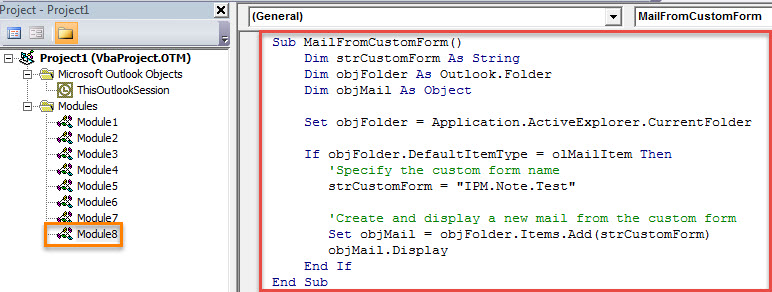
- Následně zkopírujte a vložte následující kód VBA do tohoto modulu.
Sub MailFromCustomForm()
    Dim strCustomForm As String
    Dim objFolder As Outlook.Folder
    Dim objMail As Object

    Set objFolder = Application.ActiveExplorer.CurrentFolder

    If objFolder.DefaultItemType = olMailItem Then
       'Specify the custom form name
       strCustomForm = "IPM.Note.Test"

       'Create and display a new mail from the custom form
       Set objMail = objFolder.Items.Add(strCustomForm)
       objMail.Display
    End If
End Sub
- Poté můžete opustit aktuální okno.
- Později musíte přidat nové makro na pás karet. Postupujte podle následujících pokynů:
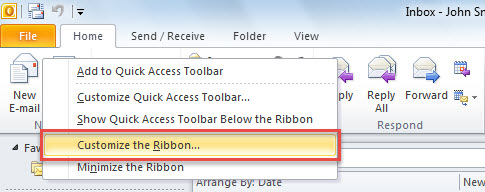
- Nejprve klikněte pravým tlačítkem na tlačítko „Nový e-mail“ na pásu karet.
- Poté vyberte možnost „Přizpůsobit pás karet“.

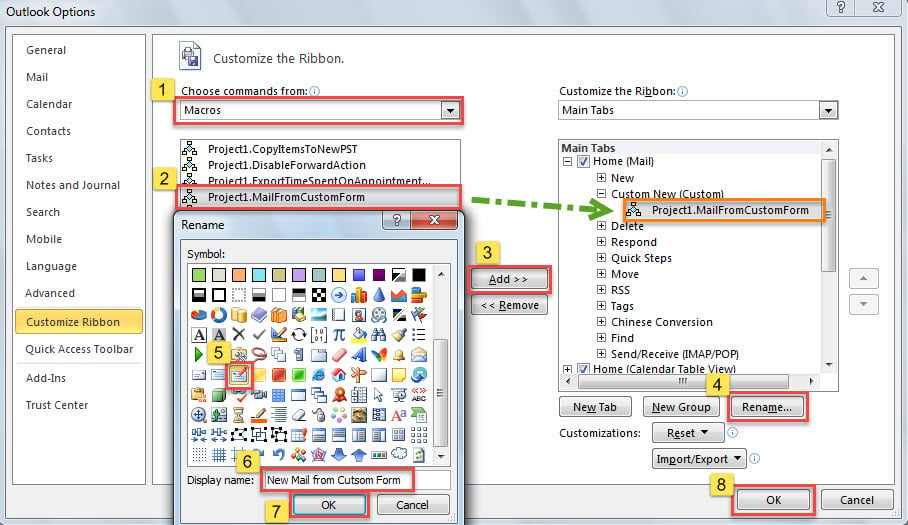
- Na pravé straně klikněte na první skupinu „Nová“ na kartě „Domov (pošta)“ a stiskněte tlačítko „Nová skupina“ ve spodní části. Přímo pod skupinou „Nová“ se zobrazí nová skupina.
- Nyní byste jej měli přejmenovat na „Vlastní nový“.
- Poté vyberte v seznamu „Vybrat příkazy z“ na levé straně možnost „Makra“.
- Dále posuňte hřiště na dříve přidané makro v následujícím seznamu.
- Poté klikněte na tlačítko „Přidat“ uprostřed.
- Později klikněte na tlačítko „Přejmenovat“.
- Následně přiřaďte makru ikonu a změňte jeho zobrazovaný název.
- Nakonec zavřete aktuální okno kliknutím na dvě tlačítka „OK“.

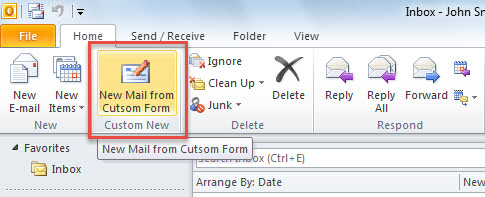
- Od této chvíle pokaždé, když vytvoříte nový e-mail, můžete kliknout na tlačítko „Nová pošta z vlastního formuláře“ na pásu karet namísto standardního tlačítka „Nový e-mail“, například na následujícím snímku obrazovky:

- Nová pošta bude automaticky vytvořena ze zadaného vlastního formuláře.
Vypořádejte se s náhlým selháním aplikace Outlook
Všechny verze aplikace Outlook jsou náchylné k nejrůznějším problémům s aplikací Outlook. Při výskytu více a více chyb může dojít k selhání aplikace Outlook častěji, což může vést k vážnému poškození souboru aplikace Outlook. V té době je lepší zkontrolovat, zda existují nějaké záložní soubory. Pokud ne, můžete zkusit vestavěný nástroj pro opravu - Scanpst.exe. Ale most času to není dostatečně efektivní na opravu poškozený Outlook soubor. Vaše poslední možnost je tedy silný externí nástroj, jako je DataNumen Outlook Repair.
Úvod autora:
Shirley Zhang je expertem na obnovu dat DataNumen, Inc., která je světovým lídrem v oblasti technologií pro obnovu dat, včetně poškozený sql a výhledové softwarové produkty pro opravy. Pro více informací navštivte www.datanumen.com