
V tomto článku se podíváme na způsob rychlého odstranění dalších prázdných řádků v dokumentu aplikace Word.
Být šetrnější k životnímu prostředí
Občas, když procházíte po síti, můžete si stáhnout nějaké dokumenty, které jsou užitečné pro vaši práci. Nebo jiným způsobem zkopírujete nějaký materiál z internetu a vložíte jej do dokumentu aplikace Word. Přesto si všimnete, že mezi odstavci je příliš mnoho prázdných řádků, což jistě bude cost spoustu papírů navíc, když je vytisknete.
Níže je uveden příklad dokumentu aplikace Word s příliš mnoha prázdnými řádky: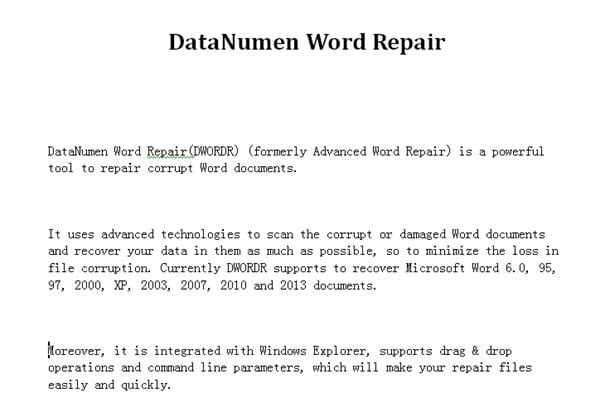
Může to však být staletí poté, co dokončíte odstraňování těchto prázdných řádků jeden po druhém. Abychom byli efektivnější a šetrnější k životnímu prostředí, je pro nás důležité vědět, jak místo toho rychle odstranit všechny tyto prázdné řádky během několika sekund.
Smazat všechny prázdné řádky mezi odstavci
- Nejprve otevřete dokument aplikace Word, který potřebujete upravit.
- Klikněte na „Domů“.
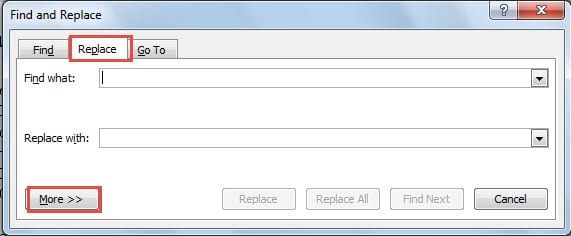
- Poté klikněte na „Nahradit“ ve skupině „Úpravy“. Nebo můžete stisknout „Ctrl+h“. Oběma způsoby lze otevřít dialogové okno „Najít a nahradit“.

- Dále klikněte na možnost „Nahradit“.
- Pokračujte kliknutím na „Více“ na levé straně dolů.

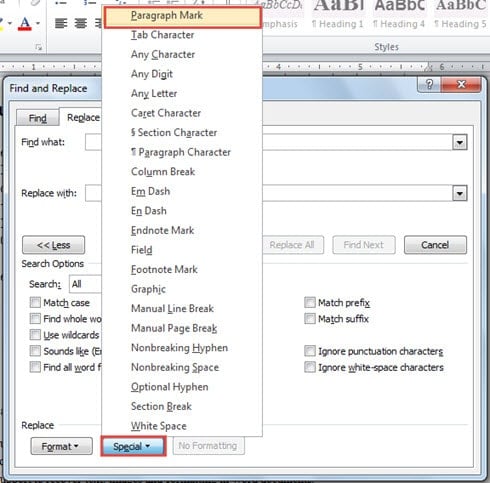
- Nyní klikněte na „Speciální“.
- Vyberte „Značka odstavce“.

- Poté uvidíte symbol „^p“ v textovém poli „Najít co“. Příště můžete zadat „^p“ sami, aniž byste provedli kroky 5, 6 a 7.

- Nyní klikněte na „Nahradit vše“. A dosáhnete následujícího efektu:




Mezi odstavci ponechte pouze jeden prázdný řádek
- Tentokrát to bude mnohem jednodušší. Opakujte výše uvedený krok 1 až krok 4.
- Do textového pole „Najít co“ zadejte „^p^p“.
- Poté zadejte „^p“ do textového pole „Nahradit za“.

- V neposlední řadě klikněte na „Nahradit vše“. Výsledek uvidíte níže:


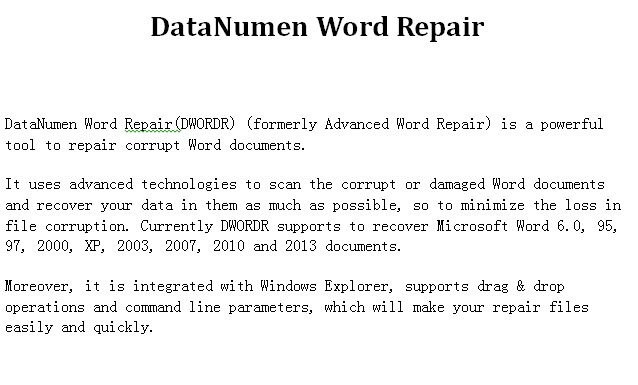
Někdy je potřeba opakovat několikrát, abyste odstranili všechny prázdné řádky, dokud nedosáhnete požadovaného efektu.
Vypořádejte se s poškozením souborů aplikace Word
Slovo je jedním z most široce používaný software používaný v každodenní kancelářské práci. Navzdory svým výkonným funkcím a vlastnostem je Word náchylný k poškození. To absolutně podkope zabezpečení vašich dokumentů aplikace Word.
Proto byste se měli připravit a vědět, co přesně dělat, když se váš soubor poškodí. Jedna z možností pro most z nás je použít vestavěnou funkci obnovení ve Wordu. Opravy však může provádět pouze v případě, že poškození není vážné. V opačném případě zvolte třetí stranu oprava dokumentu nástroj bude mnohem užitečnější.
Úvod autora:
Vera Chen je expertka na obnovu dat DataNumen, Inc., která je světovým lídrem v oblasti technologií pro obnovu dat, včetně Excel zotavení a pdf opravy softwarových produktů. Pro více informací navštivte www.datanumen.com