
Chcete-li odeslat soubor, vždy vytvoříme nový e-mail ručně a poté jej vložíme jako přílohu e-mailu. Prakticky existuje dobrá metoda pro odeslání souboru pouze jedním kliknutím pravým tlačítkem, což automaticky vytvoří novou zprávu.
Jako dlouhodobý běžný uživatel Outlooku jsem objevil několik jeho skrytých funkcí. Například v minulosti, když potřebuji poslat soubor ostatním, jsem otevřel Outlook, vytvořil nový e-mail, kliknutím na „Připojit soubor“ jej vybral a přidal. Poté strávím spoustu času hledáním spisu. Po určité době jsem našel rychlou metodu, konkrétně s využitím možnosti „Odeslat“ pravým tlačítkem myši.
Odeslat příjemci pošty
Stávající způsob odeslání souboru jako přílohy e-mailu je prostřednictvím „Odeslat příjemci pošty“. Stačí soubor vyhledat a kliknout na něj pravým tlačítkem v Průzkumníku. V místní nabídce byste měli vybrat možnost „Odeslat komu“ a poté možnost „Příjemce pošty“. Okno Další nová zpráva se otevře automaticky. Soubor je v poli „příloha“.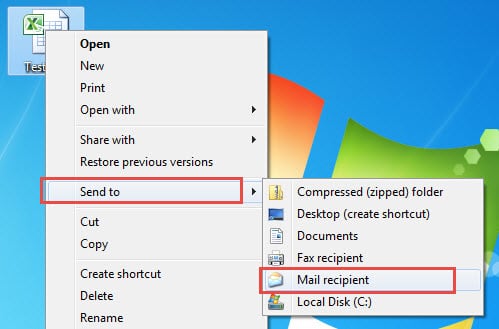
Není pochyb o tom, že se jedná o nejrychlejší přístup. Má však různá omezení. Například v rozevíracím okně Nová zpráva můžete zjistit, že formát zprávy je změněn na formát prostého textu, nikoli na výchozí formát. Kromě toho podpis, který jste použili pro všechny zprávy, nevzniká. Proto zde doporučuji jinou metodu. To znamená přidat novou zkratku aplikace Outlook do složky „Odeslat do“.
Přidejte novou zkratku aplikace Outlook do složky „Odeslat do“
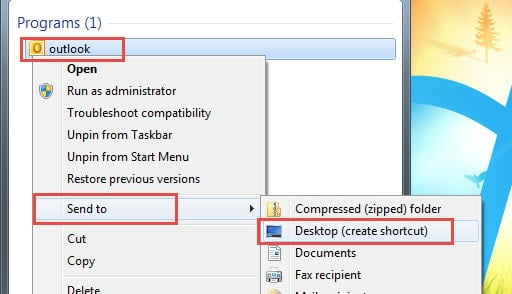
- Pro jakotart, přejděte na „Start Nabídka “a do vyhledávacího pole zadejte„ Outlook.exe “.
- Poté klikněte pravým tlačítkem na zobrazený program „Outlook“ a vyberte možnost „Odeslat na plochu (vytvořit zástupce)“.

- Zpět na plochu. Klikněte pravým tlačítkem na novou zkratku a v místní nabídce vyberte možnost Vlastnosti.
- V novém dialogovém okně můžete zkratce na kartě „Obecné“ přiřadit název, například „Nový e-mail“.
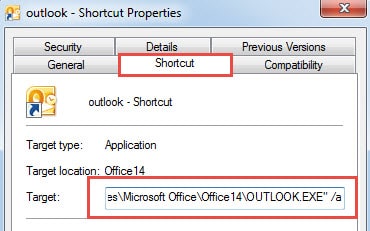
- Přepněte na kartu „Zkratka“. Můžete najít tarzískat pole, které obsahuje cestu k Outlook.exe. Stiskněte mezerník na konci cesty a zadejte další /a.

- Kliknutím na „OK“ uložte změny.
- Pomocí klávesové zkratky „Ctrl + X“ novou zkratku oříznete.
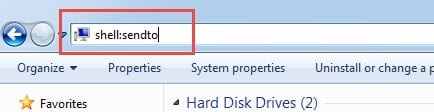
- Dále otevřete Průzkumníka Windows. Vyberte celý „Počítač“. Do adresního řádku zadejte „shell: sendto“. A stiskněte „Enter“.

- Na následující obrazovce uvidíte všechny zkratky ve složce „Odeslat do“. Stisknutím kláves „Ctrl + V“ můžete vložit novou zkratku „Nový e-mail“.

- Nakonec můžete Průzkumníka zavřít.
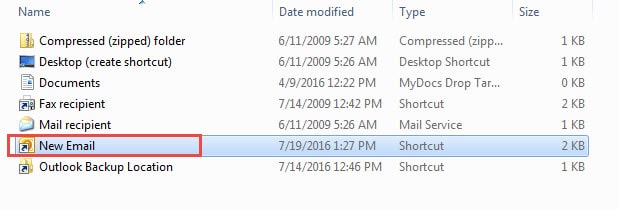
Po dokončení výše uvedených kroků se můžete pokusit kliknout pravým tlačítkem na soubor. V sekci „Odeslat komu“ můžete nečekaně objevit možnost „Nová pošta“. Stačí jej vybrat, čímž se automaticky vytvoří nový e-mail s nastaveným podpisem ve výchozím formátu. A soubor existuje jako příloha e-mailu.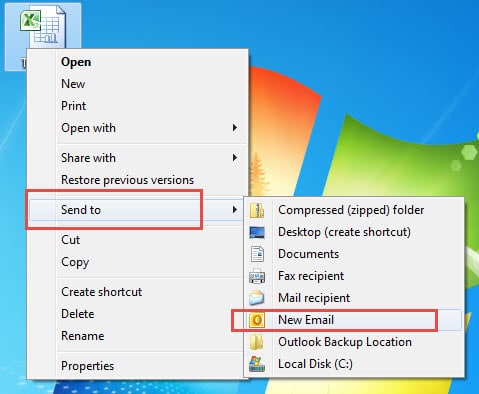
Dejte si pozor na potenciální rizika
Ačkoli je aplikace Outlook nabitá nesčetnými funkcemi, nemůže se zbavit poškození. Abychom zabránili nechtěné katastrofě v oblasti dat, měli bychom věnovat pozornost potenciálním rizikům, jako jsou náhlé vypnutí, napadení virem, útoky malwaru, selhání hardwaru a softwarové problémy atd. Navíc, když narazíte na náhlou havárii, je bezpodmínečně nutné použít impozantní opravný nástroj jako DataNumen Outlook Repair, které mohou opravit Outlook pilník, aniž byste se zapotili.
Úvod autora:
Shirley Zhang je expertem na obnovu dat DataNumen, Inc., která je světovým lídrem v oblasti technologií pro obnovu dat, včetně zotavení sql a výhledové softwarové produkty pro opravy. Pro více informací navštivte www.datanumen.com