
S přibývajícími dny se bude velikost souboru aplikace Outlook neustále zvětšovat, což povede ke špatnému výkonu aplikace Outlook. Proto byste měli v pravidelných intervalech čistit zbytečné a velké položky, abyste zachovali minimální velikost souboru aplikace Outlook. Tento článek se zaměří na rozpoznávání a mazání velkých položek kalendáře.
Jednoho dne, když zkontroluji velikost všech složek aplikace Outlook, zjistím, že kalendář zabírá most místo v souboru aplikace Outlook. Přidáním sloupce „Velikost“ do zobrazení seznamu rychle rozpoznám velké položky kalendáře a odstraním je poté, co se ujistím, že jsou zbytečné.
Přidejte sloupec „Velikost“ a seřaďte položky kalendáře podle velikosti v zobrazení seznamu
- Hned na začátku, star• Outlook a přejděte na podokno „Kalendář“.
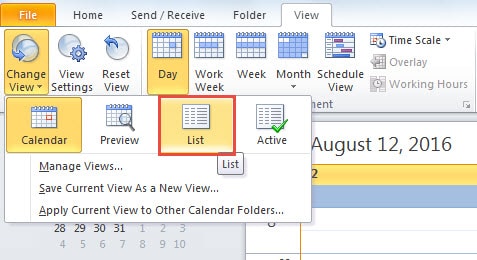
- Vzhledem k tomu, že výchozí zobrazení je „Kalendář“, měli byste jej změnit na „Seznam“. Přejděte na kartu „Zobrazit“ a klikněte na tlačítko „Změnit zobrazení“. Z rozevíracího seznamu vyberte „Seznam“.
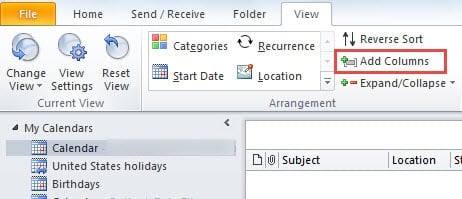
- Poté na kartě „Zobrazit“ byste měli najít a kliknout na tlačítko „Přidat sloupce“ ve skupině „Uspořádání“.

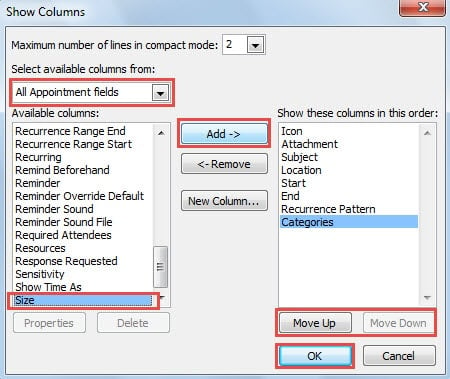
- Dále se zobrazí nové dialogové okno. Měli byste vybrat „Všechna pole schůzek“ z rozbalovacího seznamu „Vybrat dostupné sloupce z“.

- A pak v seznamu sloupců přejděte dolů a vyberte „Velikost“. Kliknutím na tlačítko „Přidat“ jej přidáte do pravého pole. Volitelně můžete použít tlačítka „Posunout nahoru“ a „Posunout dolů“ pro změnu pořadí sloupců.
- Kliknutím na „OK“ uložíte změny do sloupce a zpět do aplikace Outlook.
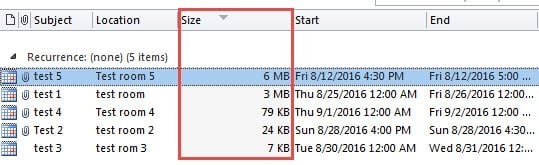
- Nakonec byste měli mezi sloupci najít „Velikost“. Klikněte na sloupec „velikost“ a položky kalendáře se najednou seřadí podle velikosti. Velké položky kalendáře rychle poznáte. Pokud jsou po lhůtě splatnosti nebo k ničemu, ihned je smažte!

Plně využijte tlačítko „Zkomprimovat“ v aplikaci Outlook
Ve skutečnosti, i když jste odstranili velké položky, velikost souboru PST je obvykle stejná jako dříve. Chcete-li soubor důkladně odstranit, musíte jej zkomprimovat.
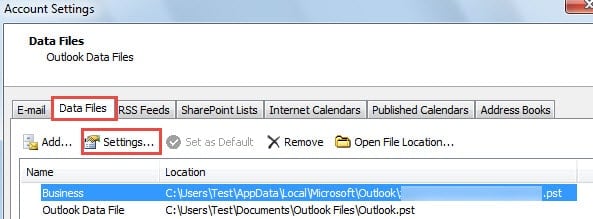
- Na začátku přejděte do nabídky „Soubor“ a klikněte na tlačítko „Nastavení účtu“.
- Poté v následujícím okně přejděte na kartu „Datový soubor“ a vyberte tarzískat soubor PST.
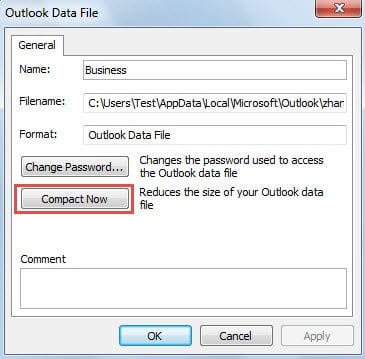
- Dále klikněte na tlačítko „Nastavení“ výše, čímž se otevře nové dialogové okno.

- Později můžete najít a kliknout na tlačítko „Compact Now“.

- Nakonec můžete kliknout na „OK“ a zavřít okno „Nastavení účtu“ a vrátit se do aplikace Outlook. Po zhutnění jsou velké položky zcela odstraněny.
Načíst data aplikace Outlook po náhlých selháních
Je nepochybné, že předpovídání zhroucení nebo poškození v aplikaci Outlook je zcela nemožné. Z tohoto důvodu byste měli pravidelně zálohovat. Díky zálohám bude obnovení dat aplikace Outlook jednoduchým úkolem. Pokud však žádné zálohy nejsou, stále můžete použít bezplatný nástroj Outlook – Scanpst.exe. I když to často nefunguje, můžete to zkusit. Když to konečně selže, nemáte jinou možnost, než si vzít na pomoc pozoruhodný externí nástroj, jako je DataNumen Outlook Repair. To může obnovit Outlook data s minimálním poškozením v rychlém čase.
Úvod autora:
Shirley Zhang je expertem na obnovu dat DataNumen, Inc., která je světovým lídrem v oblasti technologií pro obnovu dat, včetně zotavení sql a výhledové softwarové produkty pro opravy. Pro více informací navštivte www.datanumen.com