
Tento článek vysvětluje postup ruční změny adresy hypertextového odkazu v aplikaci MS Access
Hypertextové odkazy přes internet velmi pomáhají rychle a snadno dosáhnout určené webové stránky. Hypertextové odkazy můžete využívat nejen na internetu, ale také v offline dokumentech. V MS Access můžete využívat hypertextové odkazy ve formulářích, sestavách a tabulkách. Hypertextové odkazy v Accessu mohou být velkou pomocí, protože poskytují uživateli přístup k dalším informacím, aniž by v ostatních částech tabulky způsobovaly velké zmatky. Ačkoli vložení hypertextového odkazu do MS Access opravdu není výzva, může být jeho ruční úpravou jeden. Abychom mohli upravovat hypertextové odkazy, musíme nejprve porozumět různým částem hypertextového odkazu.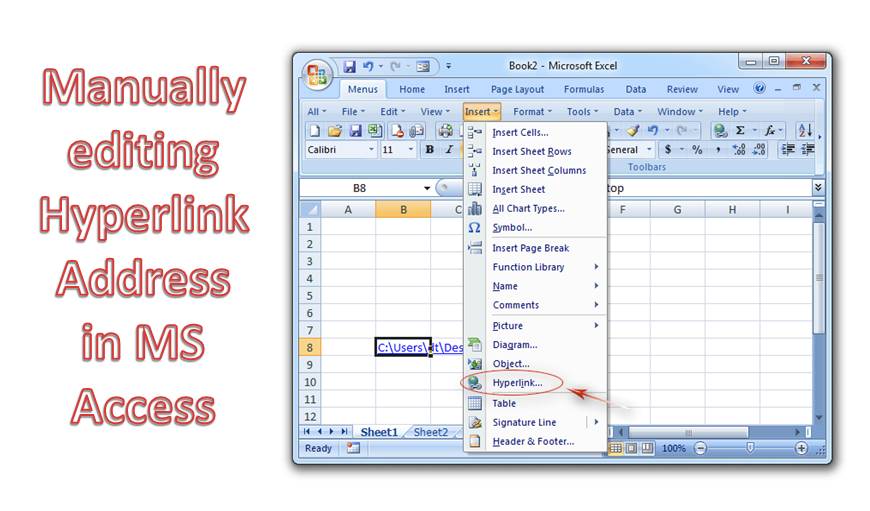
Adresní řádek hypertextového odkazu má čtyři segmenty
- Zobrazit text - Toto je text, který vidíme v kterémkoli z ovládacích prvků nebo polí. To naznačuje účel odkazu.
- Adresa - Cesta externího souboru se nazývá adresa.
- Podadresa - Toto slouží k otevření objektů, jako jsou formuláře a zprávy, jediným kliknutím.
- Tip na obrazovku - Toto je text, který se zobrazí jako popis.
- Do pole hypertextového odkazu můžete uložit maximálně 2048 znaků. Syntaxe hypertextového odkazu je kombinací všech těchto segmentů.
V tomto článku se zaměříme na ruční úpravu adresy hypertextového odkazu v MS Access, nejprve vytvořením tabulky s polem hypertextového odkazu.
Kroky pro vytvoření pole Hyperlink v ukázkové tabulce v MS Access
 Vytvořte tabulku, přidejte pole a nastavte datový typ na Hypertextový odkaz.
- Uložte tabulku a otevřete ji v zobrazení datového listu.
- Přidejte do pole data hypertextového odkazu, nyní uvidíte pole hypertextového odkazu jako aktivní a bude se zobrazovat pouze text Zobrazit pro obsah hypertextového odkazu.
- Přesuňte ukazatel myši na hypertextový odkaz a kliknutím upravte informace o hypertextovém odkazu. Možnost můžete také získat z místní nabídky, abyste se dostali do dialogového okna pro úpravy hypertextových odkazů.
- V dialogovém okně můžete zadat hodnoty pro ovládací prvky a provést změny v hodnotách hypertextového odkazu. Přidávání hodnot přímo do pole hypertextového odkazu není možné.
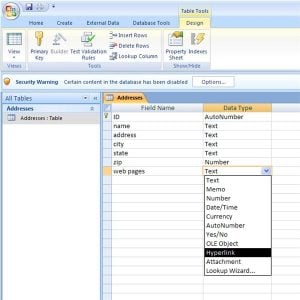 Vytvořte tabulku, přidejte pole a nastavte datový typ na Hypertextový odkaz.
- Ruční úpravy pole však lze provést jedním jednoduchým trikem.
- Zavřete tabulku a proveďte následující akce.
- Klikněte na tlačítko Office
- Vyberte možnost Možnosti přístupu
- Přejít na 'Pokročilé'
- Vyhledejte možnost „Chování do pole zadávání“.
- Klikněte na možnost „Přejít na konec pole“.
- Klikněte na OK a řízení přístupu se zavře.
- Po dokončení výše uvedených kroků otevřete tabulku.
Nyní na konci pole najdete kurzor, který odhalí informace o hypertextovém odkazu. Nyní můžete tento kurzor přesunout na místo, kde chcete provést úpravy pole.
Důležité body
- Chcete-li změnit více záznamů, můžete nastavit možnost „Pole pro zadávání chování“ na „Vybrat celé pole“.
- Můžete také použít ovládací prvek Popisek přítomný ve formuláři jako ovládací prvek hypertextového odkazu, kvůli jeho určitým vlastnostem.
Setkání s Získejte přístup ke korupci se může ukázat jako noční můra, pokud integrovaná funkce Compact and Repair v MS Access selže. Proto je třeba jít na specializovaný nástroj pro obnovení přístupu, jako je DataNumen Access Repair.
Úvod autora:
Vivian Stevens je expert na obnovu dat v DataNumen, Inc., která je světovým lídrem v oblasti technologií pro obnovu dat, včetně zotavení sql a excelové softwarové produkty pro obnovu. Pro více informací navštivte www.datanumen.com