
Chcete-li zkopírovat všechny hypertextové odkazy ve více e-mailech a poté je poslat v novém e-mailu někomu jinému, můžete použít přístup představený v tomto článku. Umožňuje vám to získat jedním tahem.
Někdy může být nutné extrahovat a odeslat hypertextové odkazy z více přijatých e-mailů na konkrétní e-mailovou adresu. Váš kolega vám například pošle několik e-mailů, které obsahují hypertextové odkazy související s probíhajícím projektem. Pak byste chtěli extrahovat tyto hypertextové odkazy do jednoho e-mailu a odeslat tento e-mail na vaši druhou e-mailovou adresu. V tomto případě je most přímou cestou je zkopírovat hypertextové odkazy na nový e-mail jeden po druhém ze zdrojových e-mailů. Je to však příliš hloupé a neefektivní. Nyní se s vámi podělíme o pohodlnější a rychlejší metodu.
Dávkové zkopírování všech hypertextových odkazů ve více e-mailech do nového e-mailu
- Hned na začátku spusťte aplikaci Outlook.
- Poté vyberte e-maily, ze kterých chcete extrahovat hypertextové odkazy.
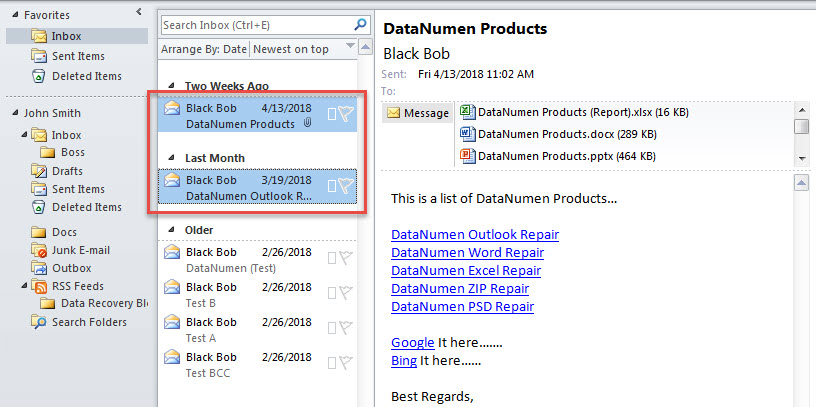
- Dále spusťte editor Outlook VBA podle „Jak spustit kód VBA ve vašem Outlooku".
- V okně editoru VBA povolte odkaz na „MS Word Object Library “podle„Jak přidat objekt Library Reference ve VBA".
- Později vložte následující kód do modulu.
Sub CopyAllHyperlinksOfMultipleEmails()
    Dim objNewMail As Outlook.MailItem
    Dim objNewMailDocument As Word.Document
    Dim objSelection As Outlook.Selection
    Dim objMail As Outlook.MailItem
    Dim objMailDocument As Word.Document
    Dim objHyperlink As Word.Hyperlink

    'Create a new mail
    Set objNewMail = Outlook.Application.CreateItem(olMailItem)
    objNewMail.Display
    Set objNewMailDocument = objNewMail.GetInspector.WordEditor

    'Get all selected emails
    Set objSelection = Outlook.Application.ActiveExplorer.Selection

    For i = objSelection.Count To 1 Step -1
        If objSelection.Item(i).Class = olMail Then
           Set objMail = objSelection.Item(i)

           Set objMailDocument = objMail.GetInspector.WordEditor

           'Copy hyperlink to new mail body
           For Each objHyperlink In objMailDocument.Hyperlinks
               objHyperlink.Range.Copy
               objNewMailDocument.Range(0, 0).PasteAndFormat wdFormatOriginalFormatting
               objNewMailDocument.Range(0, 0).Select
               objNewMailDocument.Application.Selection.TypeParagraph
           Next
        End If
    Next
End Sub
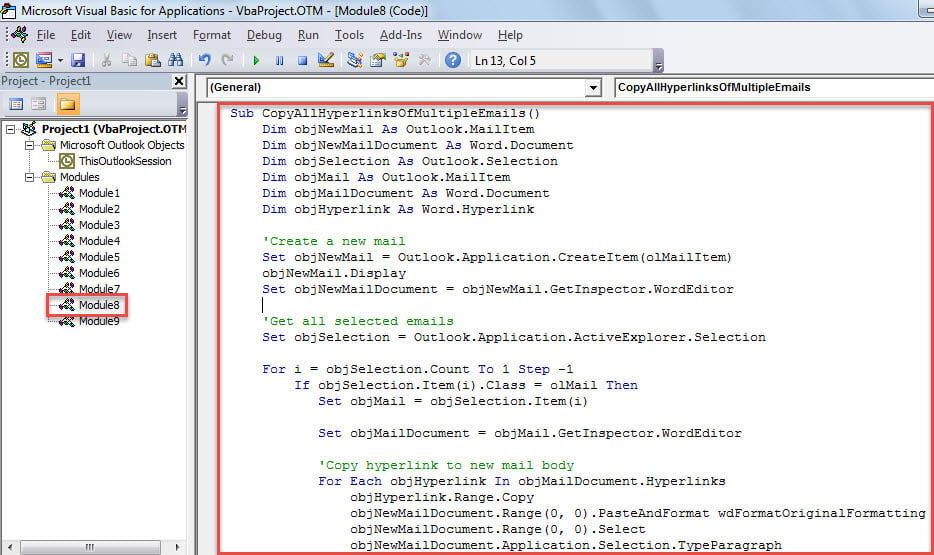
- Poté stiskněte „F5“ pro spuštění tohoto makra hned teď.
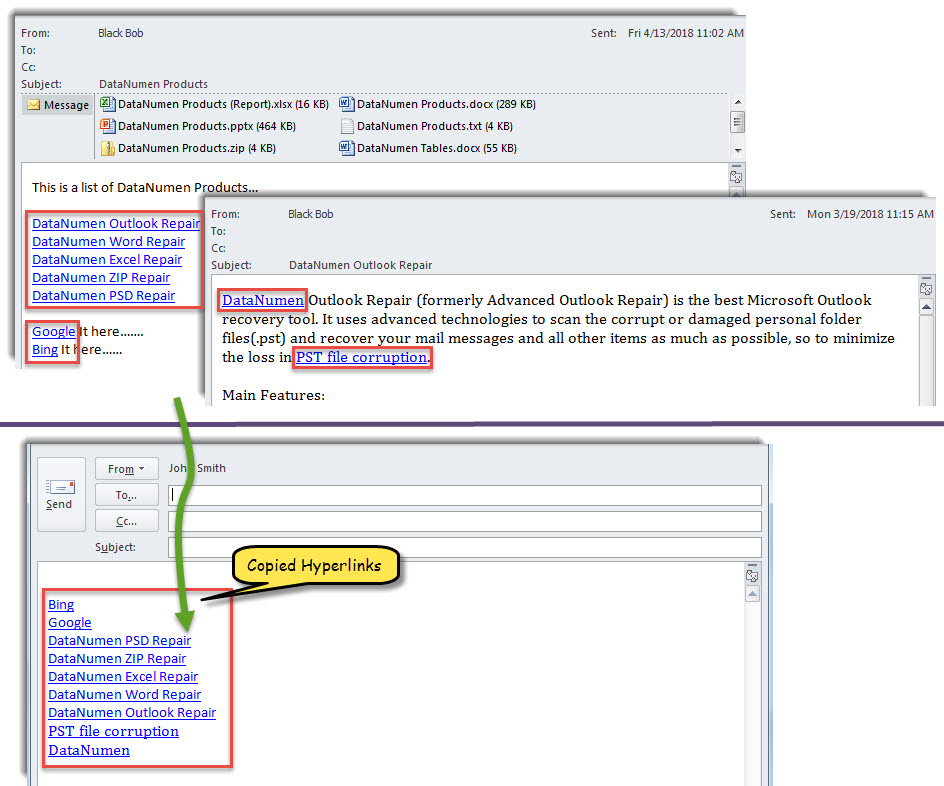
- Nakonec se po dokončení makra zobrazí nový e-mail, který obsahuje všechny hypertextové odkazy extrahované z dříve vybraných e-mailů.

Věnujte zvláštní pozornost neznámým hypertextovým odkazům
Zvláště je nutné, aby si uživatelé Outlooku dávali pozor na všechny podezřelé hypertextové odkazy v neznámých e-mailech. Je to proto, že most z nich mohou přenášet viry, které mohou přímo vést k poškození dat aplikace Outlook. Je zřejmé, že nikdo není připraven ztratit svá data aplikace Outlook. Při každodenní práci byste si proto měli dávat pozor na neznámé e-maily a předcházet tak virům a malwaru. Navíc, pokud je to možné, se doporučuje sehnat zkušeného a spolehlivého Oprava aplikace Outlook nástroj, jako je DataNumen Outlook Repair. Určitě vám hodně pomůže, když bude váš soubor Outlook PST ohrožen.
Úvod autora:
Shirley Zhang je expertem na obnovu dat DataNumen, Inc., která je světovým lídrem v oblasti technologií pro obnovu dat, včetně opravit sql a výhledové softwarové produkty pro opravy. Pro více informací navštivte www.datanumen.com