
Mnoho uživatelů si přeje, aby aplikace Outlook mohla automaticky přiřadit konkrétní úkol konkrétním lidem v naplánovanou dobu, jako je funkce „Zpoždění doručení“ pro e-maily. Tento článek představí, jak to provést pomocí aplikace Outlook VBA.
Jak všichni víme, Outlook nám umožňuje odesílat e-maily v naplánovanou dobu pomocí funkce „Zpoždění doručení“, jako je následující snímek obrazovky:
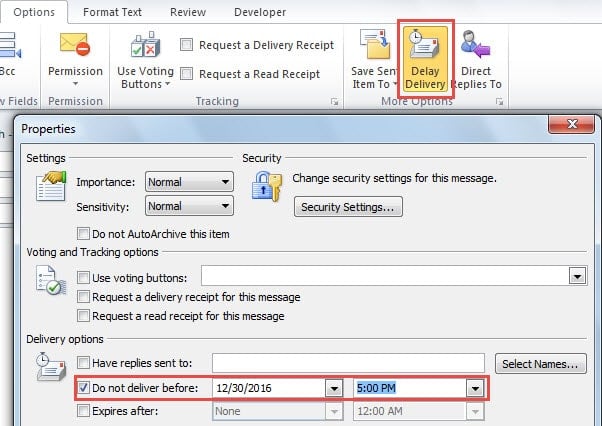
Tato funkce je však dostupná pouze pro e-maily, nikoli pro schůzky nebo úkoly. Mnoho lidí se proto těší na způsob, jak posílat schůzky nebo úkoly v naplánovanou dobu. Ve skutečnosti to můžeme realizovat jednoduše přidáním připomenutí k úkolu a události Application.Reminder v aplikaci Outlook VBA. Zde jsou podrobné kroky a kódy VBA.
Automatické přiřazení úkolu konkrétní osobě v naplánovaném čase
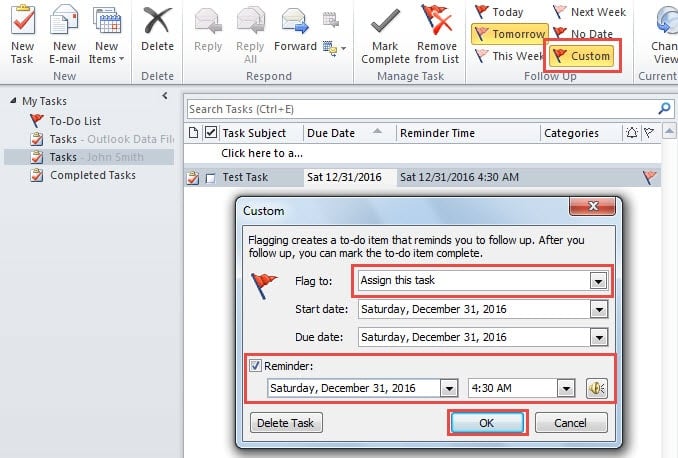
- Na začátku přejděte do podokna Úlohy aplikace Outlook. Vyberte zdrojovou úlohu a klikněte na tlačítko „Vlastní“ ve skupině „Následovat“ na kartě „Domů“.
- Poté se objeví nové dialogové okno. V něm můžete změnit pole „Příznak na“ na „Přiřadit tento úkol“, zaškrtnout „Připomenutí“ a poté nastavit čas připomenutí, konkrétně čas přiřazení úkolu. Nakonec klikněte na tlačítko „OK“.

- Dále se můžete obrátit na kartu „Vývojář“ a stisknout tlačítko „Visual Basic“.
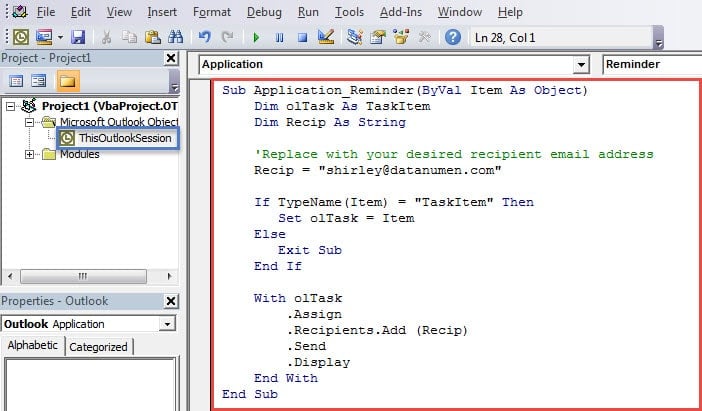
- Poté dvakrát klikněte na projekt „ThisOutlookSession“ a poté zkopírujte následující kódy do okna projektu „ThisOutlookSession“.
Sub Application_Reminder(ByVal Item As Object)
    Dim olTask As TaskItem
    Dim Recip As String

    'Replace with your desired recipient email address
    Recip = "shirley@datanumen.com"

    If TypeName(Item) = "TaskItem" Then
       Set olTask = Item
    Else
       Exit Sub
    End If

    With olTask
        .Assign
        .Recipients.Add (Recip)
        .Send
        .Display
    End With
End Sub
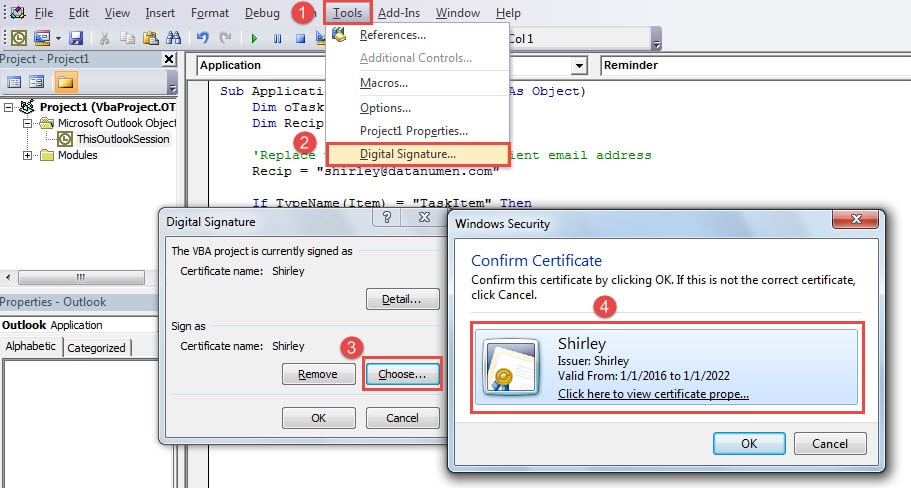
- Následně byste z důvodu bezpečnosti měli tento kód podepsat.
- Nejprve použijte k vytvoření certifikátu „Digitální certifikát pro projekty VBA“.
- Poté se vraťte na tlačítko „Visual Basic“ a podepište certifikát na tento kód.

- Později můžete opustit okno „Visual Basic“ a změnit nastavení makra tak, aby byla povolena pouze digitálně podepsaná makra.
- Nakonec můžete nechat úkol stranou. Aplikace Outlook automaticky odešle úkol konkrétním příjemcům, když připomenutí starts.
Dejte si pozor na škodlivá makra
V současné době se viry a malware stále více rozmáhají. Obvykle se maskují za neškodné předměty, jako jsou e-maily. Virus přenášený e-mailem je jedním z most nepříjemné problémy v tom, že jsou obvykle součástí zdánlivě normálních e-mailů. Pokud však kliknete na odkazy nebo otevřete přílohy v e-mailu, vaše data budou infikována. Pro uživatele aplikace Outlook je toto riziko všude kolem. Proto je nutné být neustále ve střehu. V opačném případě, jakmile budou vaše data aplikace Outlook napadena, nebudete mít jinou možnost, než se obrátit na Nástroj pro opravu dat aplikace Outlook, jako DataNumen Outlook Repair.
Úvod autora:
Shirley Zhang je expertem na obnovu dat DataNumen, Inc., která je světovým lídrem v oblasti technologií pro obnovu dat, včetně opravit poškození SQL mdf souboru a výhledové softwarové produkty pro opravy. Pro více informací navštivte www.datanumen.com