
V tomto článku budeme hovořit o 6 rychlých způsobech, jak vám pomoci se zobrazením a získáním úplné cesty k souboru dokumentu Word.
Čas od času je potřeba zobrazit a získat úplnou cestu k dokumentu Word. Například pracujete v týmu a možná budete muset sdílet soubory se svými kolegy. Pak vyjasněte cestu k souboru, abyste viděli, jak může výrazně zlepšit efektivitu práce. Nebo jsou chvíle, kdy potřebujete přístup k ostatním souborům uloženým na stejném místě, kde je aktuální otevřený dokument.
Upřímně řečeno, nejde o složitý úkol a existují cesty.
Metoda 1: Přidejte příkaz „Umístění dokumentu“ na „Panel nástrojů Rychlý přístup“
Za normálních okolností jsou příkazy na pásu karet ty, které používáme most. Existuje však mnoho příkazů mimo pás karet a někdy mohou být opravdu užitečné. „Umístění dokumentu“ je jedním z nich.
- Nejprve klikněte na kartu „Soubor“ v aplikaci Word a poté na „Možnosti“.
- V otevřeném dialogovém okně „Možnosti aplikace Word“ nejprve klikněte na „Panel nástrojů Rychlý přístup“.
- Poté z rozevíracího seznamu vyberte možnost „Příkazy nejsou na pásu karet“.
- Dále vyhledejte a klikněte na příkaz „Umístění dokumentu“.
- Poté klikněte na „Přidat“.
- Nakonec klikněte na „OK“.

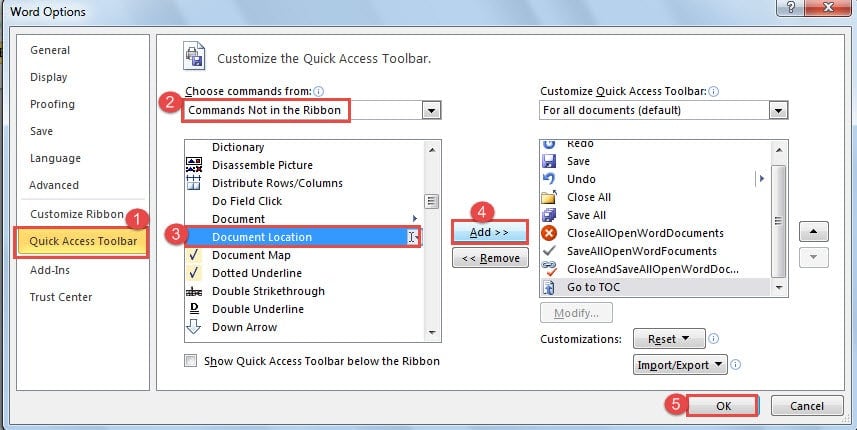
Nyní můžete vidět celou cestu k souboru zobrazenou v poli „Umístění dokumentu“.
Metoda 2: Vložte název souboru do záhlaví nebo zápatí
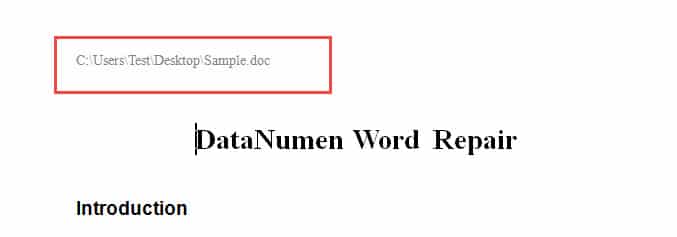
Můžete se také rozhodnout vložit pole zobrazující cestu k souboru do záhlaví nebo zápatí, aby se mohla zobrazit na každé stránce dokumentu.
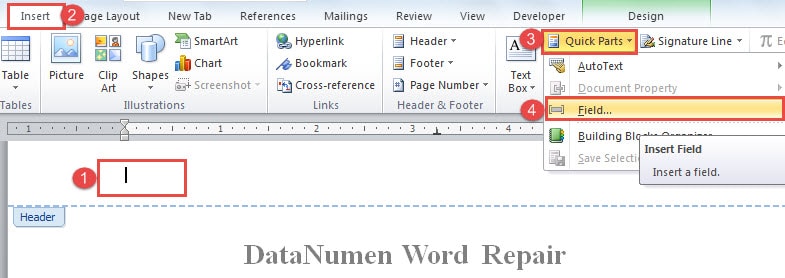
- Předevšímost, poklepejte na oblast záhlaví a zadejte ji.
- Dále klikněte na kartu „Vložit“.
- Poté klikněte ve skupině „Text“ na „Rychlé části“.
- A v seznamu vyberte „Pole“.

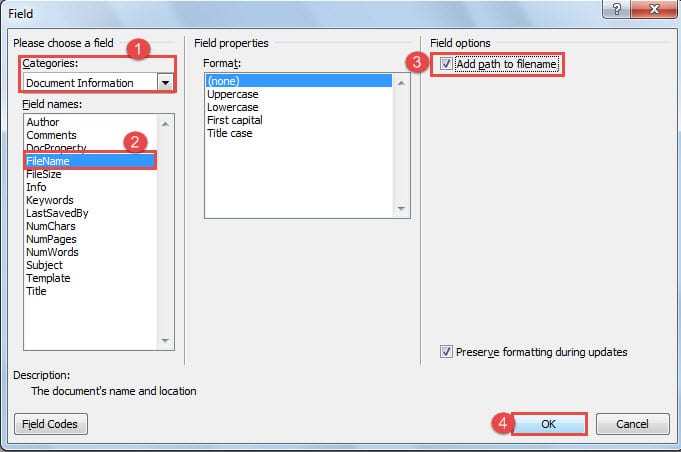
- Nyní v dialogovém okně „Pole“ zvolte kategorii „Informace o dokumentu“.
- Dále vyberte „Název souboru“ pro „Názvy polí“.
- Poté v části „Možnosti pole“ musíte zaškrtnout políčko „Přidat cestu k názvu souboru“.
- Poté klikněte na „OK“ a dvakrát klikněte na oblast bez záhlaví.


Metoda 3: Zkontrolujte informace v zobrazení Backstage
Pokud jste otevřeli soubor aplikace Word, jsou v zákulisí relativní informace o něm. Můžete je zobrazit kliknutím na kartu „Soubor“. Ve výchozím nastavení se zobrazuje ID „Info“. Na pravé straně vidíte cestu k dokumentu.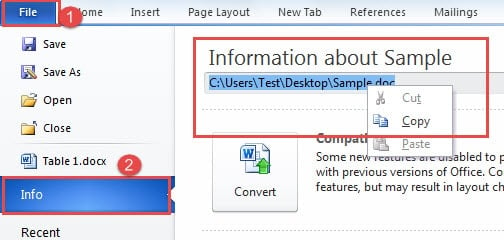
Metoda 4: Prohlížení posledních souborů
- Klikněte na záložku „Soubor“.
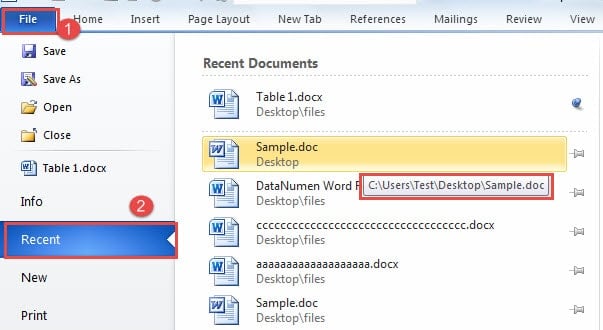
- Poté klikněte na „Nedávné“. Na pravé straně uvidíte seznam posledních názvů dokumentů.
- Jednoduše najeďte kurzorem na název souboru a uvidíte úplnou cestu, kde je uložen. Dokument, který aktuálně otevřete, je obvykle v horní části seznamu, abyste jej mohli snadno najít. Pokud tam někdy připnete dokument, pak následující soubor je dokument, který si prohlížíte. K dispozici je také seznam „Nedávná místa“, kde můžete přímo přejít k otevření složky se soubory v okně „Otevřít“.

Metoda 5: Použijte okno „Uložit jako“
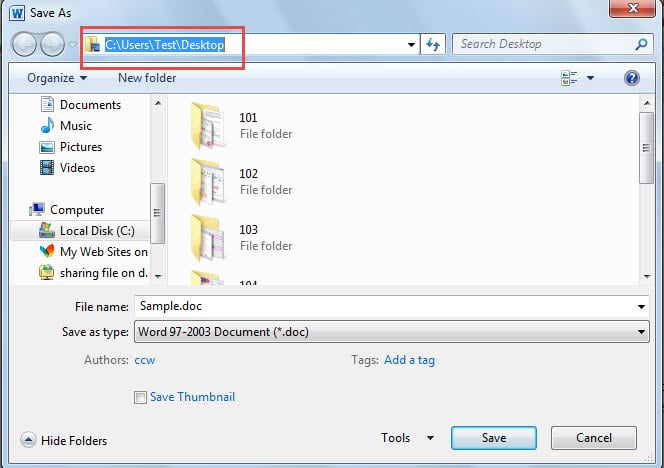
Soubor, který otevřete, byl obecně uložen dříve. Klikněte tedy na „Soubor“ a poté na „Uložit jako“. V okně „Uložit jako“ můžete jasně vidět celou cestu.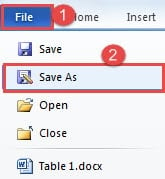
Metoda 6: Využijte kódy VBA
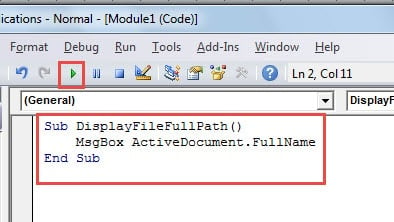
- Nejprve stisknutím kombinace kláves „Alt + F11“ otevřete editor VBA.
- Dále stačí vložit následující kódy a kliknout na „Spustit“:
Sub DisplayFileFullPath()
  MsgBox ActiveDocument.FullName
End Sub
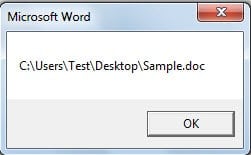
Budete uvítáni zprávou, ve které je úplná cesta k souboru.
Srovnání 6 metod
| Metody | Výhody | Nevýhody |
| Metoda 1: Přidejte příkaz „Umístění dokumentu“ na „Panel nástrojů Rychlý přístup“ | 1. Umístění souboru můžete vidět přímo na „panelu nástrojů Rychlý přístup“.
2. Cestu můžete zkopírovat. |
Velikost příkazového pole je pevná, takže někdy nelze na první pohled zobrazit celou cestu. |
| Metoda 2: Vložte název souboru do záhlaví nebo zápatí | 1. Cesta k souboru se objeví na každé stránce dokumentu.
2. Cestu můžete zkopírovat. |
Než budete moci cestu zkopírovat, musíte zadat záhlaví nebo zápatí. |
| Metoda 3: Zkontrolujte informace v zobrazení Backstage | Cestu můžete zkopírovat. | Cestu můžete pokaždé přepnout zpět do zákulisí. |
| Metoda 4: Prohlížení posledních souborů | 1. Cestu můžete zkopírovat.
2. Můžete otevřít další soubory uložené ve stejném umístění. |
Musíte přepnout zpět do zákulisí. |
| Metoda 5: Použijte okno „Uložit jako“ | Cestu můžete zkopírovat. | Kroky musíte opakovat pokaždé, když potřebujete zobrazit cestu k souboru. |
| Metoda 6: Využijte kódy VBA | Makro můžete přidat na „Panel nástrojů Rychlý přístup“, abyste si cestu mohli příště rychle prohlédnout. | Cestu nelze zkopírovat ze schránky se zprávou. |
Zabraňte pádu aplikace Word
Může selhat jakýkoli software. Stejně tak Word. Pravdou však je, že Word se zhroutí kvůli chybám uživatelů častěji. Vytvoření dobrého zvyku používání aplikace Word je tedy kritickým způsobem, jak zabránit selhání. A pokud se někdy porouchá, zvolte zkušeného Nástroj na opravu poškození slov může být užitečné.
Úvod autora:
Vera Chen je expertka na obnovu dat DataNumen, Inc., která je světovým lídrem v oblasti technologií pro obnovu dat, včetně Obslužný program pro zotavení z Excel a pdf opravy softwarových produktů. Pro více informací navštivte www.datanumen.com