
V tomto článku vám rádi poskytneme 4 snadné způsoby, jak najít skryté texty v dokumentu Word.
Někdy bychom chtěli některé texty skrýt, aby byly neviditelné z důvodu ochrany citlivých a důvěrných informací. Postupem času však můžeme na jejich existenci snadno zapomenout. Proto musíme zjistit skryté texty, abychom je náhodou nepřepisovali. Tato strost vám ukáže všechny 4 způsoby, jak toho dosáhnout.
Metoda 1: Zobrazit všechny skryté texty v dokumentu
- Otevřete dokument a klikněte na kartu Domů.
- A ve skupině „Odstavec“ je příkaz „Zobrazit / Skrýt“. Kliknutím na něj zobrazíte všechny skryté texty v dokumentu.

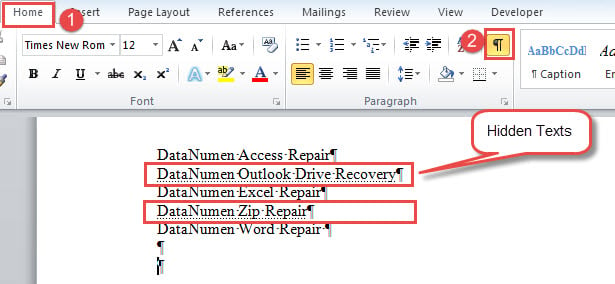
Slova s tečkami pod čarami jsou skryté texty. Měli byste vědět, že tento příkaz odhalí také všechny ostatní skryté značky a symboly v dokumentu, například značku odstavce.
Metoda 2: Zobrazit pouze skryté texty
- Nejprve klikněte na záložku „Soubor“.
- Poté kliknutím na „Možnosti“ otevřete dialogové okno „Možnosti aplikace Word“.
- Dále klikněte na „Zobrazit“.
- Přejděte dolů do části „Vždy zobrazovat tyto značky formátování na obrazovce“, zaškrtněte políčko „Skrytý text“.
- Nakonec nastavení uložte kliknutím na „OK“.

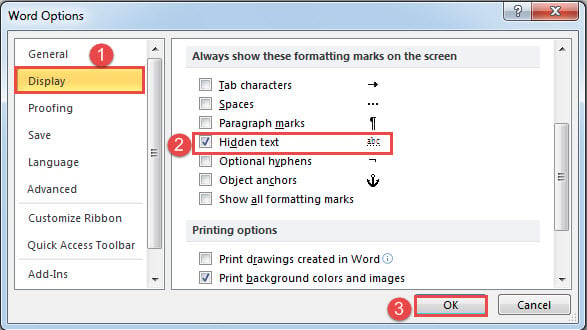
Při použití tohoto přístupu ztratí příkaz „Zobrazit / skrýt“ kontrolu nad skrytými texty. Tato metoda zobrazuje všechny skryté texty v dokumentu, ale nesmí odhalit další skryté symboly, například značky odstavců. Váš dokument tak může vypadat stručněji.
Metoda 3: Použijte funkci „Pokročilé hledání“
- Nejprve musíte kliknout na příkaz „Zobrazit / Skrýt“ a odhalit všechny skryté značky,
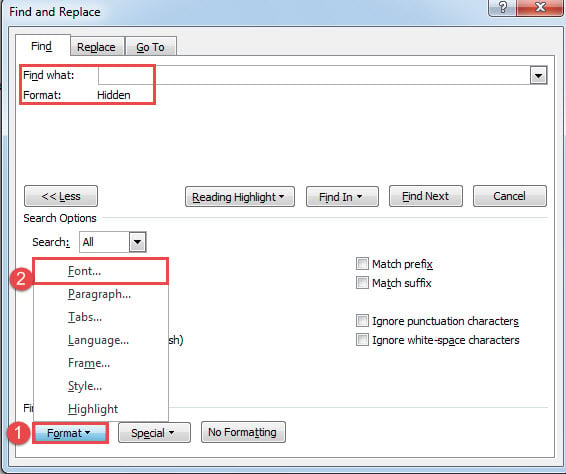
- Zadruhé klikněte na rozevírací tlačítko na příkazu „Najít“ a vyberte „Pokročilé hledání“.
- Dále vložte ukazatel vložení do textového pole „Najít co“.
- Poté klikněte na kartu „Formát“ a vyberte „Písmo“.

- V otevřeném poli „Najít písmo“ zaškrtněte políčko „Skryté“ a klikněte na „OK“.
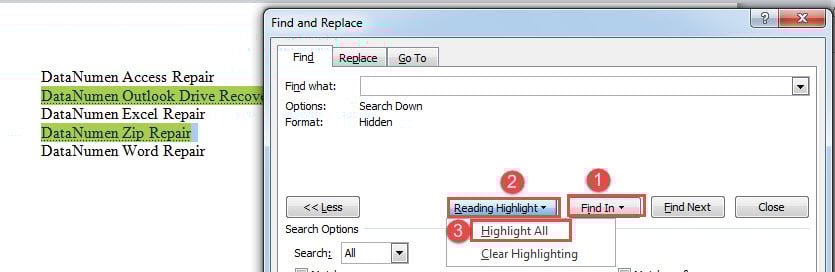
- Nyní zpět do pole „Najít a nahradit“, klikněte na „Najít v“ a vyberte „Hlavní dokument“.
- Všechny skryté texty jsou ve výběru. V poli „Najít a nahradit“ klikněte na kartu „Zvýraznění čtení“ a vyberte „Zvýraznit vše“, abyste zvýraznili nalezené skryté texty.

Hodnocení:
Chcete-li v prvním kroku zobrazit všechny skryté značky, musíte kliknout na příkaz „Zobrazit / Skrýt“, jinak Word nenajde žádné skryté texty.
Metoda 4: Spuštění makra aplikace Word k vyhledání a zvýraznění skrytých textů
- Nejprve stisknutím kombinace kláves „Alt + F11“ otevřete editor VBA.
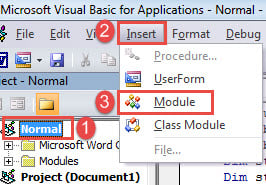
- Dále klikněte na „Normální“ na levém panelu.
- A klikněte na záložku „Vložit“.
- Poté vyberte „Modul“.

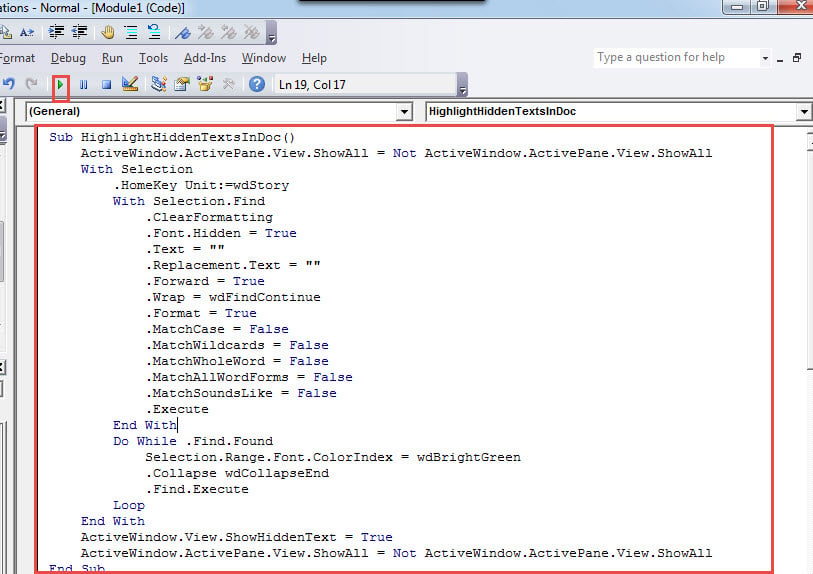
- Otevřete modul dvojitým kliknutím a vložte tam následující kódy:
Sub HighlightHiddenTextsInDoc()
  ActiveWindow.ActivePane.View.ShowAll = Not ActiveWindow.ActivePane.View.ShowAll
  With Selection
    .HomeKey Unit:=wdStory
    With Selection.Find
      .ClearFormatting
      .Font.Hidden = True
      .Text = ""
      .Replacement.Text = ""
      .Forward = True
      .Wrap = wdFindContinue
      .Format = True
      .MatchCase = False
      .MatchWildcards = False
      .MatchWholeWord = False
      .MatchAllWordForms = False
      .MatchSoundsLike = False
      .Execute
    End With
    Do While .Find.Found
      Selection.Range.Font.ColorIndex = wdBrightGreen
      .Collapse wdCollapseEnd
      .Find.Execute
    Loop
  End With
  ActiveWindow.View.ShowHiddenText = True
  ActiveWindow.ActivePane.View.ShowAll = Not ActiveWindow.ActivePane.View.ShowAll
End Sub
- Ujistěte se, že je váš kurzor uvnitř makra, a stisknutím klávesy „F5“ spusťte kódy.

Výsledný efekt získáte takto: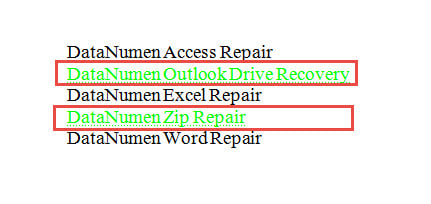
Srovnání 4 metod
| Metody | Výhody | Nevýhody |
| Metoda 1: Zobrazit všechny skryté značky v dokumentu | Nejrychlejší a snadno ovladatelná metoda | 1. Zobrazuje všechny skryté značky a symboly v dokumentu, díky nimž vypadá chaoticky.
2. Skryté texty nejsou snadno rozpoznatelné. |
| Metoda 2: Zobrazit pouze skryté texty | Zobrazuje pouze skryté texty, ale neodhalí další skryté symboly, například značky odstavců. | Skryté texty nejsou snadno rozpoznatelné. |
| Metoda 3: Použijte funkci „Pokročilé hledání“ | Zvýrazní všechny skryté texty, aby vynikly. | 1. Před použitím funkce „Rozšířené hledání“ musíte nejprve ukázat všechny skryté značky.
2. Uvidíte další skryté značky a symboly. |
| Metoda 4: Spuštění makra aplikace Word k vyhledání a zvýraznění skrytých textů | 1. Zvýrazní všechny skryté texty, aby vynikly.
2. Žádné další skryté značky nebudou odhaleny. |
Word bude na obrazovce vždy zobrazovat skryté texty, takže v případě potřeby bude pravděpodobně nutné tuto funkci ručně vypnout. |
Opravte své slovo
Občas možná zjistíte, že Word nefunguje správně. Někdy jednoduché restarMůže problém vyřešit. Jindy budete muset využít vestavěnou funkci opravit Word. Horší však je, že pokud to také nefunguje, spoléháte se pouze na nástroj třetí strany.
Úvod autora:
Vera Chen je expertka na obnovu dat DataNumen, Inc., která je světovým lídrem v oblasti technologií pro obnovu dat, včetně xls zotavení a pdf opravy softwarových produktů. Pro více informací navštivte www.datanumen.com