
V tomto článku bychom vám chtěli předvést 4 rychlé a snadné způsoby převodu mezi vodorovným a svislým textem v dokumentu Word.
Občas v našem dokumentu pravděpodobně uspořádáme texty vodorovně nebo svisle. Pak existuje šance převést vodorovný text na svislý. Bylo by časově náročné a zabíjející trpělivost znovu přepsat všechny informace.
Proto vám chceme nabídnout 4 způsoby, jak změnit vodorovný text na svislý a naopak, například níže: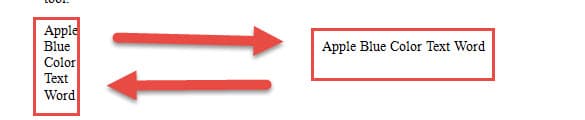
Případ 1: Převést svislé texty na vodorovné texty
Nejprve existují 2 způsoby přepínání mezi svislým a vodorovným textem.
Metoda 1: Použijte funkci „Nahradit“
- Nejprve vyberte tardostat text.
- Poté klikněte na kartu Domů.
- Dále přejděte do skupiny „Úpravy“ a klikněte na možnost „Nahradit“. Nebo můžete stisknout „Ctrl + H“ a otevřít dialogové okno „Najít a nahradit“.

- Nyní umístěte kurzor do textového pole „Najít co“ a zadejte „^ p“.
- A do textového pole „Nahradit za“ zadejte mezeru.
- Dále stačí kliknout na „Nahradit vše“.

- Objeví se dialogové okno, stačí kliknout na „Ano“.




Metoda 2: Spusťte makro
- Nejprve klikněte na kartu Vývojář.
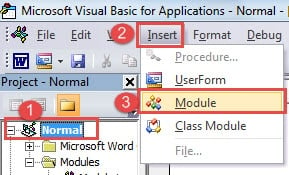
- Poté kliknutím na „Visual Basic“ spusťte editor VBA. Alternativním způsobem je stisknout „Alt + F11“.

- Dále klikněte na „Normální“ projekt.
- A klikněte na „Vložit“.
- Zvolte „Modul“ a vytvořte nový modul v normálním projektu.

- Další dvojitým kliknutím na modul otevřete editační prostor.
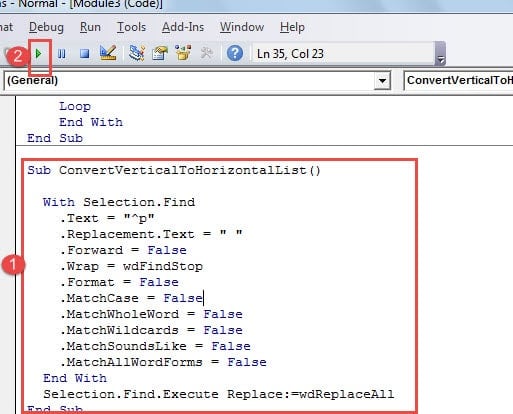
- Vložte následující kódy:

Sub ConvertVerticalToHorizontalList()

  With Selection.Find
    .Text = "^p"
    .Replacement.Text = " "
    .Forward = False
    .Wrap = wdFindStop
    .Format = False
    .MatchCase = False
    .MatchWholeWord = False
    .MatchWildcards = False
    .MatchSoundsLike = False
    .MatchAllWordForms = False
  End With
  Selection.Find.Execute Replace:=wdReplaceAll
End Sub
- Nakonec klikněte na „Spustit“.

Případ 2: Převést vodorovné texty na svislé texty
Metoda 1: Znovu přejděte na funkci „Nahradit“
- Start s, opakujte první 3 kroky v metodě 1 případu 1.
- Tentokrát však v dialogovém okně „Najít a nahradit“ zadejte mezeru v textovém poli „Najít co“ a „^ p“ v poli „Nahradit“.
- Poté klikněte na „Nahradit vše“.


Metoda 2: Spusťte makro
- Podobně postupujte podle prvních 6 kroků v metodě 2 v případě 1.
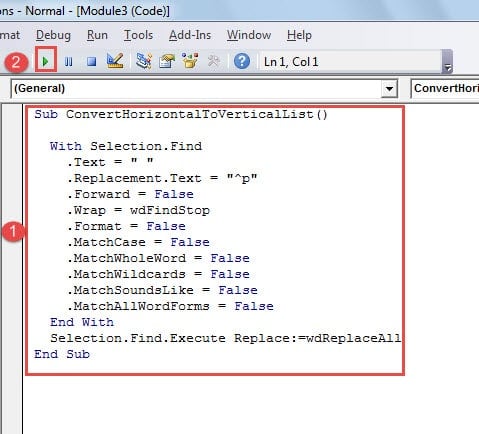
- A tentokrát místo toho vložte následující kódy:
Sub ConvertHorizontalToVerticalList()

  With Selection.Find
    .Text = " "
    .Replacement.Text = "^p"
    .Forward = False
    .Wrap = wdFindStop
    .Format = False
    .MatchCase = False
    .MatchWholeWord = False
    .MatchWildcards = False
    .MatchSoundsLike = False
    .MatchAllWordForms = False
  End With
  Selection.Find.Execute Replace:=wdReplaceAll
End Sub
- Nezapomeňte kliknout na „Spustit“.

Načíst svůj Lost Soubor
Jelikož se v dnešní době musíme neustále zabývat digitálními zařízeními, čelíme také riziku ztráty důležitých informací. Chcete-li tomu zabránit, je zálohování skvělým řešením. Zálohování však vyžaduje každodenní vytrvalost. Postupem času může vaše rozlišení zálohování souborů zmizet na pozadí každodenního života. A nic není stříbrná kulka, dokonce ani zálohy. Proto budete potřebovat poškozený nástroj pro obnovu dokumentů Word.
Úvod autora:
Vera Chen je expertka na obnovu dat DataNumen, Inc., která je světovým lídrem v oblasti technologií pro obnovu dat, včetně poškozený nástroj pro opravu xlsx a pdf opravy softwarových produktů. Pro více informací navštivte www.datanumen.com